Manuale dell'utente SM-R210
←
→
Trascrizione del contenuto della pagina
Se il tuo browser non visualizza correttamente la pagina, ti preghiamo di leggere il contenuto della pagina quaggiù
SM-R210

         Manuale dell'utente

Italian. 06/2017. Rev.1.0   www.samsung.com
Sommario

Operazioni di base                                 Appendice
3    Info sul Gear 360                             50   Risoluzione dei problemi
4    Leggere prima dell'utilizzo                   52   Rimozione della batteria
5    Contenuto della confezione
6    Componenti del dispositivo
8    Spia luminosa
9    Display di stato della fotocamera
11   Scheda di memoria
14   Batteria
17   Applicazione del cinturino al Gear 360
18   Accensione o spegnimento di Gear 360
19   Connessione di Gear 360 ad un
     dispositivo mobile

Utilizzo di Gear 360
23   Utilizzo dei menu di Gear 360
24   Registrazione di video e scatto di foto
     solo con il Gear 360
25   Connessione remota a un dispositivo
     mobile
26   Registrazione di video o scatto di foto
36   Trasmissione live
37   Configurazione delle impostazioni della
     fotocamera
39   Visualizzazione di video o immagini
46   Utilizzo del programma per computer
47   Trasferimento di file ad un computer
47   Configurazione delle impostazioni
49   Aggiornamento del software

                                               2
Operazioni di base
Info sul Gear 360
La fotocamera di Gear 360 realizza video e foto a 360 gradi di voi stessi e dell'ambiente circostante, in
un colpo solo. Grazie ai due obiettivi fisheye realizzerete foto e video vivaci.
Quando connettete Gear 360 al dispositivo mobile tramite Bluetooth o Wi-Fi, potrete realizzare video
e foto in remoto dal vostro dispositivo mobile. Inoltre, potrete visualizzare, modificare e condividere
video e foto.
Se connettete Gear 360 a Gear VR, potrete visualizzare i vostri video Gear 360 in maniera più
realistica.

                                                   3
Operazioni di base

Leggere prima dell'utilizzo
Leggete il presente manuale prima di utilizzare questo dispositivo per garantirne un uso sicuro e
corretto.
 • Le immagini potrebbero variare nell'aspetto dal prodotto reale. Il contenuto è soggetto a
   modifiche senza preavviso.
 • Prima di utilizzare Gear 360, assicuratevi che sia compatibile con il dispositivo.
 • Il presente prodotto include alcuni software gratuiti/open source. Per consultare le
   istruzioni su come visualizzare la licenza open source, visitate il sito Web Samsung
   (opensource.samsung.com).

Icone informative

        Avvertenza: indica situazioni che potrebbero causare lesioni alle persone

        Attenzione: indica situazioni che potrebbero causare danni al vostro dispositivo o ad altri
        apparecchi

        Nota: indica note, suggerimenti per l'uso o informazioni aggiuntive

                                                   4
Operazioni di base

Contenuto della confezione
Accertatevi che nella confezione siano presenti i seguenti elementi:
 • Gear 360
 • Cavo USB (USB Tipo-C)
 • Cinturino
 • Borsa
 • Guida di riferimento rapido
        • Gli elementi forniti con Gear 360 e gli accessori disponibili potrebbero variare in base al
          Paese.
        • Gli elementi forniti sono stati creati soltanto per questo Gear 360 e potrebbero non essere
          compatibili con altri dispositivi.
        • Potete utilizzare solo computer compatibili con il cavo USB in dotazione. Visitate
          www.samsung.com per conoscere l'elenco dei computer compatibili.
        • I componenti e le specifiche del dispositivo sono soggette a modifiche senza preavviso.
        • Potrete acquistare accessori aggiuntivi dal rivenditore Samsung di zona. Accertatevi che
          siano compatibili con Gear 360 prima di acquistarli.
        • Utilizzate solo accessori approvati da Samsung. L'utilizzo di accessori non approvati
          potrebbe causare problemi di prestazione e malfunzionamenti non coperti dalla
          garanzia.
        • La disponibilità di tutti gli accessori potrebbe variare in base alle società produttrici. Per
          maggiori informazioni sugli accessori disponibili, fate riferimento al sito Web di Samsung.
        • Conservate il Gear 360 sempre nel suo sacchetto. Se le lenti si dovessero graffiare, la
          qualità dell'immagine potrebbe diminuire.

                                                   5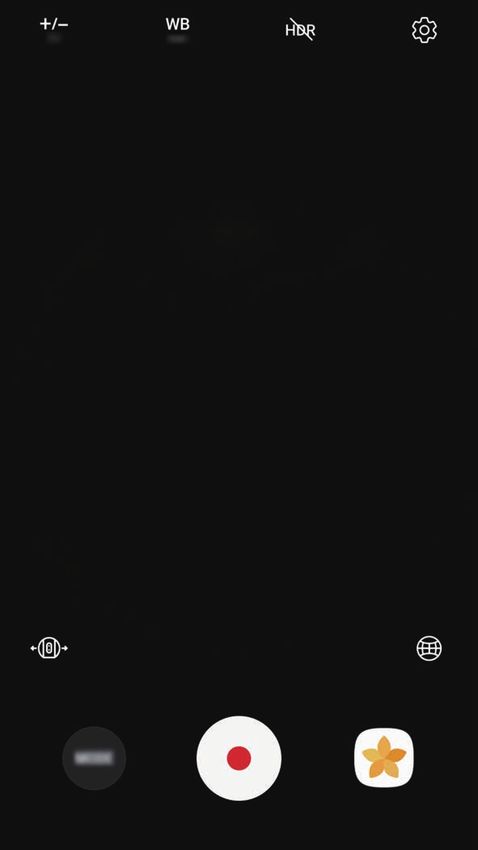
Operazioni di base

Componenti del dispositivo
          Spia di stato fotocamera
                           anteriore

                                           Tasto Menu
             Fotocamera anteriore

                                           Spia luminosa

                                           Tasto di accensione e
                          Tasto OK         spegnimento

                                           Microfono

              Display di stato della
                       fotocamera
                                           Asola per cinturino

          Spia di stato fotocamera
                         posteriore

           Fotocamera posteriore

                                           Altoparlante

                                           Supporto scheda di
                                           memoria

                                           Connettore multifunzione
                                           (USB Tipo-C)

                                       6
Operazioni di base
Alloggiamento treppiede
Tasti
Tasto Funzione
• Tenete premuto per accendere o spegnere Gear 360.
Accensione o
• Premete per tornare alla schermata precedente del display di
spegnimento
stato della fotocamera.
• Premete ripetutamente per passare al menu desiderato.
Opzioni • Tenete premuto per disconnettere il Gear 360 dal dispositivo
mobile.
• Premete per registrare un video o scattare una foto, oppure per
OK
selezionare l'opzione desiderata.
7Operazioni di base
Spia luminosa
La spia luminosa fornisce informazioni sullo stato di Gear 360.
Spia luminosa
Colore Stato
• Acceso
Lampeggia tre volte in blu • Formattazione di una scheda di memoria in corso o ripristino di
Gear 360 avvenuto con successo
Lampeggia tre volte in rosso • Spento
• Batteria scarica (meno del 10%)
Lampeggia in rosso
• Surriscaldamento
Rosso • La batteria è in ricarica.
Verde • La batteria è completamente carica.
Rosso → Verde → Blu • In attesa di connessione del dispositivo mobile
Blu • Connesso al dispositivo mobile
• Trasferimento di video o foto
Lampeggia in blu
• Aggiornamento del software
8Operazioni di base
Display di stato della fotocamera
Sul display di stato della fotocamera, accedete ai menu, come le modalità fotocamera e le modalità
di connessione, oltre a visualizzare lo stato di Gear 360 tramite messaggi e icone.
Display di stato della
fotocamera
Icone
Sul display di stato della fotocamera compaiono delle icone. Potete verificare lo stato del Gear 360
sul display della fotocamera.
Modalità di scatto Stato di connessione del
corrente dispositivo mobile
Carica batteria /
Tempo di registrazione
Stato ricarica
video disponibile /
Numero di foto che è
possibile scattare
9Operazioni di base
Icona Significato
Livello di carica della batteria
Stato ricarica della batteria
• : in carica
• : surriscaldamento
• : caricabatteria non collegato correttamente
/ Connesso a un dispositivo mobile
In attesa di connessione del dispositivo mobile
Non connesso a un dispositivo mobile
Modalità registrazione
Registrazione di un video
Modalità di scatto
Modalità time-lapse
Scattate diverse foto ad intervalli predefiniti e salvatele come un unico video.
Intervallo di registrazione time-lapse
Registrazione di un video in time-lapse
Modalità video a ciclo continuo
Registrate un video in maniera continua eliminando un periodo stabilito del
contenuto registrato in precedenza e salvando il nuovo contenuto.
Durata di registrazione video a ciclo unico
Modalità Panoramica HDR
Scattate automaticamente tre foto, combinatele e calibrate i colori.
Modalità Trasmissione live
Trasmettere un video live
La scheda di memoria è piena
Nessuna scheda di memoria / Errore scheda di memoria
Collegato ad un computer tramite cavo USB
Errore di collegamento USB
10Operazioni di base
Scheda di memoria
Installazione di una scheda di memoria
Per registrare video o scattare foto è necessario inserire una scheda di memoria. Alcune schede di
memoria potrebbero non essere compatibili con Gear 360 in base al produttore e al tipo di scheda di
memoria.
• Alcune schede di memoria potrebbero non essere completamente compatibili con Gear
360. L'utilizzo di una scheda non compatibile potrebbe danneggiare Gear 360, la scheda
di memoria o i dati memorizzati.
• Utilizzando una scheda di memoria con bassa velocità di scrittura, la registrazione del
video potrebbe interrompersi perché la scheda non è in grado di elaborare i dati alla
stessa velocità di registrazione del video. Se ciò accade, sostituite la scheda con una
scheda di memoria più veloce oppure riducete la risoluzione del video.
• Per evitare di danneggiare il dispositivo, inserite la scheda di memoria nel verso corretto.
• Le schede di memoria vengono vendute separatamente.
• Se inserite o rimuovete una scheda di memoria mentre Gear 360 è acceso, questo si
spegnerà.
• Scritture e cancellature frequenti potrebbero influire negativamente sulla durata della
scheda di memoria.
• Se non è inserita alcuna scheda di memoria, sul display di stato della fotocamera
comparirà Check SD Card.
11Operazioni di base
1 Estraete delicatamente il supporto dallo slot.
Supporto scheda di
memoria
Fate attenzione a non danneggiarvi le unghie quando rimuovete il supporto della scheda di
memoria.
2 Premete delicatamente la scheda di memoria nel supporto scheda di memoria con i contatti
dorati allineati correttamente con i contatti di Gear 360.
3 Inserite nuovamente il supporto nel suo slot.
Slot per supporto
scheda di memoria
Scheda di memoria
12Operazioni di base
Rimozione della scheda di memoria
1 Estraete delicatamente il supporto dallo slot.
2 Rimuovete la scheda di memoria.
3 Inserite nuovamente il supporto nel suo slot.
Formattazione della scheda di memoria
Una scheda di memoria formattata su un computer potrebbe non essere compatibile con Gear 360.
Formattate la scheda di memoria su Gear 360 o sul dispositivo mobile.
Prima di formattare la scheda di memoria, ricordate di effettuare delle copie di backup di
tutte le informazioni importanti memorizzate nella scheda di memoria. La garanzia del
produttore non copre la perdita dei dati derivante dalle azioni dell'utente.
Formattazione su Gear 360
1 Premete il tasto Menu finché non compare Settings sul display di stato della fotocamera, quindi
premete il tasto OK per selezionare l'opzione.
2 Premete il tasto Menu finché non compare Format sul display di stato della fotocamera, quindi
premete il tasto OK per selezionare l'opzione.
3 Premete il tasto Menu finché non compare Yes sul display di stato della fotocamera, quindi
premete il tasto OK per selezionare l'opzione.
Al termine della formattazione, sul display di stato della fotocamera comparirà un messaggio di
conferma.
13Operazioni di base
Formattazione sul dispositivo mobile
1 Sul dispositivo mobile, toccate l'applicazione Samsung Gear 360 oppure l'applicazione Gear
360 → Impostazioni.
2 Toccate Ripristina e formatta → Formatta scheda SD di Gear 360.
Al termine della formattazione, sul display di stato della fotocamera comparirà un messaggio di
conferma.
Se desiderate formattare una scheda di memoria sul dispositivo mobile, dovete connettere
Gear 360 al dispositivo mobile. Fate riferimento a Connessione di Gear 360 ad un dispositivo
mobile per maggiori informazioni.
Batteria
Caricamento della batteria
Prima di utilizzare Gear 360 per la prima volta o se questo è rimasto inutilizzato per molto tempo,
ricaricate la batteria.
Utilizzate solo caricabatteria approvati da Samsung. Caricabatteria non approvati
potrebbero provocare l'esplosione della batteria o danneggiare Gear 360.
Il collegamento errato del caricabatteria potrebbe causare gravi danni al dispositivo. I danni
causati da un uso improprio non sono coperti dalla garanzia.
• I caricabatteria vengono venduti separatamente.
• Per risparmiare energia, scollegate il caricabatteria quando non lo utilizzate. Il
caricabatteria non è dotato di interruttore, pertanto dovete scollegarlo dalla presa
di corrente quando non è in uso per evitare di consumare energia. Il caricabatteria
dovrebbe rimanere vicino alla presa di corrente ed essere facilmente accessibile durante
la ricarica.
14Operazioni di base
1 Inserite il cavo del caricabatteria nel connettore multifunzione del Gear 360 come raffigurato di
seguito, quindi inserite il caricabatteria in una presa di corrente.
Connettore multifunzione
(USB Tipo-C)
2 Quando la batteria è completamente carica, scollegate il Gear 360 dal caricabatteria. Scollegate
innanzitutto il caricabatteria dal Gear 360, quindi scollegatelo dalla presa di corrente.
15Operazioni di base
Consigli e precauzioni per la ricarica della batteria
• Quando la batteria è quasi scarica, l'icona compare vuota.
• Quando la batteria sarà completamente scarica, non potrete accendere il dispositivo
immediatamente, anche con il caricabatteria collegato. Lasciate caricare la batteria per alcuni
minuti prima di accendere il dispositivo.
• L'uso di una sorgente di alimentazione diversa dal caricabatteria, ad esempio un computer,
potrebbe ridurre la velocità di ricarica a causa di un'intensità di corrente minore.
• Durante il caricamento potrete utilizzare il dispositivo, ma la batteria verrà caricata più
lentamente.
• Durante la ricarica, Gear 360 e il caricabatteria potrebbero surriscaldarsi. Ciò è normale e non
dovrebbe influire sulla vita o sulle prestazioni di Gear 360. Se la temperatura aumenta oltre un
certo livello, la ricarica della batteria sarà interrotta.
• Non potete ricaricare Gear 360 durante la registrazione di un video, mentre utilizzate la funzione
time-lapse, oppure mentre utilizzate il mirino in remoto sul dispositivo mobile connesso.
• Per risparmiare batteria, attivate la funzione di spegnimento automatico.
• Quando non utilizzate lo spegnimento automatico, la batteria sarà ricaricata solo quando Gear
360 è spento.
• Se Gear 360 non si ricarica correttamente, portate Gear 360 e il caricabatteria presso un centro di
assistenza Samsung.
16Operazioni di base
Applicazione del cinturino al Gear 360
Potete trasportare comodamente Gear 360 applicando il cinturino a Gear 360. Inserite il cinturino
nell'asola per cinturino, quindi tirate il cordino.
2
1
Inoltre, potete utilizzare l'anello in gomma del cinturino per fissare Gear 360 quando registrate video
o scattate foto.
17Operazioni di base
Accensione o spegnimento di Gear 360
Tenete premuto il tasto di accensione o spegnimento per accendere Gear 360.
Per spegnere Gear 360, tenete premuto il tasto di accensione o spegnimento.
• Gear 360 si spegne se non viene utilizzato per un periodo specifico. Utilizzando l'opzione
Spegnimento automatico dopo, potete impostare il tempo di spegnimento di Gear 360.
Fate riferimento a Configurazione delle impostazioni per maggiori informazioni.
• Attenetevi a tutte le avvertenze e le indicazioni specificate dal personale autorizzato
quando vi trovate in luoghi come aeroplani e ospedali.
Riavvio di Gear 360
Se Gear 360 si blocca e non risponde, tenete premuto il tasto di accensione e spegnimento per più di
7 secondi per riavviarlo.
18Operazioni di base
Connessione di Gear 360 ad un dispositivo mobile
Installazione dell'applicazione su un dispositivo mobile
Per connettere Gear 360 al dispositivo mobile, installate l'applicazione Samsung Gear 360 oppure
l'applicazione Gear 360 sul dispositivo mobile.
Scaricate l'applicazione Samsung Gear 360 (nuova) da Galaxy Apps oppure Play Store.
Per i dispositivi iOS, scaricate l'applicazione Samsung Gear 360 da App Store.
La compatibilità con il Gear 360 o il supporto di alcune funzionalità potrebbero variare
in base al dispositivo mobile. Visitate www.samsung.com per visualizzare l'elenco dei
dispositivi mobili compatibili.
Connessione a un dispositivo mobile
Per controllare Gear 360 dal dispositivo mobile, Gear 360 deve essere abbinato al dispositivo
mobile. Dopo l'abbinamento tra Gear 360 e il dispositivo mobile, Gear 360 tenterà la connessione al
dispositivo mobile ad ogni accensione di Gear 360.
Per i dispositivi Android, potete realizzare video e foto e visualizzarli sul dispositivo mobile tramite
Wi-Fi Direct dopo aver effettuato la connessione per la prima volta.
I metodi di connessione potrebbero variare in base al dispositivo mobile e alla versione
del software. Per effettuare il collegamento ad un dispositivo iOS, connettete il Gear 360
al dispositivo mobile nelle impostazioni Wi-Fi, avviate l'applicazione Gear 360, quindi
completate la connessione.
Gear 360
1 Accendete il Gear 360.
2 Tenete premuto il tasto Menu.
19Operazioni di base
3 Quando sul display di stato della fotocamera compare Connect to Android, premete il tasto OK.
Per i dispositivi iOS, premete nuovamente il tasto Menu e, quando sul display di stato della
fotocamera compare Connect to iOS, premete il tasto OK.
Se connettete Gear 360 al dispositivo mobile iOS tramite Wi-Fi, la modalità di abbinamento
del dispositivo iOS (Wi-Fi) sarà attivata automaticamente a partire dalla volta successiva,
senza dover premere il tasto Menu. Inoltre, per prima cosa sul display di stato della
fotocamera compare Connetti a iOS quando tenete premuto il tasto Menu.
Dispositivo mobile
4 Avviate l'applicazione Samsung Gear 360 sul dispositivo mobile.
Per i dispositivi iOS, avviate l'applicazione Gear 360.
5 Toccate CONNETTI A GEAR 360.
6 Seguite le istruzioni visualizzate per completare la connessione.
Quando Gear 360 e il dispositivo mobile sono connessi, sul display di stato della fotocamera
comparirà l'icona Bluetooth o Wi-Fi.
20Operazioni di base
Disconnessione o riconnessione di Gear 360
Sul dispositivo mobile, toccate l'applicazione Samsung Gear 360 → → Disconnetti. Gear 360 verrà
disconnesso dal dispositivo mobile.
Per connettere nuovamente Gear 360, toccate CONNETTI nella schermata dell'applicazione
Samsung Gear 360 del dispositivo mobile.
Connessione di un nuovo Gear 360
Dopo aver interrotto l'abbinamento di Gear 360 con il dispositivo mobile, potete connettere un altro
Gear 360.
Sul dispositivo mobile, toccate Samsung Gear 360 → → Connetti al nuovo Gear 360.
Note per l'utilizzo del Bluetooth
Il Bluetooth è una tecnologia wireless standard che utilizza una frequenza da 2,4 GHz per connettere
vari dispositivi su brevi distanze. Potete connettere e scambiare dati con altri dispositivi abilitati
Bluetooth, come dispositivi mobili, senza collegamento via cavo.
• Per evitare problemi nella connessione di Gear 360 ad un altro dispositivo, collocate i dispositivi
l'uno vicino all'altro.
• Assicuratevi che Gear 360 e il dispositivo Bluetooth a cui volete connettervi si trovino entro la
distanza di connessione del Bluetooth (10 m). La distanza potrebbe variare in base all'ambiente
in cui viene utilizzato il dispositivo.
• Assicuratevi che non ci siano ostacoli tra Gear 360 e un dispositivo connesso, incluso corpi
umani, muri, angoli o ringhiere.
• Non toccate l'antenna Bluetooth di un dispositivo connesso.
• Il Bluetooth utilizza la stessa frequenza di alcuni prodotti industriali, scientifici, medici e a basso
voltaggio, pertanto potrebbero verificarsi delle interferenze effettuando connessioni nelle
vicinanze di questi tipi di prodotti.
• Alcuni dispositivi, in particolare quelli che non sono stati collaudati o approvati da Bluetooth SIG,
potrebbero essere incompatibili con Gear 360.
• Non utilizzate la funzione Bluetooth per scopi illegali (ad esempio, copie pirata di file o
registrazione illegale di comunicazioni a scopo commerciale).
21Operazioni di base
Note per l'utilizzo del Wi-Fi
• Utilizzate Gear 360 e il dispositivo connesso entro la distanza di connessione indicata (5 m). La
distanza potrebbe variare in base all'ambiente in cui viene utilizzato il dispositivo.
• Assicuratevi che non ci siano ostacoli tra Gear 360 e un dispositivo connesso, incluso corpi
umani, muri, angoli o ringhiere.
• Se a Gear 360 viene connesso un dispositivo mobile tramite Wi-Fi Direct mentre questo è
connesso ad una rete Wi-Fi, lo schermo del dispositivo mobile potrebbe sfarfallare a causa della
limitata capacità della rete Wi-Fi.
• L'utilizzo di un dispositivo mobile vicino ad altri dispositivi connessi alla rete Wi-Fi potrebbe
incidere sulla potenza del segnale e causare lo sfarfallio dello schermo.
• Le prestazioni del Wi-Fi potrebbero variare in base al Paese. Se connettete Gear 360 al dispositivo
mobile in luoghi con restrizioni alle reti Wi-Fi all'aperto, il dispositivo potrebbe diventare più
lento o richiedere più tempo per l'invio dei file.
• Il trasferimento potrebbe richiedere più tempo in base allo stato della connessione Wi-Fi e alla
dimensione del file.
22Utilizzo di Gear 360
Utilizzo dei menu di Gear 360
Selezionate i menu che compaiono sul display di stato della fotocamera premendo i tasti su Gear
360.
Accesso e selezione dei menu
1 Premete, oppure tenete premuto, il tasto Menu.
2 Premete il tasto Menu finché non compare il menu desiderato.
3 Premete il tasto OK per selezionare il menu.
Per annullare la selezione o tornare al menu precedente, premete il tasto di accensione e
spegnimento.
Menu disponibili
Quando premete il tasto Menu:
• Video: modalità di registrazione. Fate riferimento a Registrazione dei video per maggiori
informazioni.
• Photo: modalità di scatto. Fate riferimento a Scatto delle foto per maggiori informazioni.
• Time lapse: modalità time-lapse. Fate riferimento a Time-lapse per maggiori informazioni.
• Video looping: modalità video a ciclo continuo. Fate riferimento a Loop video per maggiori
informazioni.
• Landscape HDR: modalità Panoramica HDR. Fate riferimento a HDR orizzontale per maggiori
informazioni.
• Settings: consente di personalizzare le impostazioni. Fate riferimento a Configurazione delle
impostazioni per maggiori informazioni.
23Utilizzo di Gear 360
Quando tenete premuto il tasto Menu:
• Connect to Android: consente di entrare in modalità abbinamento per un dispositivo mobile
Android.
• Connect to iOS: consente di entrare in modalità abbinamento per un dispositivo mobile iOS.
• Connect to remote: consente di entrare in modalità telecomando. Il telecomando viene
venduto separatamente.
Registrazione di video e scatto di foto solo con il
Gear 360
Potete utilizzare il Gear 360 per registrare video e scattare foto senza la connessione ad altri
dispositivi.
1 Premete il tasto Menu per selezionare una modalità di scatto e premete il tasto OK.
2 Premete il tasto OK per registrare un video o scattare una foto.
Per interrompere la registrazione di un video, premete il tasto OK.
24Utilizzo di Gear 360
Connessione remota a un dispositivo mobile
Quando Gear 360 e il dispositivo mobile sono connessi in remoto, potete registrare video e scattare
foto utilizzando il dispositivo mobile come mirino. Inoltre, potete visualizzare sul dispositivo mobile i
video e le immagini realizzati con Gear 360.
Avviate l'applicazione Samsung Gear 360 o l'applicazione Gear 360 sul dispositivo mobile, quindi
toccate Fotocamera per attivare il mirino remoto. In alternativa, toccate Galleria per accedere ai
video e alle immagini salvati su Gear 360.
Consente di connettersi alla
fotocamera di Gear 360 in remoto.
Consente di visualizzare i video e le
foto salvati su Gear 360.
Trasmissione live con Gear 360.
Consente di configurare le
impostazioni di Gear 360 e
dell'applicazione.
Per i dispositivi Android, il Wi-Fi del dispositivo mobile viene attivato automaticamente e Gear 360 si
connette al dispositivo mobile tramite Wi-Fi Direct.
L'aspetto del display e di alcune funzionalità potrebbe variare in base al dispositivo mobile o
alla versione del software.
25Utilizzo di Gear 360
Registrazione di video o scatto di foto
Introduzione
Registrate video e scattate foto direttamente da Gear 360 utilizzando le fotocamere anteriore e
posteriore. Quando Gear 360 è connesso al dispositivo mobile, potete realizzare video e foto in
remoto utilizzando il dispositivo mobile come mirino.
• Per registrare video o scattare foto è necessario inserire una scheda di memoria in Gear
360.
• A causa della struttura dell'obiettivo fotocamera, i video e le immagini catturati
potrebbero presentare dei punti ciechi. Quando catturate video e foto utilizzando sia la
fotocamera anteriore che quella posteriore, il bordo di congiunzione delle due immagini
potrebbe non risultare regolare.
Per un corretto utilizzo della fotocamera
• Non registrate video e non scattate foto ad altre persone senza il loro permesso.
• Non registrate video e non scattate foto ove non consentito dalla legge.
• Non registrate video e non scattate foto in luoghi dove potreste violare la privacy altrui.
Suggerimenti per scatti ottimali
• Posizionate il soggetto al centro della cornice degli obiettivi anteriore e posteriore della
fotocamera.
• Nella modalità doppio obiettivo, il bordo di congiunzione delle due immagini apparirà più
naturale mantenendo una distanza adeguata dal soggetto.
• Assicuratevi che gli obiettivi siano puliti e non toccateli mentre catturate video e immagini.
26Utilizzo di Gear 360
Selezione di una fotocamera
Selezionate una fotocamera da utilizzare. La spia di stato della fotocamera selezionata diventerà
verde.
Utilizzo del dispositivo mobile
1 Avviate l'applicazione Samsung Gear 360 sul dispositivo mobile.
Per i dispositivi iOS, avviate l'applicazione Gear 360.
2 Toccate Fotocamera.
Comparirà il mirino.
3 Toccate e selezionate una fotocamera.
• Doppia: consente di utilizzare sia la fotocamera anteriore che quella posteriore
contemporaneamente per realizzare video o foto a 360 gradi.
• Anteriore: consente di utilizzare la fotocamera anteriore per realizzare video o foto in
grandangolo.
• Posteriore: consente di utilizzare la fotocamera posteriore per realizzare video o foto in
grandangolo.
Utilizzo di Gear 360
1 Premete il tasto Menu finché non compare Settings sul display di stato della fotocamera, quindi
premete il tasto OK per selezionare l'opzione.
2 Premete il tasto Menu finché non compare Switch lens sul display di stato della fotocamera,
quindi premete il tasto OK per selezionare l'opzione.
3 Premete il tasto Menu finché sul display di stato della fotocamera non compare la fotocamera da
utilizzare, quindi premete il tasto OK per selezionare l'opzione.
• Dual lens: consente di utilizzare sia la fotocamera anteriore che quella posteriore
contemporaneamente per realizzare video o foto a 360 gradi.
• Single lens Front: consente di utilizzare la fotocamera anteriore per realizzare video o foto in
grandangolo.
• Single lens Rear: consente di utilizzare la fotocamera posteriore per realizzare video o foto in
grandangolo.
27Utilizzo di Gear 360
Registrazione dei video
Registrate video a 360 gradi nella modalità doppio obiettivo, oppure registrate video in grandangolo
nella modalità singolo obiettivo.
Quando registrate un video o utilizzate lo streaming per lunghi periodi, Gear 360
potrebbe surriscaldarsi. Se la temperatura supera un certo livello, Gear 360 interromperà
la registrazione e si spegnerà automaticamente per evitare danni. Se Gear 360 si spegne a
causa del surriscaldamento, attendete che si raffreddi prima di utilizzarlo nuovamente.
• I dispositivi iOS non supportano la funzionalità di anteprima durante la registrazione di
video.
• I file di grandi dimensioni saranno suddivisi in unità da 1,8 GB prima di essere salvati.
Utilizzo del dispositivo mobile
1 Avviate l'applicazione Samsung Gear 360 sul dispositivo mobile.
Per i dispositivi iOS, avviate l'applicazione Gear 360.
2 Toccate Fotocamera.
Comparirà il mirino.
Impostazioni rapide Impostazioni della fotocamera
Consente di cambiare la modalità Consente di modificare la modalità
fotocamera. di anteprima.
Consente di modificare la modalità Miniatura di anteprima
di scatto.
28Utilizzo di Gear 360
3 Toccate MODO → Video.
4 Orientate la fotocamera verso un soggetto e toccate per registrare un video.
Durante la registrazione, la spia di stato fotocamera lampeggerà in rosso.
Toccate per mettere in pausa la registrazione. Toccate per riprendere la registrazione.
5 Toccate per terminare la registrazione del video.
Il video sarà salvato sulla scheda di memoria di Gear 360.
Sul display di stato della fotocamera verrà visualizzato il tempo di registrazione video
disponibile.
Cambio della modalità di anteprima
Nella modalità doppio obiettivo, potete visualizzare in anteprima le immagini scattate con le
fotocamere anteriore e posteriore in diverse forme, cambiando la modalità di anteprima.
Sul mirino, toccate per cambiare la modalità di anteprima.
• Vista a 360°: consente di visualizzare l'immagine di anteprima in forma sferica.
• Vista completa: consente di visualizzare l'immagine di anteprima come una panoramica
invertita.
• Vista estesa: consente di visualizzare l'immagine di anteprima in versione estesa.
• Vista doppia: consente di dividere l'immagine di anteprima per visualizzare la schermata sia
della fotocamera anteriore che posteriore.
• Vista panoramica: consente di visualizzare l'immagine di anteprima come vista panoramica.
Nelle modalità vista 360°, Circolare ed Estesa potete visualizzare le immagini da diverse
angolazioni trascinando il dito sullo schermo in una direzione qualsiasi. Per ripristinare
l'angolazione all'impostazione predefinita, toccate Ripristina vista.
29Utilizzo di Gear 360
Utilizzo di Gear 360
1 Premete il tasto Menu finché non compare Video sul display di stato della fotocamera, quindi
premete il tasto OK per selezionare l'opzione.
2 Premete il tasto OK per registrare un video.
Durante la registrazione, la spia di stato della fotocamera lampeggerà in rosso e sul display di
stato comparirà il tempo di registrazione.
3 Premete il tasto OK per terminare la registrazione del video.
Il video sarà salvato sulla scheda di memoria di Gear 360.
Sul display di stato della fotocamera verrà visualizzato il tempo di registrazione video
disponibile.
Scatto delle foto
Scattate foto a 360 gradi nella modalità doppio obiettivo, oppure scattate foto in grandangolo nella
modalità singolo obiettivo.
Utilizzo del dispositivo mobile
1 Avviate l'applicazione Samsung Gear 360 sul dispositivo mobile.
Per i dispositivi iOS, avviate l'applicazione Gear 360.
2 Toccate Fotocamera.
Comparirà il mirino.
3 Toccate MODO → Foto.
4 Orientate la fotocamera verso un soggetto e toccate per scattare una foto.
La foto sarà salvata sulla scheda di memoria di Gear 360.
Il numero di foto disponibili che è possibile scattare sarà visualizzato sul display di stato della
fotocamera.
30Utilizzo di Gear 360
Utilizzo di Gear 360
1 Premete il tasto Menu finché non compare Photo, quindi premete il tasto OK per selezionare
l'opzione.
2 Premete il tasto OK per scattare una foto.
La foto sarà salvata sulla scheda di memoria di Gear 360.
Il numero di foto disponibili che è possibile scattare sarà visualizzato sul display di stato della
fotocamera.
Time-lapse
Scattate diverse foto ad intervalli predefiniti e salvatele come un unico video. Riproducendo i video,
potete visualizzare l'aspetto del soggetto rappresentato da varie prospettive.
Non potete visualizzare l'anteprima delle immagini quando registrate video in time-lapse.
Utilizzo del dispositivo mobile
1 Avviate l'applicazione Samsung Gear 360 sul dispositivo mobile.
Per i dispositivi iOS, avviate l'applicazione Gear 360.
2 Toccate Fotocamera.
Comparirà il mirino.
3 Toccate MODO → Time-lapse.
4 Toccate per impostare gli intervalli.
5 Toccate per registrare un video.
Toccate per mettere in pausa la registrazione. Toccate per riprendere la registrazione.
6 Toccate per terminare la registrazione del video.
Il video sarà salvato sulla scheda di memoria di Gear 360.
31Utilizzo di Gear 360
Utilizzo di Gear 360
1 Premete il tasto Menu finché non compare Time lapse sul display di stato della fotocamera,
quindi premete il tasto OK per selezionare l'opzione.
Sul display di stato della fotocamera compariranno gli intervalli di registrazione.
Per modificare gli intervalli di registrazione, selezionate Settings → Mode settings →
Time lapse Video interval su Gear 360 oppure toccate sul mirino del dispositivo mobile
connesso.
2 Premete il tasto OK per registrare i video.
3 Premete il tasto OK per terminare la registrazione dei video.
Il video sarà salvato sulla scheda di memoria di Gear 360.
Loop video
Registrate un video in maniera continua eliminando un periodo stabilito del contenuto registrato in
precedenza e salvando il nuovo contenuto. Potete sfruttare al massimo la capacità della scheda di
memoria.
I dispositivi iOS non supportano la funzionalità di anteprima.
Selezione del ciclo di registrazione
1 Avviate l'applicazione Samsung Gear 360 sul dispositivo mobile.
Per i dispositivi iOS, avviate l'applicazione Gear 360.
2 Toccate Fotocamera.
Comparirà il mirino.
32Utilizzo di Gear 360
3 Toccate MODO → Loop video.
4 Toccate e selezionate un ciclo di registrazione.
• 5 minuti: consente di registrare un video per 5 minuti e di salvare il video a intervalli di
1 minuto. L'inizio del contenuto registrato in precedenza verrà eliminato per consentire la
registrazione di nuovo materiale.
• 30 minuti: consente di registrare un video per 30 minuti e di salvare il video a intervalli di
5 minuti. L'inizio del contenuto registrato in precedenza verrà eliminato per consentire la
registrazione di nuovo materiale.
• 60 minuti: consente di registrare un video per 60 minuti e di salvare il video a intervalli di
5 minuti. L'inizio del contenuto registrato in precedenza verrà eliminato per consentire la
registrazione di nuovo materiale.
• Massimo: consente di registrare un video e di salvarlo a intervalli di 5 minuti finché la scheda
di memoria è piena. L'inizio del contenuto registrato in precedenza verrà eliminato per
consentire la registrazione di nuovo materiale.
Il tempo di registrazione dei video potrebbe variare in base alla capacità della scheda di
memoria.
Utilizzo del dispositivo mobile
1 Avviate l'applicazione Samsung Gear 360 sul dispositivo mobile.
Per i dispositivi iOS, avviate l'applicazione Gear 360.
2 Toccate Fotocamera.
Comparirà il mirino.
3 Toccate MODO → Loop video.
4 Toccate per registrare un video.
Toccate per mettere in pausa la registrazione. Toccate per riprendere la registrazione.
5 Toccate per terminare la registrazione del video.
Il video sarà salvato sulla scheda di memoria di Gear 360.
33Utilizzo di Gear 360
Utilizzo di Gear 360
1 Premete il tasto Menu finché non compare Video looping sul display di stato della fotocamera,
quindi premete il tasto OK per selezionare l'opzione.
Sul display di stato della fotocamera comparirà il ciclo di registrazione.
Per modificare il ciclo di registrazione, selezionate Settings → Mode settings → Video loop
recording time su Gear 360 oppure toccate sul mirino del dispositivo mobile connesso.
2 Premete il tasto OK per registrare un video.
3 Premete il tasto OK per terminare la registrazione del video.
Il video sarà salvato sulla scheda di memoria di Gear 360.
HDR orizzontale
Scattate automaticamente tre foto, combinatele e calibrate i colori. Le parti scure o chiare della foto
possono essere rese migliori con colori ricchi.
• Nella modalità Panoramica HDR, le foto potrebbero apparire sfocate se la fotocamera o il
soggetto si muovono. Posizionate Gear 360 su una superficie piana oppure utilizzate un
cavalletto per scattare le foto.
• La calibrazione dei colori potrebbe richiedere del tempo.
Utilizzo del dispositivo mobile
1 Avviate l'applicazione Samsung Gear 360 sul dispositivo mobile.
Per i dispositivi iOS, avviate l'applicazione Gear 360.
2 Toccate Fotocamera.
Comparirà il mirino.
34Utilizzo di Gear 360
3 Toccate MODO → HDR orizzontale.
4 Toccate per scattare una foto.
La foto sarà salvata sulla scheda di memoria di Gear 360.
Il numero di foto disponibili che è possibile scattare sarà visualizzato sul display di stato della
fotocamera.
Utilizzo di Gear 360
1 Premete il tasto Menu finché non compare Landscape HDR sul display di stato della fotocamera,
quindi premete il tasto OK per selezionare l'opzione.
2 Premete il tasto OK per registrare un video.
La foto sarà salvata sulla scheda di memoria di Gear 360.
• Il numero di foto disponibili che è possibile scattare sarà visualizzato sul display di stato
della fotocamera.
• Il numero totale di foto rimanenti potrebbe non diminuire apparentemente dopo aver
scattato delle foto, in base alle impostazioni di Gear 360.
35Utilizzo di Gear 360
Trasmissione live
Invitate parenti e amici a guardare i video che registrate in tempo reale con Gear 360.
• La disponibilità di questa funzionalità potrebbe variare in base al paese.
• Questa funzionalità è supportata solo su un dispositivo mobile con SO Nougat o
successivo.
• La trasmissione tramite rete mobile potrebbe determinare costi aggiuntivi.
• Non registrate video con trasmissione live in luoghi dove potreste violare la privacy di
altre persone.
Avvio della trasmissione
1 Avviate l'applicazione Samsung Gear 360 sul dispositivo mobile.
2 Toccate Trasmissione live, selezionate il servizio desiderato, quindi accedete all'account.
Comparirà la schermata di standby della trasmissione. Potete impostare la trasmissione su
pubblica o privata.
3 Toccate per invitare i contatti.
Quando la trasmissione inizia, il link del video verrà inviato ai contatti selezionati tramite
messaggio. I contatti invitati possono guardare la trasmissione toccando il link.
4 Toccate per avviare la trasmissione.
5 Toccate per terminare la trasmissione.
Potete caricare il video in diretta o condividere con altri il link del video in diretta.
Come guardare una trasmissione live
I contatti invitati possono guardare la trasmissione toccando il link del video che hanno ricevuto. Per
le trasmissioni pubbliche, gli spettatori possono cercare il nome del vostro canale sul servizio da loro
utilizzato.
Durante la trasmissione, gli spettatori possono aggiungere commenti e scegliere se mettere “mi
piace” o “non mi piace” alla trasmissione.
Alcune funzionalità potrebbero variare in base.
36Utilizzo di Gear 360
Configurazione delle impostazioni della
fotocamera
Configurazione delle impostazioni sul dispositivo mobile
Potete configurare le impostazioni della fotocamera dal mirino del dispositivo mobile connesso. Sul
dispositivo mobile, toccate l'applicazione Samsung Gear 360 oppure l'applicazione Gear 360 →
Fotocamera.
Impostazioni rapide Impostazioni della fotocamera
Impostazioni rapide
Potete utilizzare le seguenti opzioni sul mirino del dispositivo mobile connesso.
Le opzioni disponibili potrebbero variare in base alla modalità di scatto e alla fotocamera
utilizzata.
• : consente di cambiare il valore di esposizione. Ciò determina la quantità di luce ricevuta dal
sensore della fotocamera. Per situazioni con poca luce, utilizzate un'esposizione più alta.
• : consente di selezionare un bilanciamento del bianco adeguato, in modo che la gamma di
colori delle immagini risulti fedele alla realtà.
• : consente di scattare foto con colori ricchi e riprodurre i dettagli sia in ambienti luminosi
sia bui.
37Utilizzo di Gear 360
• : consente di impostare gli intervalli durante la registrazione di video in time-lapse. Gli
intervalli brevi sono adatti alla registrazione di video di soggetti in rapido movimento, mentre
gli intervalli lunghi sono adatti alla registrazione di video di soggetti in lento movimento, come il
calare del sole o le nuvole.
• : consente di impostare il ciclo di registrazione durante la registrazione di un video a ciclo
continuo.
Impostazioni della fotocamera
Toccate sul mirino oppure selezionate Impostazioni → Impostazioni fotocamera sulla
schermata dell'applicazione Samsung Gear 360 o dell'applicazione Gear 360.
Le opzioni disponibili potrebbero variare in base alla modalità di scatto e alla fotocamera
utilizzata.
• Dimensioni foto: consente di visualizzare la risoluzione delle foto.
• Dimensione video: consente di selezionare una risoluzione per i video. L'utilizzo di una
risoluzione maggiore salverà video di qualità più alta, ma che occuperanno più memoria.
• Obiettivo principale in anteprima: quando utilizzate il doppio obiettivo, selezionate se
visualizzare la schermata dell'obiettivo anteriore o posteriore al centro o nell'anteprima.
• Timer: consente di selezionare il tempo di attesa prima che la fotocamera scatti
automaticamente una foto.
• Limite sensibilità ISO: consente di impostare un limite per il valore ISO. Controlla la sensibilità
della fotocamera alla luce. Per oggetti fermi o ben illuminati utilizzate valori bassi. Per oggetti in
rapido movimento o poco illuminati utilizzate valori più alti. Tuttavia, selezionare un valore ISO
alto, può causare rumore nelle foto.
• Nitidezza: consente di impostare la nitidezza delle foto.
• Riduci rumore del vento: consente di ridurre la gamma di rumori di sottofondo durante la
registrazione per migliorare la qualità del suono.
• Tag sulla posizione: consente di allegare alla foto un tag GPS di posizione.
• Per utilizzare i tag di posizione, connettete Gear 360 al dispositivo mobile.
• La potenza del segnale GPS potrebbe diminuire in luoghi in cui il segnale è ostruito, ad
esempio tra edifici, nei sottopassaggi o in presenza di cattive condizioni atmosferiche.
• La vostra posizione comparirà sulle foto quando le caricate su Internet. Per evitarlo
disattivate l'impostazione tag posizione.
38Utilizzo di Gear 360
Configurazione delle impostazioni su Gear 360
Premete il tasto Menu finché non compare Settings sul display di stato della fotocamera, quindi
premete il tasto OK per selezionare l'opzione. Premete il tasto Menu finché non compare l'opzione
dell'impostazione da modificare, quindi premete il tasto OK per selezionare l'opzione.
Su Gear 360, potete configurare le impostazioni, come fotocamera in uso, dimensione dei
video, timer, intervallo time-lapse, ciclo di registrazione per i video a ciclo unico e opzione di
spegnimento automatico.
Visualizzazione di video o immagini
Visualizzazione dei video
Visualizzate i video registrati sul dispositivo mobile connesso in remoto.
1 Avviate l'applicazione Samsung Gear 360 sul dispositivo mobile.
Per i dispositivi iOS, avviate l'applicazione Gear 360.
2 Toccate Galleria.
3 Toccate TELEFONO oppure GEAR 360.
• TELEFONO: consente di visualizzare i video salvati sul dispositivo mobile.
• GEAR 360: consente di visualizzare i video salvati sulla scheda di memoria di Gear 360.
4 Selezionate un video e toccate l'icona di riproduzione.
• : video registrato con un singolo obiettivo
• : video a 360 gradi registrati con il doppio obiettivo
Sarà avviata la riproduzione del video.
5 Durante la riproduzione, allontanate due dita sullo schermo per aumentare lo zoom e
riavvicinatele per diminuirlo.
Per spostarsi indietro o in avanti nel video, trascinate la barra di riproduzione. Toccate il punto
sulla barra di riproduzione su cui spostarvi per visualizzare quella sezione del video.
39Utilizzo di Gear 360
Visualizzazione di video a 360 gradi
Potete utilizzare funzionalità aggiuntive quando visualizzate video a 360 gradi registrati con le
fotocamere sia anteriore che posteriore.
Visualizzazione dei video da diverse angolazioni
Durante la riproduzione, trascinate il dito sullo schermo nella direzione desiderata. Potete cambiare
l'angolazione di visualizzazione in verticale e orizzontale in un movimento a 360 gradi.
Utilizzo della funzione vista movimento
Potete anche visualizzare il video da diverse angolazioni con la funzione movimento. Durante la
riproduzione, toccate Movimento e inclinate o muovete il dispositivo nell'angolazione desiderata.
Per disattivare la funzione movimento, toccate Movimento.
Modifica della modalità di visualizzazione
Durante la riproduzione, toccate Vista a 360°, Vista completa, Vista estesa, Vista doppia oppure
Vista panoramica per cambiare la modalità di visualizzazione.
• Vista a 360°: consente di visualizzare l'immagine in una forma sferica.
• Vista completa: consente di visualizzare l'immagine come una panoramica invertita.
• Vista estesa: consente di visualizzare l'immagine in versione estesa.
• Vista doppia: consente di dividere l'immagine per visualizzare la schermata sia della
fotocamera anteriore che posteriore.
• Vista panoramica: consente di visualizzare l'immagine in una vista ampia.
Nelle modalità vista 360°, Completa ed Estesa potete visualizzare le immagini da diverse
angolazioni trascinando il dito sullo schermo in una direzione qualsiasi. Per ripristinare
l'angolazione all'impostazione predefinita, toccate Ripristina vista.
Visualizzazione delle foto
Visualizzate le immagini scattate sul dispositivo mobile connesso in remoto.
1 Avviate l'applicazione Samsung Gear 360 sul dispositivo mobile.
Per i dispositivi iOS, avviate l'applicazione Gear 360.
2 Toccate Galleria.
40Utilizzo di Gear 360
3 Toccate TELEFONO oppure GEAR 360.
• TELEFONO: consente di visualizzare le immagini salvate sul dispositivo mobile.
• GEAR 360: consente di visualizzare le immagini salvate sulla scheda di memoria di Gear 360.
4 Selezionate un'immagine. Se l'immagine è stata scattata con il doppio obiettivo, sulla schermata
di anteprima comparirà l'icona .
5 Se l'immagine è stata scattata con il doppio obiettivo, toccate .
Verranno unite un'immagine scattata dalla fotocamera anteriore e un'altra dalla fotocamera
posteriore per creare un'immagine a 360 gradi.
Visualizzazione di immagini a 360 gradi
Potete utilizzare funzionalità aggiuntive quando visualizzate immagini a 360 gradi scattate con le
fotocamere sia anteriore che posteriore.
Visualizzazione delle immagini da diverse angolazioni
Trascinate il dito sullo schermo nella direzione desiderata. Potete cambiare l'angolazione di
visualizzazione in verticale e orizzontale in un movimento a 360 gradi.
Utilizzo della funzione vista movimento
Potete anche visualizzare l'immagine da diverse angolazioni con la funzione movimento. Mentre
visualizzate l'immagine, toccate Movimento e inclinate o muovete il dispositivo nell'angolazione
desiderata.
Per disattivare la funzione movimento, toccate Movimento.
Modifica della modalità di visualizzazione
Durante la visualizzazione di un'immagine, toccate Vista a 360°, Vista completa, Vista estesa, Vista
doppia oppure Vista panoramica per cambiare la modalità di visualizzazione.
• Vista a 360°: consente di visualizzare l'immagine in una forma sferica.
• Vista completa: consente di visualizzare l'immagine come una panoramica invertita.
• Vista estesa: consente di visualizzare l'immagine in versione estesa.
• Vista doppia: consente di dividere lo schermo per visualizzare la schermata sia della
fotocamera anteriore che posteriore.
• Vista panoramica: consente di visualizzare l'immagine in una vista ampia.
Nelle modalità vista 360°, Completa ed Estesa potete visualizzare le immagini da diverse
angolazioni trascinando il dito sullo schermo in una direzione qualsiasi. Per ripristinare
l'angolazione all'impostazione predefinita, toccate Ripristina vista.
41Utilizzo di Gear 360
Eliminazione di video o immagini
Nella schermata dell'applicazione Samsung Gear 360 o dell'applicazione Gear 360, toccate Galleria,
selezionate i video o le foto da eliminare, quindi toccate Elimina.
Per eliminare più video o immagini, tenete premuto su un video o un'immagine da eliminare,
selezionate diversi video o immagini, quindi toccate ELIMINA. Per i dispositivi iOS, toccate Seleziona
e selezionate i file da eliminare, quindi toccate Elimina.
Salvataggio di video e immagini sul dispositivo mobile
Potete salvare sul dispositivo mobile i video e le immagini realizzati da Gear 360.
Nella schermata dell'applicazione Samsung Gear 360 o dell'applicazione Gear 360, toccate Galleria
→ GEAR 360, selezionate i video e le immagini da salvare, quindi toccate Salva. I video e le immagini
saranno salvati nel dispositivo mobile.
Potete visualizzare i file salvati su TELEFONO.
• La risoluzione dei video e delle immagini potrebbe diminuire in base alla capacità del
dispositivo mobile di supportare alte risoluzioni.
• Quando salvate un video a 360 gradi sul dispositivo mobile, la dimensione del file
potrebbe essere maggiore, a causa dell'utilizzo di un metodo di compressione diverso.
• Potete cambiare la posizione di memoria sul dispositivo mobile o sulla scheda di
memoria del dispositivo mobile da Impostazioni Galleria.
Condivisione di video o immagini
Selezionate su TELEFONO i video o le foto da condividere, toccate Condividi, quindi selezionate un
metodo di condivisione.
Potete condividere solo le immagini o i video salvati sul dispositivo mobile.
42Utilizzo di Gear 360
Modifica di video e foto
Salvataggio di foto a 360 gradi come foto standard
Durante la visualizzazione di una foto a 360 gradi, toccate SALVA COME FOTO STANDARD.
La foto a 360 gradi sarà salvata come foto standard.
• La foto sarà salvata in maniera diversa in base alla modalità di visualizzazione o
all'angolazione.
• Potete visualizzare le foto salvate su TELEFONO.
• La disponibilità di questa funzionalità potrebbe variare in base al dispositivo mobile o alla
versione del software.
Salvataggio di video a 360 gradi come video standard
Durante la visualizzazione di un video a 360 gradi su TELEFONO, toccate → Salva come video
standard.
Il video a 360 gradi sarà salvato come video standard.
• Il video sarà salvato in maniera diversa in base alla modalità di visualizzazione o
all'angolazione.
• Potete visualizzare i video salvati su TELEFONO.
• Potete salvare come video standard solo i video a 360 gradi salvati sul dispositivo mobile.
• La disponibilità di questa funzionalità potrebbe variare in base al dispositivo mobile o alla
versione del software.
Ritaglio di video
Selezionate un video dall'elenco su TELEFONO e toccate Ritaglia.
Trascinate la parentesi di inizio e la parentesi di fine nei punti desiderati per impostare la durata del
video da riprodurre, quindi toccate SALVA.
• La modalità di modifica dei video potrebbe variare in base al dispositivo mobile
connesso.
• Potete visualizzare i video modificati su TELEFONO.
• Potete modificare solo i video salvati sul dispositivo mobile.
43Utilizzo di Gear 360
Registrazione di video a 360 gradi
Durante la visualizzazione di un video a 360 gradi su TELEFONO, toccate → Acquisisci cornice. Per
i dispositivi iOS, toccate → Mostra contr. acquis. fotogr. Sullo schermo comparirà l'icona .
Toccate per acquisire la schermata corrente.
• Potete visualizzare le immagini acquisite su TELEFONO.
• Potete acquisire solo i video salvati sul dispositivo mobile.
Visualizzazione di video e immagini con il Gear VR
Potete godervi uno schermo più vivace a 360 gradi visualizzando video e immagini a 360 gradi con
Gear VR.
La disponibilità di questa funzionalità potrebbe variare in base al dispositivo mobile o alla
versione del software.
Installazione e accesso all'applicazione Oculus
Per visualizzare sul Gear VR i video e le immagini realizzati con Gear 360, installate l'applicazione
Oculus sul dispositivo mobile connesso, quindi effettuate l'accesso al vostro account Oculus.
1 Connettete il dispositivo mobile al Gear VR.
2 Quando un avviso vocale vi richiede di separare il dispositivo mobile dal Gear VR, rimuovete il
dispositivo mobile.
3 Seguite le istruzioni visualizzate sul dispositivo mobile per completare l'installazione.
4 Quando compare la schermata di accesso, effettuate l'accesso al vostro account Oculus.
• Per maggiori informazioni sulla connessione del dispositivo mobile al Gear VR e alla
procedura di installazione, fate riferimento al manuale del Gear VR.
• I presenti contenuti si riferiscono al Gear VR (SM-R324), ma alcuni contenuti potrebbero
variare dal manuale del Gear VR.
44Utilizzo di Gear 360
Visualizzazione di video e foto a 360 gradi sul Gear VR
Potete visualizzare solo i contenuti di Gear 360 salvati sul dispositivo mobile connesso.
1 Salvate sul dispositivo mobile i video e le immagini realizzati da Gear 360.
• Metodo 1: sul dispositivo mobile, toccate l'applicazione Samsung Gear 360 → Galleria →
GEAR 360, selezionate i file da salvare, quindi toccate Salva.
• Metodo 2: sul dispositivo mobile, toccate Archivio → Memoria interna → DCIM → Gear
360, quindi salvate i file.
2 Sul dispositivo mobile, effettuate l'accesso al vostro account Oculus.
3 Sul dispositivo mobile, toccate l'applicazione Samsung Gear 360 → Galleria → TELEFONO →
→ Vedi su Gear VR.
4 Collegate il dispositivo mobile al Gear VR.
Sullo schermo del Gear VR comparirà l'elenco dei contenuti salvati sul dispositivo mobile.
5 Selezionate i contenuti da visualizzare usando il touchpad del Gear VR.
Potete godervi video e immagini in una vista a 360 gradi.
Per maggiori informazioni sulla visualizzazione di contenuti usando il touchpad, fate
riferimento al manuale del Gear VR.
45Utilizzo di Gear 360
Utilizzo del programma per computer
Sul computer, potete guardare video o creare video a 360 gradi combinando insieme i video
registrati con le fotocamere anteriore e posteriore. Potete trasmettere video dal vivo in tempo reale.
Il SO Windows supporta il programma Gear 360 ActionDirector, mentre il SO Mac supporta il
programma Gear 360. Potete scaricare questi programmi da www.samsung.com. Per maggiori
informazioni, fate riferimento al menu guida del programma.
• Il programma Gear 360 ActionDirector offre la funzione di editing video.
• Potete collegare Gear 360 solo a computer dotati di porta USB Tipo-A.
• Quando avviate il programma per la prima volta, dovete attivare Gear 360. Seguite le
istruzioni per completare la procedura di attivazione. Quando attivate Gear 360 inserendo
il numero seriale, selezionate Settings → About device → Serial number per verificare il
numero seriale su Gear 360.
46Utilizzo di Gear 360
Trasferimento di file ad un computer
Potete trasferire i file da Gear 360 ad un computer, utilizzando Gear 360 come disco rimovibile per il
trasferimento di dati.
Non scollegate il cavo USB dal dispositivo durante il trasferimento di file. Ciò potrebbe
causare la perdita dei dati o danneggiare il dispositivo.
La connessione tra i dispositivi potrebbe non risultare corretta se sono connessi tramite hub
USB. Collegate direttamente il dispositivo alla porta USB del computer.
1 Collegate Gear 360 al computer tramite cavo USB.
Gear 360 sarà riconosciuto come disco rimovibile.
2 Trasferite i file tra Gear 360 ed il computer.
Configurazione delle impostazioni
Potete configurare le impostazioni per Gear 360 e per l'applicazione.
Sul dispositivo mobile, toccate l'applicazione Samsung Gear 360 oppure l'applicazione Gear 360 →
Impostazioni.
GEAR 360
• Audio e LED: consente di modificare le impostazioni delle notifiche sonore e luminose.
– – Volume: consente di regolare il volume delle notifiche sonore o di disattivare i suoni.
– – LED: consente di impostare l'accensione o lo spegnimento della spia luminosa e della spia di
stato della fotocamera
Anche quando l'opzione LED è disattivata, la spia luminosa si accende nelle seguenti
situazioni:
• Batteria scarica
• In carica
• Carica completa
• Surriscaldamento
47Puoi anche leggere


