SMART PSS MANUALE DI PROGRAMMAZIONE
←
→
Trascrizione del contenuto della pagina
Se il tuo browser non visualizza correttamente la pagina, ti preghiamo di leggere il contenuto della pagina quaggiù
SMART PSS
                              MANUALE DI PROGRAMMAZIONE

Manuale installazione e Uso               1
SmartPSS

                     SMART PSS

           MANUALE DI INSTALLAZIONE E USO

                      REV. 1.0

                         2                  Manuale installazione e Uso
INDICE DI SEZIONE

1       INTRODUZIONE E AMBIENTI........................................................................................................................5
1.1     Introduzione..................................................................................................................................................5
1.2     Prestazioni....................................................................................................................................................5
1.3     Ambienti...........................................................................................................................................................5

2       INSTALLAZIONE E AGGIORNAMENTO.......................................................................................................5
2.1     Installazione.....................................................................................................................................................5
2.2     Disinstallazione................................................................................................................................................9

3       IMPOSTAZIONE.................................................................................................................................................10
        3.1   Interfaccia Login...............................................................................................................................10
        3.2   Homepage.................................................................................................................................11
        3.3   Generale.................................................................................................................................11
              3.3.1 Basic.................................................................................................................................12
              3.3.2 File.................................................................................................................................13
              3.3.3 Relay-in/out.........................................................................................................................13
              3.3.4 Versione.................................................................................................................................14
        3.4   Account.................................................................................................................................14
              3.4.1 Aggiungere Ruolo.................................................................................................................14
              3.4.2 Aggiungere Utente................................................................................................................16
        3.5   Device Manager.................................................................................................................................16
        3.6   Device CFG.......................................................................................................................................21
              3.6.1. Generale...............................................................................................................................21
              3.6.1.1 Network.................................................................................................................................21
              3.6.1.1.1TCP/IP.................................................................................................................................21
              3.6.1.1.2 Connect...............................................................................................................................22
              3.6.1.1.3 PPPoE................................................................................................................................23
              3.6.1.1.4 DDNS.................................................................................................................................23
              3.6.1.1.5 IP Filter.................................................................................................................................24
              3.6.1.1.6 SMTP (email)......................................................................................................................24
              3.6.1.1.7 Milticast...............................................................................................................................26
              3.6.1.1.8 Alarm Server........................................................................................................................27
              3.6.1.2 Remote.................................................................................................................................27
              3.6.1.3. Encode.................................................................................................................................28
              3.6.1.3.1 Audio/Video.........................................................................................................................28
              3.6.1.3.2Snapshot..............................................................................................................................29
              3.6.1.3.3Overlay.................................................................................................................................30
              3.6.1.4 Immagine.............................................................................................................................31
              3.6.1.5Controllo PTZ.........................................................................................................................32
              3.6.2 Eventi.......................................................................................................................................32
              3.6.2.1 Video Detect...........................................................................................................................32
              3.6.2.2 Allarme.....................................................................................................................................36
              3.6.2.3Abnormality.............................................................................................................................39
              3.6.2.4 Smart Config..........................................................................................................................42
              3.6.3 Record / Storage......................................................................................................................45
              3.6.3.1 Programma............................................................................................................................45
              3.6.3.1.1 Controllo registrazioni.........................................................................................................47
              3.6.3.2 Disco......................................................................................................................................47
              3.6.3.2.1 Local Store.........................................................................................................................47
              3.6.3.2.2Remote Store.......................................................................................................................48
              3.6.4 Manutenzione...........................................................................................................................49
              3.6.4.1.Account.................................................................................................................................49
              3.6.4.2.Manutenzione........................................................................................................................51
              3.6.4.2.1Host.....................................................................................................................................51
              3.6.4.2.2Data e Ora...........................................................................................................................51
              3.6.4.2.3RS232..................................................................................................................................52
              3.6.4.2.4 Auto Manutenzione.............................................................................................................53

Manuale installazione e Uso                                                            3
SmartPSS

                   3.6.4.2.5 Versione..............................................................................................................................54
                   3.6.4.3 WEB.....................................................................................................................................55
           3.7 Impostazione Allarmi.................................................................................................................................55
                   3.7.1 Impostazione schema di allarme..............................................................................................55
                   3.7.2 Abilita/Disabilita/Esporta schema.............................................................................................58
           3.8 Tour & Task...............................................................................................................................................59
           3.9 PC-NVR....................................................................................................................................................60

4.Operazioni Basic......................................................................................................................................................66
       4.1Liveview.....................................................................................................................................................66
               4.1.1Real-time Liveview.....................................................................................................................66
               4.1.2 Registrazioni.............................................................................................................................68
               4.1.3 Snapshot...................................................................................................................................68
               4.1.4 Fisheye.....................................................................................................................................69
               4.1.5 Smart Alarm..............................................................................................................................70
               4.1.6 Smart Track...............................................................................................................................73
               4.1.7 PTZ...........................................................................................................................................75
               4.1.7.1 Preset.....................................................................................................................................76
               4.1.7.2 Tour........................................................................................................................................76
               4.1.7.3 Scan.....................................................................................................................................77
               4.1.7.4 Pattern...................................................................................................................................77
       4.2 Playback..................................................................................................................................................78
               4.2.1 Record playback dispositivo....................................................................................................80
               4.2.2 Registrazioni Locali Playback..................................................................................................83
               4.2.3 Esporta.....................................................................................................................................84
               4.2.4 Fisheye Playback.....................................................................................................................84
       4.3 Manager Allarmi.......................................................................................................................................85
       4.4 Log...........................................................................................................................................................86
       4.5 Video Talk.................................................................................................................................................88

5.ESTENSIONI.............................................................................................................................................................93
       5.1 Video wall.................................................................................................................................................93
       5.2 E-map.......................................................................................................................................................94
               5.2.1 Aggiungere E-map....................................................................................................................94
               5.2.2 Edit E-map.................................................................................................................................96
               5.2.3 Liveview E-map.........................................................................................................................97
       5.3 Data Report .............................................................................................................................................98

                                                                                         4                                                 Manuale installazione e Uso
1.      Introduzione e Ambienti

1.1     Introduzione

SmartPSS è l'abbreviazione di Smart Professional Surveillance System(Sistema di sorveglianza professionale
intelligente).
Questo software serve per gestire una piccola quantità di dispositivi di sorveglianza. Viene rilasciato insieme
al dispositivo e non supporta prodotti di altri marchi.
Il software ha le seguenti caratteristiche:
• Guardare video in tempo reale di diversi canali delle telecamere.
• Visualizzare i file video di riproduzione da diverse telecamere.
• Supporta più allarmi programmati per realizzare una postazione di guardia automatica.
• Supporto e-map,si possono vedere e gestire tutte le sedi dei dispositivi.
• Domande di estensione di supporto, in grado di inviare informazioni di allarme ai programmi esterni.

1.2 Prestazioni

Il sistema supporta max 36 canali con risoluzione CIF.Ogni server di archiviazione supporta massimo il salva-
taggio di 32 canali video.

1.3 Ambienti

                                                      Requisiti
                              OS                     Windows XP e superiori
                              Processore             Intel Core i3 o superiore
                              Scheda Video           Intel HD Graphics e superiore
                              Memoria                2 GB o superiore
                              Risoluzione display    1024 x 768 o superiore

2.      Installazione e aggiornamento

2.1     Installazione

Fare doppio clic su "General_Smart-PSS_Eng_IS_VX.XX.X.exe" per avviare l'installazione. Vedi Figura 2-1

                                                    Figura 2-1

Manuale installazione e Uso                             5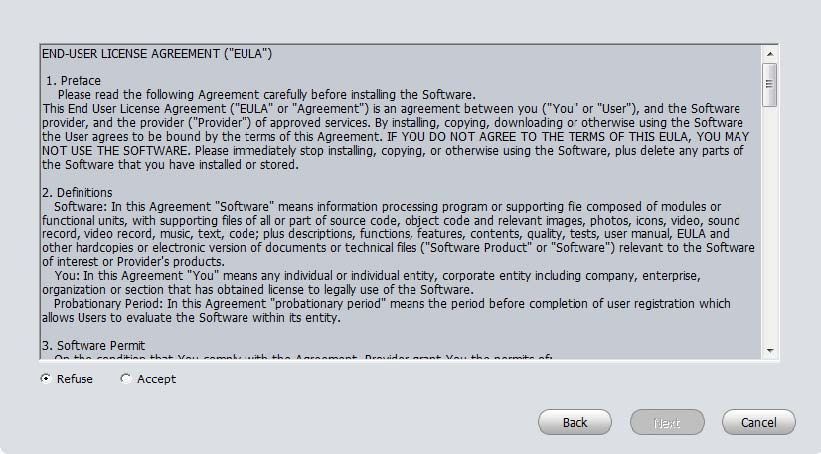
SmartPSS

Selezionare la lingua di installazione dal menu a tendina e quindi fare clic sul pulsante OK per andare nell'in-
terfaccia Benvenuto. Vedere Figura 2-2.

                                                   Figura 2-2

Fare clic sul pulsante Next, si può vedere l'interfaccia è mostrato come in Figura 2-3 . Qui è possibile visualiz-
zare Contratto di licenza per l'utente.

                                                   Figura 2-3

Si prega di verificare la voce Accetta e quindi fare clic sul pulsante Avanti per continuare. Sistema si apre
installazione del modulo finestra di dialogo. Vedere Figura 2-4.

                                                        6                               Manuale installazione e Uso
Figura 2-4

Controllare voce che la SmartPSS sia attiva e quindi fare clic sul pulsante Avanti, si può notare che non viene
visualizzato il percorso di installazione. Vedere Figura 2-5.

                                                     Figura 2-5

Dopo aver selezionato il pulsante Avanti , il sistema inizia l'installazione. L'interfaccia è indicata nella figura
2-6

Manuale installazione e Uso                               7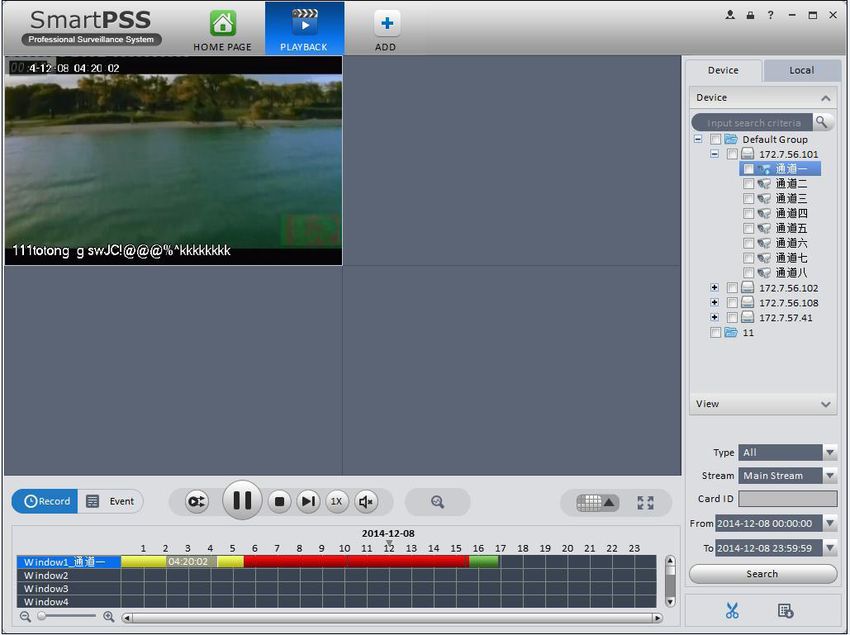
SmartPSS

                                                    Figura 2-6

Durante il processo di installazione, è possibile fare clic sul pulsante Annulla per uscire. Dopo l'installazione,
è possibile vedere un'interfaccia come appare in Figura 2-7.

                                                    Figura 2-7

Fare clic sul pulsante Fine, è possibile completare l'installazione.

                                                         8                               Manuale installazione e Uso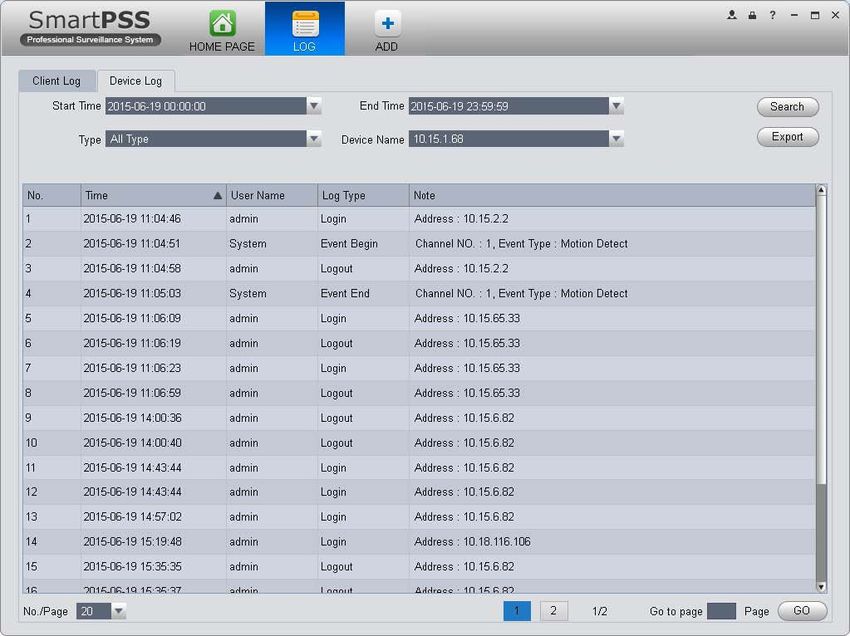
2.2 Disinstallazione

1)Da Start -> Tutti i programmi-> SmartPSS, selezionare la voce Disinstalla SmartPSS. Sistema si apre la se-
guente finestra di dialogo. Vedere Figura 2-8.

                                                 Figura 2-8

2) Fare clic sul pulsante Avanti, si può vedere l'interfaccia mostrata come in Figura 2-9.
3) Selezionare la casella qui per rimuovere SmartPSS. È possibile anche controllare la casella per rimuovere
PC-NVR.
Premere il pulsante Disinstalla per rimuovere il software.

                                                 Figura 2-9

Manuale installazione e Uso                           9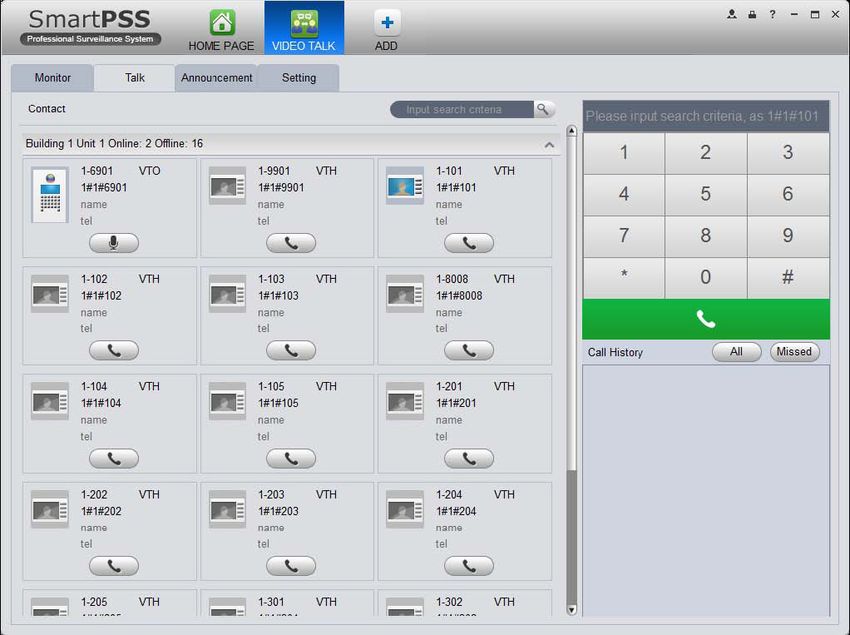
SmartPSS

3.      Impostazione

Fare doppio clic sull'icona SmartPSS             per andare all'interfaccia di login.

3.1     Interfaccia Login

L'interfaccia di login è raffigurata nella Figura 3-2.

•    Nome Utente: inserire l'account utente
•    Password: si prega di inserire la password corrispondente al login

Nota:
Se è la prima volta che si esegue l'accesso al software è necessario impostare la password di amministratore,vedere
Figura 3-1.

                                                         Figura 3-1

•    Inizialmente il nome utente è "admin",mentre la password è impostata dall'utente.
•    É possibile memorizzare la password,in modo che quando si dovrà effettuare il login la prossima volta ,non
     sarà neccessario reinserire nome utente e password.Si prega di notare che questa funzione è a discrezione
     dell'utente.

Non abilitare questa funzione nel Pc pubblico.

                                                         Figura 3-2

                                                             10                          Manuale installazione e Uso
3.2 Homepage
Si prega di fare riferimento alla seguente scheda per informazioni dettagliate.
SN Parametri Funzione
1 Menu Qui è possibile visualizzare le icone principali e le icone funzio-
nali aperte. Fare clic sul pulsante aggiungi per aggiungere le
icone sul pannello superiore.
2 Base Icone di Liveview, Playback, Alarm, Log e videocitofono.
3 Estensione Esso comprende video wall,e-map, e la visualizzazione
4 Impostazioni Esso comprende dispositivo,configurazione dispositivo, installa-
zione di allarme, Tour e Task,PC-NVR,video wall,account, impo-
stazioni generale ecc.
5 Informazioni di base Per visualizzare l'ora corrente,nome utente,il tempo di login.
3.3 Generale
Se è la prima volta per accedere al SmartPSS, è necessario impostare i parametri del sistema. Include le
prestazioni della rete, LOG risparmiare tempo, effettua il login SmartPSS o no, percorso foto e registrazioni.
Si prega di seguire i passaggi elencati di seguito.
Clicca il pulsante ,si può andare nell'interfaccia generale mostrata in Figura 3-4.
Manuale installazione e Uso 11SmartPSS
3.3.1 Basic
Serve per impostare capacità ,la lingua ,l'ora ecc.
Figura 3-4
Si prega di fare riferimento alla seguente scheda per informazioni dettagliate.
VOCE FUNZIONE
Ora salvataggio log Qui è possibile impostare salvataggio log. Il sistema sovrascri-
ve automaticamente quello vecchio una volta che raggiunge il
periodo impostato da qui.
Durata playback istantaneo E 'per impostare il tempo di riproduzione istantanea. Se si
imposta 5 minuti, la registrazione del video di partenza 5 minuti
prima l'ora corrente.
Capacita network É per impostare la funzione di rete. Esso comprende
"LOW","10M","100M","1000M".
Riprist. stato Live View Ripristina il precedente stato LiveView dopo il riavvio.
Connessione auto. dispositivo Se si seleziona questo campo quando ci si collegherà sarà già
effettuato il login al dispositivo.
Login auto SmartPSS Selezionare la casella qui, si può accedere direttamente allo
SmartPSS senza inserire nome utente e password.
Lingua Lingua del software
12 Manuale installazione e UsoSincro Ora Seleziona la casella qui per attivare la funzione di sincronizza-
zione del tempo. SmartPSS in grado di sincronizzare automati-
camente tempo con il PC al momento specificato.
Formato Ora Formato dell'ora del sistema.Esso comprende 12H/24H.
Short Cut Impostare finestra di anteprima,la riproduzione di registrazione
,gestione degli allarmi,e-map.
Nome utente dispositivo Imposta nome utente del dispositivo accesso.
Password dispositivo Imposta password di accesso.
3.3.2 File
Interfaccia di configurazione del file è mostrata come di seguito. Vedere Figura 3-5.
Qui è possibile impostare il percorso di salvataggio un'istantanea immagine e di registrazioni.
Percorso del file di configurazione: E 'per importare o esportare file di configurazione.
3.3.3 Relay-in/out
Questa interfaccia serve per impostare l'audio dell'allarme.Vedere Figura 3-6.
Configurare prompt di allarme.Fare clic su salva.
Suggerimenti
È possibile fare clic sul pulsante "Default" per ripristinare l'installazione di default di fabbrica.
Manuale installazione e Uso 13SmartPSS
3.3.4 Versione
Fare clic su questo pulsante per visualizzare la versione del software.
3.4 Account
Qui è possibile aggiungere,modificare o cancellare un utente.
3.4.1 Aggiungere Ruolo
1) Fare clic nel riquadro impostazioni ,si può andare alla seguente interfaccia.Vedere Figura 3-7.
14 Manuale installazione e UsoFigura 3-7 2)Fare clic sul pulsante Aggiungi ,l'interfaccia appare come in FIgura 3-8. Figura 3-8 Manuale installazione e Uso 15
SmartPSS

3)Si prega di inserire un nome di ruolo e controllare i diritti di ruolo corrispondente. È possibile inserire un pò
di informazioni di riferimento se è necessario.

4)Fare clic sul pulsante Salva.

Suggerimenti

Selezionare un ruolo e premere Modifica/Elimina per eliminare o modificare il ruolo.

3.4.2 Aggiungere Utente

1)Fare clic su       per entrare nell'interfaccia utente. Figura 3-7.

Fare clic sul pulsante "Aggiungi ",Figura 3-8,apparirà l'interfaccia per aggiungere/modificare/eliminare utenti.

3)Selezionare un ruolo dall'elenco a tendina,inserire il nome utente,password e conferma password.
Inserire alcune informazioni di descrizione,se necessario. Selezionare i diritti per il nuovo utente.
4) Fare clic su Salva pulsante per aggiungere un nuovo utente.

Si prega di fare riferimento alla seguente scheda per informazioni dettagliate.

                  VOCE                     FUNZIONE
                  Nome Utente              Inserire nome utente
                  Ruolo                    È possibile selezionare il ruolo utente dall'elenco
                                           a tendina oppure premere il pulsante "Aggiungi
                                           ruolo".
                  Password                 Impostare la password dell'utente
                  Conferma password        Si prega di inserire di nuovo la password.
                  Diritti Utente           Qui è possibile controllare la cesella di se-
                                           lezione dei diritti utente. Se il nuovo utente è
                                           manager,controllerà tutti i diritti per impostazione
                                           predefinita.

5)Fare clic su salva per aggiungere nuovo utente.

3.5 Device Manager

Qui è possibile aggiungere, modificare e cancellare un dispositivo. È inoltre possibile implementare la funzio-
ne del gruppo canali.

Aggiungi Automatico

1)Premere        .Il sistema visualizzerà l'interfaccia Gestione Periferiche.
2)Fare clic su Aggiorna,il sistema ricercherà dispositivi collegati alla LAN.
3) Cercare il dispositivo, e premere Aggiungi. È anche possibile fare doppio clic sul dispositivo che si desi-
dera aggiungere. Il dispositivo aggiunto verrà mostrato nella lista sotto, dove è possibile visualizzare tipo di
dispositivo, canale e lo stato. È possibile modificare, logout e eliminare il dispositivo.

                                                         16                               Manuale installazione e Uso
Aggiungi Manuale
Si può fare riferimento ai passaggi elencati di seguito per aggiungere, modificare o eliminare un dispositivo
manualmente.
1)Premere nel pannello impostazioni,il sistema andrà all'interfaccia del dispositivo come è possibile
vedere in Figura 3-11.
Figura 3-11
2) Fare clic sul pulsante Aggiungi manuale, l'interfaccia appare come in Figura 3-12. Si prega di inserire il
corrispondenti informazioni e quindi fare clic sul pulsante Aggiungi.
Figura 3-12
Manuale installazione e Uso 17SmartPSS
Si prega di fare riferimento alla seguente scheda per informazioni dettagliate.
VOCE FUNZIONE
Nome Dispositivo Inserire nome dispositivo
Modalità registro Con IP/ dominio e SN
IP/Dominio Indirizzo IP del dispositivo o il nome del dominio.
SN SN del dispositivo. Nota : Solo per dispositivi P2P.
Porta Porta IP del dispositivo
Nome del gruppo É possibile scegliere il nome del gruppo
Nome utente Nome utente del login dispositivo.
Password Password del login dispositivo.
3)Inserire informazioni di configurazione del dispositivo e premere "Ottieni Informazione".L'interfaccia sarà
come in Figura 3-13.
Figura 3-13
SN dispositivo Sn del dispositivo .Solo lettura.
Tipo Tipo dispositivo
Ingresso Video Canale video di ingresso del dispositivo
Uscita Video Canale video di uscita del dispositivo
Ingresso Allarme Canale di allarme di ingresso
Uscita Allarme Canale di allarme di uscita
Tipo Tipo dispositivo
4)Fare clic su Aggiungi.É possibile premere Salva per salvare e continuare ad aggiungere dispositivi.(max 64
dispositivi).I dispositivi aggiunti vengono mostrati come segue:
18 Manuale installazione e UsoFigura 3-14
Fare clic su Stato, per visualizzare lo stato di funzionamento, lo stato del disco, allarme esterno, movimento
rilevare e ecc di ogni dispositivo.
Premere per modificare la password.Vedere Figura 3-15.
Suggerimenti:
Selezionare un dispositivo dalla lista ,e poi:
• Premere per modificare,oppure per eliminarlo.
• Premere per aggiornare il dispositivo.
• Premere per accedere al dispositivo manualmente.
• Premere per effetuare logout manualmente.
• Premere per modificare la password del dispositivo.
• Premere e selezionare il percorso di salvataggio per salvare la lista corrente del dispositivo
di file XML.
Manuale installazione e Uso 19SmartPSS
5) Fare clic su Importa per importare la configurazione locale in fromato xml. In alternativa è possibile impor-
tare con EASY 4IP account.
Figura 3-16
Se il PC con SmartPSS è collegato alla tastiera rete NKB, poi in Figura 3-12 ci sarà un icona .
1)Fare clic su , nel sistema si aprirà un pops up con il numero box di installazione dei dispositivi.
Figura 3-17
2) 2. Fare clic su lista, è possibile modificare / numero ingresso , Si veda la Figura 3-17.
20 Manuale installazione e UsoTastiera NKB può codificare e controllare il canale , in quanto si può aprire direttamente il canale video per la
codifica. Per ulteriori informazioni, si prega di consultare il manuale di NKB dell'utente.
3.6 Device CFG
Dopo aver aggiunto un nuovo dispositivo ,è possibile andare all'interfaccia per impostare i parametri.
Nella Homepage ,premere nel riquadro impostazioni,è possibile entrare nell'interfaccia.Vedere FIgura
3-19
Figura 3-19
3.6.1. Generale
3.6.1.1 Network
In questa interfaccia è possibile impostare le informazioni di rete come TCP/IP ,connessione,PPPoE,DDNS,
IP Filter,SMTP,Multicast e centro allarmi.
3.6.1.1.1 TCP/IP
É possibile impostare i parametri corrispondenti quando si usa una connessione TCP/IP.Vedi Figura 3-20.
Manuale installazione e Uso 21SmartPSS
Figura 3-20
3.6.1.1.2 Connect
É possibile impostare gli utenti max di login , porta TCP, porta UDP, porta HTTP, porta RTSP e ecc. Vedere
Figura 3-21.
22 Manuale installazione e Uso3.6.1.1.3 PPPoE
Interfaccia PPPoE è mostrata come di seguito. Vedere Figura 3-22. Inserire "nome PPPoE" e "password PP-
PoE" e si ottengono dal proprio ISP (Internet Service Provider). Fare clic sul pulsante OK, è necessario riav-
viare per attivare la configurazione. Dopo il riavvio, il dispositivo si collegherà a Internet automaticamente. La
IP nella PPPoE è il dispositivo valore dinamico. È possibile accedere a questo IP per visitare il dispositivo.
Figura 3-22
3.6.1.1.4 DDNS
Interfaccia di setup DDNS è mostrato come in Figura 3-23.
Avete bisogno di un PC con un IP fisso in internet e che non sia in esecuzione il software DDNS. In altre
parole, questo PC è un DNS (Domain Name Server). In DDNS rete, si prega di selezionare il tipo di DDNS ed
abilitare la voce. Quindi si prega di inserire la Nome PPPoE si può avere dal vostro IPS e IP del server (PC
con DDNS). Fare clic sul pulsante OK e poi riavviare il sistema. Fare clic sul pulsante Ok, il sistema richiede il
riavvio per ottenere tutti i settaggi attivati. Dopo il riavvio, aprire InternetExplorer e iinserire come di seguito:
http: // (server DDNS IP) / (nome della directory virtuale) /webtest.htm
Figura 3-23
Manuale installazione e Uso 23SmartPSS
Si prega di fare riferimento alla seguente scheda per informazioni dettagliate.
PARAMETRI FUNZIONI
Tipo di server É possibile selezionare il protocollo DDNS dall'e-
lenco a tendina e poi abilitare la funzione DDNS.
Server IP Indirizzo IP del server DDNS.
Porta Porta del server DDNS.
Nome di Dominio ll nome del Dominio
Nome Utente Il nome dell'utente di login del server
Password La password di login del server
Intervallo di aggiornamento Per impostare l'intervallo di valore tra il dispositi-
vo e il server DDNS.
3.6.1.1.5 IP Filter
L'interfaccia Filtro IP è mostrato come in Figura 3-24.É possibile aggiungere IP nel seguente menu a tendina.
Dopo aver attivato la funzione di whitelist,solo l'IP elencati di seguito possono accedere al dispositivo corren-
te. Se si attiva la funzione lista nera,i seguenti indirizzi IP elencati non possono accedere al dispositivo cor-
rente.
3.6.1.1.6 SMTP (email)
L'interfaccia è mostrato com in Figura 3-25. Quindi è impossibile impostare il ricevitore e-mail,la modalità
crittografia,inviare intervallo,ecc.
24 Manuale installazione e UsoPARAMETRI FUNZIONE
Abilita Si prega di verificare la casella per abilitare la funzio-
ne e-mail.
SMTP Server Indirizzo del server SMTP
Porta Il valore di default è 25.É possibile modificare se
necessario.
Anonimo Il server supporta la funzione anonimato. É il grado
di loggarsi automaticamente in anonimato. Non è
necessario inserire il nome utente,password e le
informazioni sul mittente.
Nome Utente Il nome dell'utente dell'account di posta elettronica
del mittente.
Password La password di account di posta elettronica del
mittente.
Mittente Indirizzo e-mail del mittente.
Crittografia Supporta sistema SSL/nessuno/TLS.
Soggetto Soggetto e-mail
Allegati In sistema può inviare l'e-mail dello snapshot una
volta che si seleziona la casella.
Ricevitori Indirizzo email del destinatario.
Manuale installazione e Uso 25SmartPSS
Intervallo L'intervallo di invio va da 0 a 36000 secondi.0 signi-
fica che non vi è alcuno intervallo. Si prega di notare
sistema non invierà l'e-mail subito quando si verifica
l'allarme. Quando l'allarme, rilevamento del movimen-
to o l'evento anormalità attiva l'e-mail, il sistema invia
il e-mail in base all'intervallo specificato qui. Questo
funzione è molto utile quando ci sono troppi messag-
gi di posta elettronica attivati dagli eventi di anormali-
tà, che possono causare pesanti carichi per il server
di posta elettronica.
Mail Stato Salute Si prega di verificare la casella qui per abilitare que-
sta funzione.
Intervallo Mail Stato Salute Questa funzione permette al sistema di inviare l'e-
mail di prova per controllare se la connessione è OK.
Test Il sistema automaticamente inviato una e-mail una
volta alla prova la connessione è OK o meno .Prima il
test e-mail, si prega di salvare le informazioni confi-
gurazione della posta elettronica.
3.6.1.1.7 Milticast
L'interfaccia milticast è mostrato come nella Figura 3-26.
Multicast è una modalità di trasmissione dei dati a pacchetto.Quando ci sono più host a ricevere lo stesso
pacchetti dati,la multicast è l'opzione migliore per ridurre la larghezza ampia e il carico della CPU.
26 Manuale installazione e Uso3.6.1.1.8 Alarm Server L'interfaccia centrale di allarme è mostrata come di seguito. Vedere Figura 3-27. Il sistema può caricare segnali alla centrale di allarme quando si verifica localmente. Prima di utilizzare il cen- trale di allarme, impostare IP del server, la porta e ecc Quando si verifica un allarme, il sistema può inviare i dati con un protocollo definito, in modo che il cliente-end può ottenere i dati. 3.6.1.2 Remote Qui è possibile aggiungere dispositivo remoto manualmente o automaticamente. Manuale installazione e Uso 27
SmartPSS

Fare clic sul pulsante Cerca del dispositivo, il sistema può elencare tutti i dispositivi sulla stessa sezione IP.
Seleziona un dispositivo, quindi fare clic sul pulsante Aggiungi; è possibile aggiungere un dispositivo remoto.
Fare clic sul pulsante Add manuale, sistema apre la seguente finestra di dialogo. Vedere Figura 3-29. Si pre-
ga di inserire le informazioni corrispondenti e quindi fare clic sul pulsante OK per aggiungere un dispositivo
remoto.

                                                   Figura 3-29

3.6.1.3. Encode

3.6.1.3.1 Audio/Video

L'interfaccia appare come segue. Vedere Figura 3-30. Qui è possibile impostare bit stream audio / video.

                                                        28                               Manuale installazione e Uso
Si prega di fare riferimento alla seguente scheda per informazioni dettagliate.
PARAMETRI FUNZIONE
Config. Video Selezionare la casella qui per abilitare lo extra strea-
ming di video.
Stream type Esso comprende main stream,flusso di movimento e
flusso allarme.É possibile slezionare diversi frame di
codifica con diversi eventi registrati.
Modalità encode È per impostare la modalità di cod.ifica audio/video.
Impostazione di default è H.264
Risoluzione Sistema supporta varie risoluzione ,è possobile sele-
zionare dal menu
FPS PAL: 1 ~ 25f / s; NTSC: 1 ~ 30F / s
Bit Stream In modalità VBR, è il valore massimo della corrente
di bit. Nella CBR modalità, è un valore fisso.
Ref Stream Secondo la modalità di codifica selezionata,la risolu-
zione e display bit stream.
Frames Intervallo tra fotogrammi.
Modalità audio encode Selezionare la casella qui per attivare la funzione
audio e selezionare la codifica dall'elenco a tendina.
Carattere Manomissione Questa funzione consente di verificare se il video
viene manomesso o meno.
Copia Fare clic qui per copiare le impostazioni correnti su
altri canali.
3.6.1.3.2 Snapshot
Figura 3-31
Manuale installazione e Uso 29SmartPSS
PARAMETRI FUNZIONI
Tipo Snapshot Esistono tre modalità:
Regolare:permettte la funzione istantanea impostata dal piano
snapshot.
Trigger: permette la funzione snapshot quando il motion detect si
verifica.
ALM:permette la funzione di snapshot in caso di allarme.
Dimensione Immagine É stessa con la risoluzione del flusso principale.
Qualità Per impostare la qualità dell'immagine.
Intervallo Per impostare la frequenza istantanea.
Copia É possibile copiare impostazioni del canale corrente su altri canali.
3.6.1.3.3. Overlay
Questa interfaccia serve per sovrapporre le informazioni sul video.
PARAMETRI FUNZIONE
Nome canale Imposta nome canale
Regione Overlay Ci sono due tipi: Local liveview/monitor di rete.
Local liveview:è per proteggere il video corrispondente
nella modalità LIveView locale.
Monitor di rete:è per proteggere il video corrisponden-
te nella modalità monitor di rete.
Canale Video É possibile attivare questa funzione in modo che il si-
stema si sovrapponga le informazione nella finestra vi-
deo.Si prega di inserire il nome del canale.É possibile
utilizzare il mouse per trascinare la posizione del titolo
del canale.
30 Manuale installazione e UsoTempo Video É possibile attivare questa funzione in modo che il siste-
ma sovrapponga le informazioni di tempo nella finestra
video.É possibile utilizzare il mouse per trascinare la
posizione delle informazioni nella finestra video.
Formato Data Selezionare il formato della data dal menu a tendina.
Formato Tempo Selezionare il formato ora dal menu a tendina
Copia É possibile copiare le impostazioni del canale su altri
canali
3.6.1.4 Immagine
PARAMETRI FUNZIONE
Modalità Colore Per impostare la modalità colore predefinita.
Colore Per impostare la tonalità colore.
Luminosità Per regolare la luminosità del video.
Contrasto Per regolare il contrasto video.
Saturazione Per regolare la saturazione del video.
Angolo video Angolo di visione del video.É possibile selezionare
4 tipo di angoli di visione.Fare clic su applica per
visualizzare l'anteprima a sinistra.
Manuale installazione e Uso 31SmartPSS
3.6.1.5 Controllo PTZ
PARAMETRI FUNZIONI
Protocollo Selezionare il protocollo dome come PELCOD.
Indirizzo Impostare il corrispondente indirizzo. Il valore predefinito è 1.
Nota: Si prega che la configurazione qui deve essere confor-
me con il vostro indirizzo cupola; altrimenti non sarà possibile
controllare la speed dome.
Baud Rate Selezionare la velocità di trasmissione della dome.
Data Bit Si prega di installare secondo le impostazioni del dial switch.
Stop Bit Si prega di installare secondo le impostazioni del dial switch.
Parity Si prega di installare secondo le impostazioni del dial switch.
3.6.2 Eventi
3.6.2.1 Video Detect
Il Video Detect comprende tre tipi:
• Motion Detect : Attraverso l'analisi video,il sistema può abilitare l'allarme del rilevamento di movimento
quando si rileva un oggetto/persona in movimento che raggiunge la soglia di sensibilità impostata qui.
• Video loss: Questa funzione consente di essere informato quando può verificarsi una perdita video. È
possibile attivare il canale di uscita di allarme e quindi attivare la funzione messaggio .
• Camera masking: Quando qualcuno volontariamente maschere la telecamera, o il colore video cambia a
causa del cambiamento di luce ambientale, il sistema può avvisare l'utente per garantire il una continuità
video.
Nota:
Abilita il focus: Rileva con un allarme se l'immagine è sfocata.
32 Manuale installazione e UsoFigura 3-35
Figura 3-36
Figura 3-37
Manuale installazione e Uso 33SmartPSS
Figura 3-38
Figura 3-39
Figura 3-40
34 Manuale installazione e UsoPARAMETRI FUNZIONE
Abilitare É necessario selezionare la casella per attivare la funzione di
rilevamento del movimento.
Inserimento Periodo La funzione di rilevamento del movimento si attiva negli spe-
cifici periodi. Vedere la Figura 3-36
Ci sono sei periodi di un giorno. È possibile fare clic
per impostare (Figura 3-37) o utilizzare il mouse per disegna-
re il corrispondente periodo nella barra di tempo (Figura 3-38)
. Fare clic sul pulsante OK, il sistema torna alla interfaccia di
rilevamento del movimento, Si prega di fare clic sul pulsante
OK per uscire.
Anti-dithering Sistema memorizza solo un evento durante il periodo di anti-
dithering.Il valore varia da 5s a 100s.
Zona È possibile fare clic su questo pulsante per impostare la zona
di rilevamento del movimento. Il l'interfaccia è mostrato come
in Figura 3-39. Fare clic su OK per salvare la configurazione
zona di rilevamento del movimento.
Canale Registrazione Selezionando questo parametro si eseguirà la registrazione
dell'allarme in questo canale.Si prega di notare che è neces-
sario selezionare registrazione automatica in Record->record
control.
Ritardo registrazione Il sistema può ritardare la registrazione nel tempo specificato
dopo che si è concluso l'allarme.
Uscita allarme Abilita la funzione di attivazione dell'allarme.É necessario se-
lezionare la porta dell'uscita dall'allarme in modo che il siste-
ma può attivare il dispositivo di allarme corrispondente.
Ritardo Il sistema può ritardare l'uscita dall'allarme per il tempo spe-
cificato dopo che si verifichi l'allarme.
Visualizza messaggio Il sistema può far apparire un messaggio di allarme sullo
schermo locale.
Buzzer Selezionare la casella per abilitare la funzione di segnali acu-
stici buzzer in caso di un allarme.
Caricamento allarme Serve per caricare in rete le varie funzioni di notifica dell'al-
larme.
Invia e-mail Il sistema può inviare un e-mail per avvisare quando si verifica
un allarme.Selezionare la casella per attivare questa funzione.
SMS Se è selezionata questa casella il sistema potrà inviare un
SMS per avvisare l'utente di un attivazione di un allarme.
Tour In caso di allarme il sistema inizierà la visualizzazione di un
tour da 1-finestra a multi-finestra.
Attivazione PTZ Qui è possibile impostare il movimento PTZ in caso di allar-
me.Figura 3-40.
Manuale installazione e Uso 35SmartPSS
3.6.2.2 Allarme
Per prima cosa assicurarsi che i dispositivi di allarme si collegati correttamente.La modalità di ingresso com-
prende sia gli allarmi locali che quelli di rete.L'interfaccia dell'allarme locale è mostrato come in Figura 3-41.
Figura 3-41
Figura 3-42
36 Manuale installazione e UsoFigura 3-43
Figura 3-44
Figura 3-45
Manuale installazione e Uso 37SmartPSS
PARAMETRI FUNZIONI
Abilita Si prega di selezionare la casella se si vuole utilizzare
questa funzione.
Inserimento Periodo Questa funzione viene attivata nei periodi specificati.
Ci sono sei periodi di un giorno. Vedere la Figura
3-42. È possibile fare clic (Figura 3-43 ) per con-
figurare i periodi o l'uso del mouse per disegnare il
corrispondente periodo sulla barra del tempo diret-
tamente (Figura 3-44) . Fare clic sul pulsante OK, il
sistema torna alla interfaccia di allarme, Si prega di
fare clic sul pulsante OK per uscire.
Anti-dither Il sistema memorizza solo un evento durante il perio-
do dell'anti-dithering.
Tipo dispositivo(sensore) Ci sono due opzioni:NO/NC.
Ritardo registrazione Il sistema può ritardare la registrazione nel tempo
specificato dopo che si è concluso l'allarme.
Ritardo uscita Il sistema può ritardare l'uscita di allarme per il tempo
specificato dopo che un allarme si è concluso.
Canale di registrazione Se si seleziona questo parametro, quindi si esegue la
registrazione dell' allarme locale a questo canale. Si
prega di notare è necessario selezionare registrazio-
ne automatica in Registrazione> controllo della regi-
strazione
Ritardo registrazione Significa che quando collegamento allarme finisce,
ritardo record per un certo periodo di tempo prima di
arresto.
Uscita Allarme Abilita funzione di attivazione dell'allarme. È necessa-
rio selezionare l'allarme porta di uscita in modo che
il sistema può attivare corrispondente dispositivo di
allarme in caso di allarme
Visualizza messaggio Il sistema può far apparire nello schermo un mes-
saggio di allarme nel locale.
Buzzer Selezionare la casella per abilitare la funzione di se-
gnali acustico buzzer in caso di un allarme.
Caricamento allarme Serve per caricare in rete le varie funzioni di notifica
dell'allarme.
Invia e-mail Il sistema può inviare un e-mail per avvisare quando
si verifica un allarme.Selezionare la casella per attiva-
re questa funzione.
SMS Se è selezionata questa casella il sistema potrà invia-
re un SMS per avvisare l'utente di un attivazione di un
allarme.
Tour In caso di allarme il sistema inizierà la visualizzazione
di un tour da 1-finestra a multi-finestra.
Snapshot Se si seleziona questo parametro,sarà impostata la
funzione di snapshot all 'allarme.
38 Manuale installazione e Uso3.6.2.3 Abnormality
Esso comprende sei stati: nessun dispositivo, spazio pieno, errore dispositivo, non in linea , conflitto IP e
conflitto MAC.
Figura 3-46
Figura 3-47
Manuale installazione e Uso 39SmartPSS
Figura 3-48
Figura 3-49
40 Manuale installazione e UsoFigura 3-50
Figura 3-51
Manuale installazione e Uso 41SmartPSS
Si prega di fare riferimento alla seguente scheda per informazioni dettagliate.
PARAMETRI FUNZIONE
Abilita Selezionare la casella per attivare la funzione.
Uscita allarmi Si prega di selezionare il corrispondente canale di
uscita di allarme quando un allarme si verifica. È
necessario controllare la casella per abilitare questa
funzione.
Ritardo uscita L'uscita di allarme può ritardare per il tempo specifi-
cato dopo che si arresta.
Mostrare Messaggio Il sistema può apparire un messaggio di allarme
nella schermata locale se è stata attivata questa
funzione.
Caricamento allarme Serve per caricare in rete le varie funzioni di notifica
dell'allarme.
Invio e-mail Se è stata attivata questa funzione, sistema può
inviare una e-mail per avvisare l'utente quando si
verifica un allarme.
Buzzer Selezionare la casella qui per abilitare questa funzio-
ne. Il buzzer emette un segnale acustico quando un
si verifica un allarme.
SMS Se è stata attivata questa funzione, sistema può
inviare un messaggio al telefono specificato per avvi-
sare l'utente quando si verifica un allarme.
3.6.2.4 Smart Config.
Lo smart PSS supporta la funzione di aggiunta di telecamere inteligenti(IVS), la configurazione, il rilevamento
audio e il face detect.Dopo aver completato la configurazione , si puo andare nell'interfaccia live per l'ante-
prima.Fare riferimento Capitolo 4.1.1.
Audio Detect e raffigurato in Figura 3-52
Figura 3-52
42 Manuale installazione e UsoPARAMETRI NOTE
Abilita Se si seleziona questa casella si abilita la funzione
corrispondente.
Rilevazione Cambiamento Si può configurare la sensibilità e la solgia di cam-
biamento.Sensibilità: 1-100 livelli regolabili. Soglia
Cambiamento: 1-100 livelli regolabili.É usato per
impostare il filtro dell'intensità del suono ambien-
tale .
Inserimento periodo Impostare l'inserimento e disinserimento dell'allar-
me.
Anti-dithering Il sistema memorizza solo un evento durante il pe-
riodo dell'anti-dithering.
Registrazione Canale Se si seleziona questo parametro, quindi si esegue
la registrazione dell' allarme locale a questo cana-
le. Si prega di notare è necessario selezionare re-
gistrazione automatica in Registrazione> controllo
della registrazione.
Ritardo registrazione Significa che quando collegamento allarme finisce,
ritardo record per un certo periodo di tempo prima
di arresto.
Uscita Allarme Abilita funzione di attivazione dell'allarme. È neces-
sario selezionare l'allarme porta di uscita in modo
che il sistema può attivare corrispondente dispositi-
vo di allarme in caso di allarme
Ritardo uscita Il sistema può ritardare l'uscita di allarme per il tem-
po specificato dopo che un allarme si è concluso.
Snapshot Se si seleziona questo parametro,sarà impostata la
funzione di snapshot all 'allarme.
Invia e-mail Il sistema può inviare un e-mail per avvisare quan-
do si verifica un allarme.Selezionare la casella per
attivare questa funzione.
Caricamento allarme Serve per caricare in rete le varie funzioni di notifica
dell'allarme
Beep Se selezionate questo parametro, quando si verifi-
ca un allarme, esso emette un segnale acustico
SMS Se selezionate questo parametro, quando si verifi-
ca un allarme, l'utente riceverà SMS.
Face Detect è rappresentato nella Figure 3-52.
Manuale installazione e Uso 43SmartPSS
Figura 3-53
PARAMETRI NOTE
Abilita Se si seleziona questo casella,sarà attiva la funzione di allarme
Inserimento periodo Impostare l'inserimento e disinserimento dell'allarme.
Attiva Face Detect Se si seleziona questa casella si attiverà il milgioramento del
volto
Registrazione canale Se si seleziona questo parametro, quindi si esegue la regi-
strazione dell' allarme locale a questo canale. Si prega di
notare è necessario selezionare registrazione automatica in
Registrazione> controllo della registrazione.
Ritardo registrazione Significa che quando collegamento allarme finisce, ritardo
record per un certo periodo di tempo prima di arresto.
Uscita allarmi Abilita funzione di attivazione dell'allarme. È necessario se-
lezionare l'allarme porta di uscita in modo che il sistema può
attivare corrispondente dispositivo di allarme in caso di al-
larme
Ritardo uscita Il sistema può ritardare l'uscita di allarme per il tempo speci-
ficato dopo che un allarme si è concluso.
Snapshot Se si seleziona questo parametro,sarà impostata la funzione
di snapshot all 'allarme.
Invio e-mail Il sistema può inviare un e-mail per avvisare quando si ve-
rifica un allarme.Selezionare la casella per attivare questa
funzione.
Caricamento Allarme Serve per caricare in rete le varie funzioni di notifica dell'al-
larme
44 Manuale installazione e UsoBeep Se selezionate questo parametro, quando si verifica un
allarme, esso emette un segnale acustico
SMS Se selezionate questo parametro, quando si verifica un
allarme, l'utente riceverà SMS.
3.6.3 Record / Storage
3.6.3.1 Programma
L'impostazioni di registrazione si suddividono in piano di registrazione e controllo registrazione.
• Piano registrazione: registra nel piano impostato.
• Controllo della registrazione: seleziona una modalità di registrazione.
É possibile impostare il periodo corrispondente per abilitare la funzione di registrazione pianificata.É possibi-
le seguire i passaggi elencati di seguito per impostare la funzione .
1) Fare clic sul polsante programma ,per andare alla seguente interfaccia.Vedere Figura 3-54.
Figura 3-54
2) Fare clic su dopo aver inserito i dati corrispondenti ,si potrà vedere l'interfaccia mostrata di seguito:
Vedere Figura 3-55
Manuale installazione e Uso 45SmartPSS
Figura 3.55
3)Impostare il periodo di registrazione e selezionare la casella per la scelta di un tipo di registrazione.Fare
clic sul pulsante ok,ora si potra una nuova interfaccia .Figura 3.56
Figura 3.56
É possibile visualizzare la configurazione del periodo in base ai colori nella barra di tempo:
• Colore verde: registrazione generale .
• Colore giallo: registrazioni Motion Detect.
• Colore rosso: registrazione allarme.
• Colore blu: MD e registrazione allarme.
• Colore arancione: registrazione IVS.
46 Manuale installazione e Uso3.6.3.1.1 Controllo registrazioni
E 'per di impostare la Modalità di Controllo di Registrazione. Vedere la Figura 3-57.
Figura 3.57
PARAMETRI FUNZIONE
Pre-Rregistrazione Si prega di inserire il tempo pre-Registrazione
Main stream Di impostare la mdoalità registrazione flusso principale:
Programma/MAnuale/Stop.
Sub stream Di impostare la mdoalità registrazione flusso secondario:
Programma/MAnuale/Stop.
3.6.3.2 Disco
3.6.3.2.1 Local Store
L'interfaccia è raffigurata nella Figura 3-58.Qui è possibile salvare i dati localmente su scheda SD o HDD e
visualizzare lo stato dell HDD.
Manuale installazione e Uso 47SmartPSS
Figura 3-58
3.6.3.2.2 Remote Store
Per caricare i dati ad un pC tramite FTP.Vedere Figura 3-59
Figura 3.59
48 Manuale installazione e Uso3.6.4 Manutenzione
3.6.4.1. Account
Qui è possibile aggiungere/modificare/eliminare un gruppo o aggiungere/modificare/elimniare un utente.Di
default il nome dei gruppi è admin/user invece il nome utenti è admin/888888/666666.Fare clic su account e
poi posizionarsi su gruppi.Figura 3-60.
Figura 3-60
Premere il pulsante Aggiungi ,è possibile vedere un pops up come nella seguente figura.Figura 3-61.
Si prega di inserire un nome gruppo e quindi selezionare i diritti corrispondenti,note informative e referenze
se necessario.Fare clic su OK per uscire.
Figura 3-61
Manuale installazione e Uso 49SmartPSS
Passate all'interfaccia utente.Qui è possibile aggiungere/rimuovere utenti e modificare il nome.Vedere la figu-
ra 3-62.
FIgura 3-62
Premere il pulsante Aggiungi ,si potra vedere la seguente interfaccia.Figura 3.63. Si prega di inserire il nome
utente,la password e selezionare un gruppo dall'elenco a tendina.Selezionare i corrispettivi diritti e premere il
pulsante OK.
50 Manuale installazione e Uso3.6.4.2. Manutenzione
3.6.4.2.1 Host
Qui è possibile impostare l'ora del sistema,il formato della data,il periodo di registrazione ecc.
Vedere Figura 3-64.
PARAMETRI FUNZIONE
Nome dispositivo É per impostare il nome del dispositivo.
Nr. Dispositivi Quando si utilizza un telecomando per gestire più
dispositivi,è possibile dare un numero di serie a
dispositivo.
Lingua É possibile selezionale la lingua desiderata.(Per atti-
vare la modifica il sistema necessita di un riavvio).
Video Standard È per la visualizzazione standard come PAL.
HDD pieno Qui è possibile visualizzare le modalità di funzio-
namento del sistema quando si ha il disco pieno.
Esistono due opzioni:
• Se l'HDD è pieno ,il sitema arresta la registrazio-
ne.
• Se l'HDD è pieno,il sistema sovrascrive i primi
file di registrazione.
Durata pacchetto Serve per specificare la durata di Registrazione.
3.6.4.2.2 Data e Ora
L'interfaccia della data e ora è mostrata nella seguente misura.Figura 3-65.
Manuale installazione e Uso 51Puoi anche leggere


