ISCRIZIONE ALL'ELENCO FORNITORI TELEMATICO - OPERATORE ECONOMICO SERVIZIO SINTEL - ARIA SPA
←
→
Trascrizione del contenuto della pagina
Se il tuo browser non visualizza correttamente la pagina, ti preghiamo di leggere il contenuto della pagina quaggiù
Classificazione: dominio pubblico

                                 Operatore Economico

                                       Servizio Sintel

                                        Iscrizione
               all’Elenco Fornitori Telematico

                         Data pubblicazione: 28 Luglio 2021

Manuali di supporto Piattaforma e-Procurement Regione Lombardia – Operatore Economico Servizio Sintel
                                 M-2SNTL-2OE-01 Accreditamento EFT
                                           Pagina 1 di 28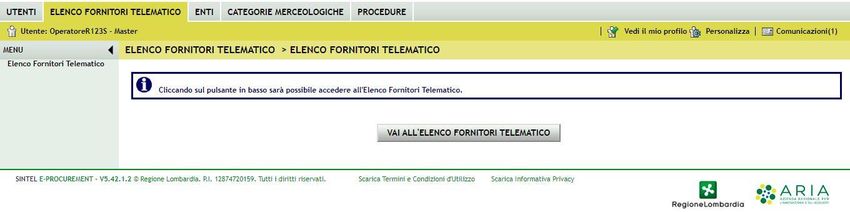
Classificazione: dominio pubblico

                                                                                      INDICE

1.      INTRODUZIONE .................................................................................................................................................. 3

     1.1.       OBIETTIVO E CAMPO D’APPLICAZIONE ......................................................................................................................... 3
     1.1.       RIFERIMENTI ......................................................................................................................................................... 3
     1.2.       VERSIONI .............................................................................................................................................................. 3

2.      INTRODUZIONE .................................................................................................................................................. 4

3.      SEZIONE “HOME” ............................................................................................................................................... 4

4.      SEZIONE “STORIA MODULO DI ISCRIZIONE” ....................................................................................................... 5

5.      SEZIONE INVIO MODULO DI ISCRIZIONE ............................................................................................................. 6

     5.1.     STEP 1 – CATEGORIE MERCEOLOGICHE .............................................................................................................. 9
     5.2.     STEP 2 – DICHIARAZIONE INSUSSISTENZA CAUSE ESCLUSIONE ........................................................................ 14
     5.3.     STEP 3 – ALTRE AUTOCERTIFICAZIONI .............................................................................................................. 15
        5.3.1.      Patto integrità Regione Lombardia ........................................................................................................ 15
        5.3.2.      Autocertificazioni eventuali .................................................................................................................... 16
        5.3.3.      Cooperative sociali.................................................................................................................................. 18
     5.4.     STEP 4 – FIRMA DIGITALE DEL MODULO DI ISCRIZIONE .................................................................................... 20
     5.5.     STEP 5 – RIEPILOGO DATI E INVIO DEL MODULO DI ISCRIZIONE ....................................................................... 21

6.      SEZIONE CERTIFICAZIONI ...................................................................................................................................22

7.      SEZIONE GESTIONE DOCUMENTI ALLEGATI .......................................................................................................24

8.      CONTATTI ..........................................................................................................................................................28

                        Manuali di supporto Piattaforma e-Procurement Regione Lombardia – Operatore Economico Servizio Sintel
                                                         M-2SNTL-2OE-01 Accreditamento EFT
                                                                   Pagina 2 di 28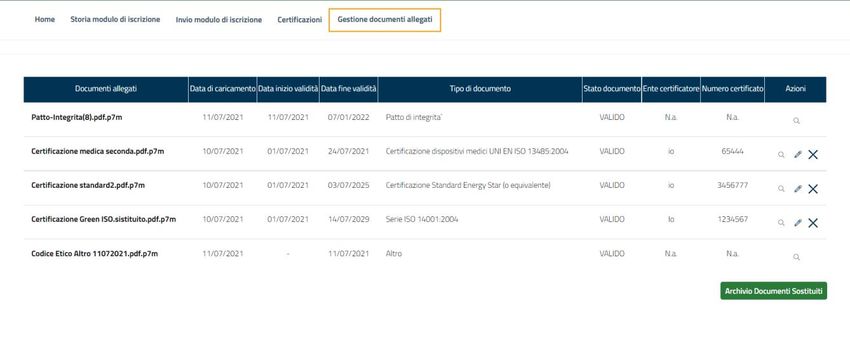
Classificazione: dominio pubblico

    1. Introduzione

   1.1.           Obiettivo e campo d’applicazione
Il presente manuale di supporto all’utilizzo della Piattaforma di e-Procurement della Regione Lombardia descrive il
nuovo processo di Iscrizione all’Elenco Fornitori Telematico di un Operatore Economico utente del Servizio, elenco
utilizzabile da tutte le Stazioni Appaltanti per la gestione delle procedure di gara ad invito.

   1.1.           Riferimenti
Tutti i documenti cui questo manuale rimanda sono disponibili per la consultazione sul sito internet di ARIA, nella
sezione Help > Guide e Manuali.

   1.2.           Versioni
Versione Piattaforma e-Procurement utilizzata per la stesura del manuale: R5.45.1.2.

Versione Elenco Fornitori Telematico utilizzata per la stesura del manuale: 1.4.1.

Versione IdPC utilizzata per la stesura del manuale: 12.0.00.

                 Manuali di supporto Piattaforma e-Procurement Regione Lombardia – Operatore Economico Servizio Sintel
                                                  M-2SNTL-2OE-01 Accreditamento EFT
                                                            Pagina 3 di 28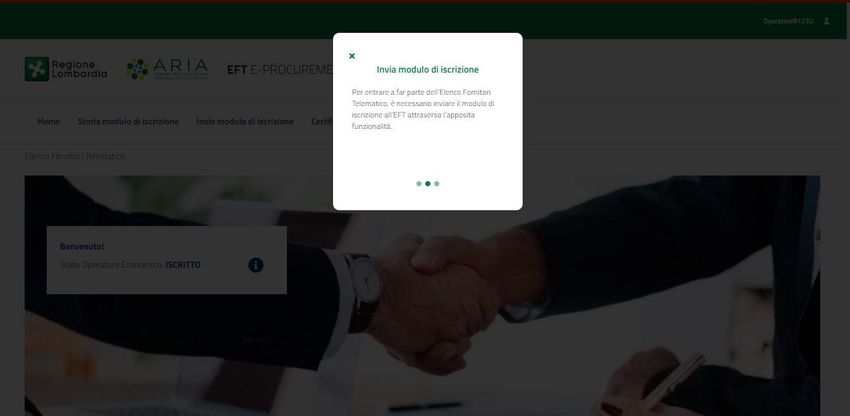
Classificazione: dominio pubblico

    2. Introduzione
Questo manuale è diretto agli Operatori Economici che, in regime di autodichiarazione, intendono iscriversi al nuovo
Elenco Fornitori Telematico. L’Operatore Economico, dopo la sua registrazione a Sintel e l’accesso all’applicativo, può
raggiungere il nuovo “Elenco Fornitori Telematico” selezionando il tab equivalente e utilizzando il tasto funzionale
“ELENCO FORNIORI TELEMATICO” (vedi figura successiva)

                                                              Figura 1

Per gli Operatori Economici che ancora non hanno inviato il modulo di iscrizione, la selezione del tasto funzionale “VAI
ALL’ELENCO FORNITORI TELEMATICO” visualizza le seguenti sezioni:

         •    Home
         •    Storia Modulo di Iscrizione
         •    Invio Modulo di Iscrizione

Invece, se l’Operatore Economico ha già inviato il modulo di iscrizione, la selezione del tasto funzionale “VAI ALL’ELENCO
FORNITORI TELEMATICO” presenta due nuove sezioni:

         •    Certificazioni
         •    Gestione Documenti allegati

    3. Sezione “Home”
Selezionando il tasto funzionale “VAI ALL’ELENCO FORNITORI TELEMATICO”, l’utente dell’OE accede alla home page
dell’“Elenco Fornitori Telematico”, e dopo un modale di benvenuto, l’applicativo riporta alcune informazioni sullo stato
dell’OE (vedi figura successiva).

                 Manuali di supporto Piattaforma e-Procurement Regione Lombardia – Operatore Economico Servizio Sintel
                                                  M-2SNTL-2OE-01 Accreditamento EFT
                                                            Pagina 4 di 28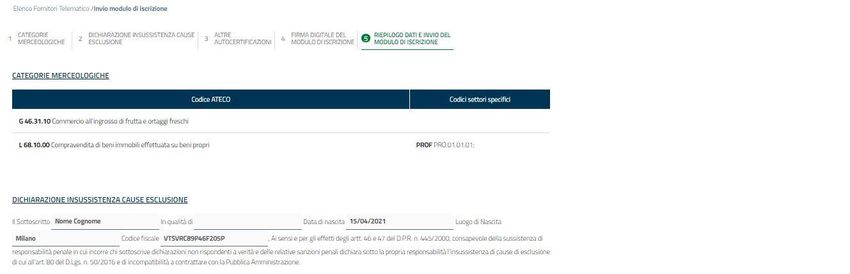
Classificazione: dominio pubblico

                                                              Figura 2

    4. Sezione “Storia Modulo di Iscrizione”
Lato OE, nella landing page dell’Elenco Fornitori Telematico, cliccando sulla sezione “Storia modulo di iscrizione”, l’OE è
indirizzato su una nuova pagina in cui è possibile visualizzare, eliminare o riprendere un modulo per continuare il
workflow di iscrizione al nuovo Elenco Fornitori Telematico (vedi figura successiva).

                                                              Figura 3

La pagina è strutturata come segue:

    •    Nel breadcrumb della pagina è visualizzato il percorso “ELENCO FORNITORI TELEMATICO/STORIA MODULO DI
         ISCRIZIONE”

                 Manuali di supporto Piattaforma e-Procurement Regione Lombardia – Operatore Economico Servizio Sintel
                                                  M-2SNTL-2OE-01 Accreditamento EFT
                                                            Pagina 5 di 28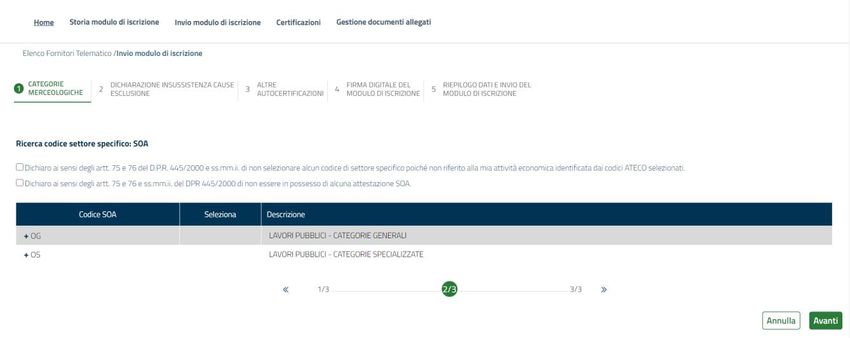
Classificazione: dominio pubblico

    •    Al di sotto del breadcrumb è visualizzato un alert informativo con il testo
              o “Nella seguente pagina è presente la storia dei moduli di iscrizione all’EFT. Al fine di poter essere
                   invitati alle procedure ad invito, e per completare il vostro profilo, si raccomanda di completare il
                   percorso guidato di “Invio modulo di iscrizione" attraverso l'apposita funzionalità. A seguito dell'invio
                   del modulo di iscrizione all’EFT lo stato dell’Operatore Economico risulterà «Iscritto». Per modificare
                   i dati contenuti nel modulo di iscrizione è necessario iniziare nuovamente il processo guidato di «Invio
                   modulo di iscrizione"”
    •    Al di sotto dell’alert informativo blu è inserita la stringa di testo “Stato Operatore Economico:” con alla sua
         destra lo stato dell’OE
    •    Al di sotto della stringa di testo “Stato Operatore Economico:” è inserita una tabella di riepilogo dello stato del
         modulo di iscrizione. Se non è stato inviato alcun modulo di iscrizione, nella tabella dovrà essere visualizzato il
         testo “Non risultano moduli di iscrizione”. La tabella è strutturata nel seguente modo:
              o Colonna “ID MODULO DI ISCRIZIONE”: la colonna presenta per ogni riga l’ID del modulo di iscrizione
                   all’EFT inviata dal fornitore.
              o Colonna “DATA INVIO MODULO DI ISCRIZIONE”: la colonna presenta la data nella quale il modulo di
                   di iscrizione all’EFT è stato inviato dal fornitore.
              o Colonna “DATA SCADENZA MODULO DI ISCRIZIONE”: la colonna presenta la data nella quale scade il
                   modulo di iscrizione all’EFT inviata dal fornitore.
              o Colonna “STATO DEL MODULO DI ISCRIZIONE”: la colonna presenta lo stato del modulo di iscrizione
              o Colonna “CERTIFICAZIONI (Green, Lavori, Lombardia)”: la colonna presenta le certificazioni di cui l’OE
                   è in possesso e la relativa icona.
              o Colonna “DETTAGLIO (Download del file riepilogativo)”: la colonna presenta l’icona visualizzata nella
                   figura e il link “Scarica il file riepilogativo” cliccando sul quale l’OE può scaricare il pdf “Riepilogo
                   Modulo di Iscrizione”
              o Colonna “AZIONI”: la colonna presenta il link:
                        ▪ “X” per l’eliminazione di un modulo in stato SALVATO
                        ▪ Il simbolo delle freccia, che permette di riprendere un modulo in stato SALVATO e continuare
                              nel workflow di invio del modulo di iscrizione
                        ▪ Se l’OE è in stato “ISCRITTO”, “ISCRITTO PARZIALE”, nella colonna è visualizzato “-“; lo stato
                              “ISCRITTO PARZIALE” è riferito ad operatori economici qualificati/accreditati prima del
                              rilascio della nuova versione dell’”Elenco Fornitori Telematico”
              o Lato OE, lo stato di “Iscritto parziale” con i relativi diritti di invitabilità/ricercabilità durerà per i 60 gg
                   di transitorio; al 61°giorno l’OE verrà regredito a stato “Registrato”. Se invece entro i 60gg (o in un
                   qualsiasi momento successivo) l’OE procede con l’invio del modulo di iscrizione, allora risulterà
                   “Iscritto” all’EFT per 180gg.

    5. Sezione Invio Modulo di Iscrizione
Il nuovo Elenco Fornitori Telematico prevede un regime di autodichiarazione, in cui l’OE può sottomettere un “Modulo
di iscrizione” che, una volta inviato, passerà in automatico in stato “Valido” portando l’OE ad assumere lo stato “Iscritto”,
entrando così a far parte dell’Elenco Fornitori Telematico. Contestualmente all’invio al “Modulo di iscrizione” in stato
“Valido” viene assegnata la data di scadenza e dopo 180 gg questo passerà in stato “Scaduto”; in maniera analoga l’OE
in stato “Iscritto” dopo 180 gg passerà in stato “Scaduto”. Il modulo di iscrizione persiste in stato “Scaduto” come l’OE

                 Manuali di supporto Piattaforma e-Procurement Regione Lombardia – Operatore Economico Servizio Sintel
                                                  M-2SNTL-2OE-01 Accreditamento EFT
                                                            Pagina 6 di 28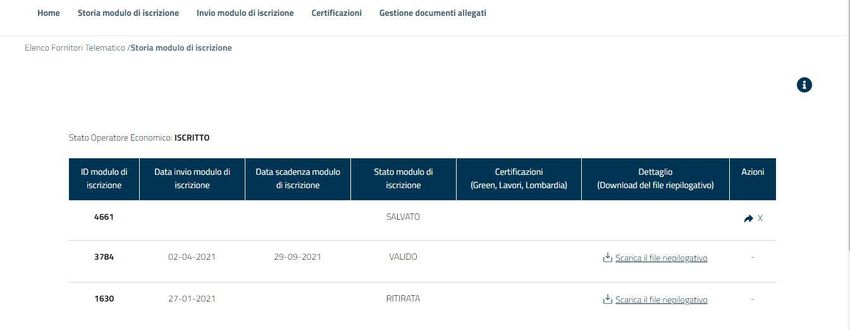
Classificazione: dominio pubblico

in “Scaduto” per 60 gg, periodo nel quale l’Operatore Economico risulta ancora ricercabile e invitabile da parte delle
Stazioni Appaltanti.

Non esiste più il percorso di qualificazione, pertanto non risulta più necessario indicare le Stazioni Appaltanti con le quali
si è interessati ad operare; il percorso guidato di “Iscrizione” consente agli OOEE di selezionare le categorie
merceologiche corrispondenti al proprio oggetto sociale, e tale percorso li abilita a tutti gli Enti pubblici registrati alla
piattaforma Sintel.

La piattaforma Sintel utilizza le categorie ATECO (Nomenclatura delle Attività Economiche) per definire le attività svolte
dagli Operatori Economici, le stesse indicate da questi ultimi al momento della registrazione alla propria Camera di
Commercio. In Sintel questi codici sono utilizzati per gestire gli inviti nelle procedure ad invito; un Operatore Economico
deve essere accreditato per almeno una categoria ATECO corrispondente ad uno dei CPV selezionati per la procedura
in questione.

Per completare il percorso di iscrizione è necessario scegliere almeno una categoria appartenente all’ultimo (sesto)
livello dell’alberatura ATECO. Per gli OOEE che risultano già censiti nel servizio Parix di Infocamere (Registro delle
Imprese Locali) lo step di selezione dei codici ATECO risulterà già pre-compilato.

Se l’attività economica dell’OE è descritta da un ATECO riferito ad un ambito merceologico per il quale in Sintel è prevista
l’indicazione di un codice di settore specifico (prodotti farmaceutici, dispositivi medici, lavori pubblici, liberi
professionisti, beni/servizi ferrotranviari), è richiesto di selezionare nel corso del percorso di iscrizione ulteriori categorie
merceologiche riferite a tali settori.

Si raccomanda di mantenere sempre aggiornata la propria iscrizione attraverso l’apposito percorso guidato, avendo
cura di selezionare solo categorie attinenti alla propria attività economica.

Lato OE, nel Tab “Elenco Fornitori Telematico” di SINTEL, cliccando sulla sezione “Elenco Fornitori Telematico” si è
indirizzati in una nuova pagina in cui è possibile accedere all’Elenco Fornitori Telematico mediante il tasto funzionale
“VAI ALL’ELENCO FORNITORI TELEMATICO”, come rappresentato nella figura successiva:

                                                              Figura 4

Vediamo nel dettaglio come è formato il percorso di Iscrizione al nuovo Elenco Fornitori Telematico.

                 Manuali di supporto Piattaforma e-Procurement Regione Lombardia – Operatore Economico Servizio Sintel
                                                  M-2SNTL-2OE-01 Accreditamento EFT
                                                            Pagina 7 di 28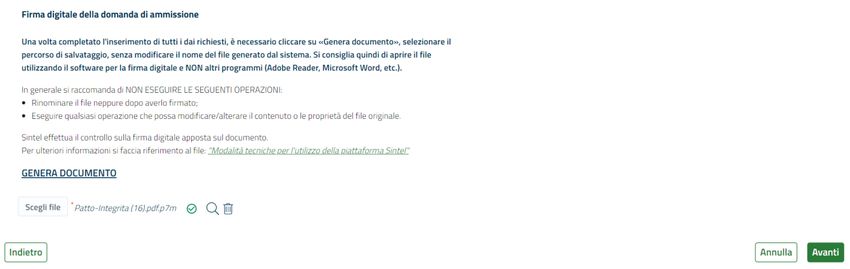
Classificazione: dominio pubblico

Lato OE, nella landing page dell’Elenco Fornitori Telematico, cliccando sulla sezione “Invio modulo di iscrizione” si è
indirizzati su una nuova pagina in cui, mediante il tasto funzionale “Avvia percorso guidato di invio modulo di iscrizione”,
è possibile avviare il percorso guidato di invio del modulo di iscrizione, come rappresentato nella figura successiva:

                                                              Figura 5

La pagina è strutturata come segue:

    •    Nel breadcrumb della pagina è visualizzato il percorso “ELENCO FORNITORI TELEMATICO/INVIO MODULO DI
         ISCRIZIONE”

    •    Al di sotto del breadcrumb dovrà essere visualizzato un alert informativo blu in box blu, icona blu         e il testo
         “In questa pagina è possibile avviare il percorso guidato di Invio modulo di iscrizione. Il riepilogo è visibile nella
         scheda "Storia modulo di iscrizione". All'interno del percorso di invio del modulo di iscrizione, il fornitore ha la
         possibilità di indicare le categorie merceologiche corrispondenti al proprio oggetto sociale. Alcuni codici
         merceologici potranno risultare pre-compilati fino all’ultimo livello, coerentemente con i dati recuperati dal
         servizio Parix di Infocamere, per consentire la piena partecipazione alle procedure di gara ad invito gestite
         tramite la piattaforma Sintel.”

    •    Al di sotto dell’alert blu dovrà essere inserito il pulsante “AVVIA PERCORSO GUIDATO DI INVIO MODULO DI
         ISCRIZIONE” cliccando sul quale l’utente è reinviato nella pagina descritta nel paragrafo successivo.

Il percorso completo per l’invio del modulo di iscrizione è costituito da cinque step:

    1.   Categorie merceologiche
    2.   Dichiarazione insussistenza cause esclusione
    3.   Altre autocertificazioni
    4.   Firma digitale del modulo di iscrizione
    5.   Riepilogo dati e invio del modulo di iscrizione

                 Manuali di supporto Piattaforma e-Procurement Regione Lombardia – Operatore Economico Servizio Sintel
                                                  M-2SNTL-2OE-01 Accreditamento EFT
                                                            Pagina 8 di 28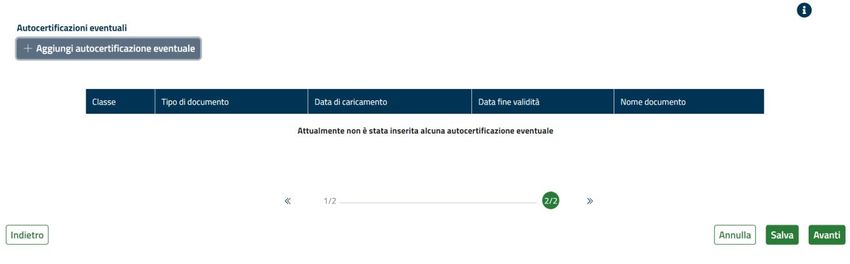
Classificazione: dominio pubblico

   5.1.           Step 1 – CATEGORIE MERCEOLOGICHE
Lato OE, in “Elenco Fornitori Telematico”, all’interno della sezione “Invio Modulo di Iscrizione”, se l’utente dell’OE clicca
sul link “AVVIA PERCORSO GUIDATO DI INVIO MODULO DI ISCRIZIONE” è indirizzato nella prima pagina del percorso
guidato, come rappresentato nella figura successiva:

                                                              Figura 6

Come si nota dalla figura precedenza, nella parte superiore è presente una sezione che permette la ricerca per “Codice”
o per “Descrizione” (sezione presente in tutti gli eventuali sotto-step per la selezione delle categorie di settore specifico
(“ATC”, “CND”, “PRO”, “SOA”).

Nelle pagine contenenti l’esito della ricerca sono disponibili (vedi pagina successiva):

    •    La sezione di ricerca con “Codice” e “Descrizione”
    •    Il tasto SELEZIONA che permette di effettuare, dopo il click sulla relativa check-box, la selezione del codice
         trovato
    •    Il tasto ANNULLA mediante cui si può tornare alla videata precedente

In tutte le pagine in cui è presente il filtro “Codice/Descrizione”, per il campo “Descrizione” è attiva una funzione di
completamento automatico, che permette di visualizzare in tempo reale tutte le categorie in cui la descrizione contiene
in modalità “case insensitive” la chiave di ricerca digitata.

                 Manuali di supporto Piattaforma e-Procurement Regione Lombardia – Operatore Economico Servizio Sintel
                                                  M-2SNTL-2OE-01 Accreditamento EFT
                                                            Pagina 9 di 28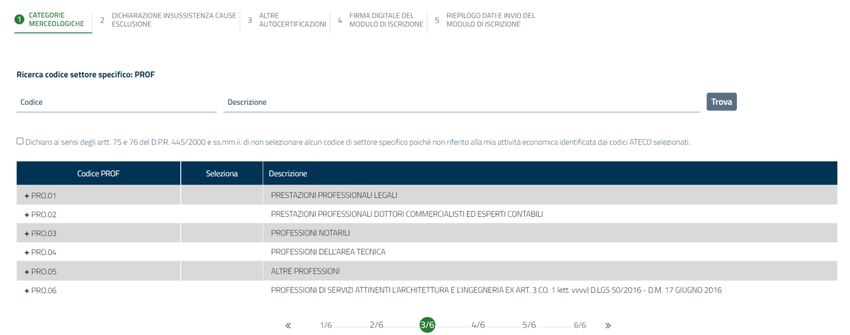
Classificazione: dominio pubblico

                                                               Figura 7

Comunque, all’accesso iniziale allo step 1 dell’invio del modulo di iscrizione, inizialmente sono visibili unicamente le
macro-categorie di riferimento, e cliccando sul tasto “+” si apriranno le alberature dei codici nei vari livelli sottostanti.
Ad alberatura completamente espansa (sesto livello di codifica), sarà data la possibilità di selezionare la categoria
merceologica d’interesse.

La selezione di almeno una categoria è obbligatoria per poter proseguire con l’iscrizione.

In fondo alla pagina sono presenti i pulsanti:

    •    ANNULLA, che consente di uscire dal percorso guidato senza memorizzare alcuna scelta
    •    AVANTI per proseguire allo step successivo

Per ulteriori specifiche e dettagli su strutture e codifiche delle categorie merceologiche si rimanda allo specifico manuale
“M-2SNTL-1SA-01 Categorie merceologiche”.

Per i soli OE Italiani per i quali è stato possibile verificare il profilo tramite Parix, su EFT risultano precompilati i codici
ATECO di 6° livello, corrispondenti ai codici di categoria merceologica ATECO presenti su PARIX, i quali codici, pur
potendo presentarsi su PARIX a livelli diversi nella mappatura dei codici ATECO, vengono riportati su EFT al sesto livello
corrispondente.

Nella parte in basso a destra della pagina sono presenti i tasti funzione di navigazione ANNULLA ed AVANTI; Se l’OE
clicca su “AVANTI” senza aver selezionato almeno un codice ATECO, gli verrà restituito il seguente messaggio di errore
sopra la tabella dei codici “Attenzione: è necessario selezionare almeno una categoria ATECO”.

Se l’OE ha modificato i codici ATECO precompilati da Parix, cliccando su AVANTI il sistema restituisce un alert rosso con
icona di pericolo non bloccante con il seguente testo: “I codici ATECO precompilati corrispondono a quelli indicati nella
visura della CCIAA. Ogni qualsiasi modifica deve avvenire sotto la responsabilità dell’Operatore Economico ai sensi degli
artt. 75 e 76 D.P.R. 445/2000 e s.m.i.”.

                  Manuali di supporto Piattaforma e-Procurement Regione Lombardia – Operatore Economico Servizio Sintel
                                                   M-2SNTL-2OE-01 Accreditamento EFT
                                                             Pagina 10 di 28
Classificazione: dominio pubblico
Cliccando su ANNULLA, si esce dal wizard, tornando alla pagina che precede l’inizio del percorso guidato di invio del
modulo di iscrizione. Cliccando su AVANTI, si viene reindirizzati allo step 2, sezione “Dichiarazione insussistenza cause
esclusione”.
Figura 8
Se l’utente ha selezionato uno o più codici ATECO legati a uno a più CPV che prevedono codici di settore specifico, dovrà
proseguire tramite la barra dei sotto step posta in fondo alla pagina per effettuare la selezione dei codici di settore
specifico.
Prima della tabella con l’alberatura dei codici è presente una sezione
- costituita da una check-box, di default deselezionata, con il seguente testo: “Dichiaro ai sensi degli artt. 75 e
76 D.P.R. 445/2000 e ss.mm.ii. di non selezionare alcun codice di settore specifico poiché non riferito alla mia
attività economica identificata dai codici ATECO selezionati.”
Se l’utente seleziona la check-box, il controllo che prevede l’obbligatorietà della selezione di almeno un codice di settore
specifico per alberatura è disattivato e l’alberatura stessa risulta inattiva (non può essere esplosa e non si può
selezionare alcun codice).
Sulla base della corrispondenza CPV-ATECO (il CPV viene utilizzato dalle Stazioni Appaltanti per individuare la
merceologia della procedura di gara), vengono mostrate una o più tabelle relative ai codici dei settori specifici
corrispondenti, secondo le seguenti associazioni:
• Se almeno un ATECO corrisponde ad almeno un CPV riferito all’ambito “Farmaci”, sarà mostrata la tabella con
i codici ATC, dove sarà possibile selezionare uno o più codici;
• Se almeno un ATECO corrisponde ad almeno un CPV riferito all’ambito “Dispositivi Medici”, la tabella con i
codici CND, dove sarà possibile selezionare uno o più codici;
• Se almeno un ATECO corrisponde ad almeno un CPV riferito all’ambito “Forniture/servizi ferroviari” la tabella
con i codici Beni e Servizi Ferroviari, dove sarà possibile selezionare uno o più codici;
Manuali di supporto Piattaforma e-Procurement Regione Lombardia – Operatore Economico Servizio Sintel
M-2SNTL-2OE-01 Accreditamento EFT
Pagina 11 di 28Classificazione: dominio pubblico
• Se almeno un ATECO corrisponde ad almeno un CPV riferito all’ambito “Incarichi a liberi professionisti” la
tabella con i codici delle professioni regolamentate, dove sarà possibile selezionare uno o più codici;
• Se almeno un ATECO corrisponde ad almeno un CPV riferito all’ambito “Lavori” la tabella con le categorie SOA
e le relative classi, dove sarà possibile selezionare uno o più codici;
Solo nel caso in cui si selezioni un ATECO corrispondente ad almeno un CPV riferito all’ambito “Lavori, la sezione
superiore alla tabella con l’alberatura dei codici è adeguata come di seguito indicato (vedi Figura successiva):
- al disotto della check-box riferita alla dichiarazione di non selezione del codice di settore specifico è presente
una seconda check-box con il seguente testo: “Dichiaro ai sensi degli artt. 75 e 76 e ss.mm.ii. del DPR 445/2000
di non essere in possesso di alcuna attestazione SOA.”;
- alla selezione di questa seconda check-box la tabella con le categorie SOA è disabilitata/grigiata, disabilitando
così il controllo sull’obbligatorietà della selezione di almeno un codice di settore specifico;
- le due check-box sono non obbligatorie, mutuamente esclusive e di default non selezionate;
- all’ultimo sottostep di riepilogo dello step 1, è presente un doppio asterisco “**” in corrispondenza del codice
SOA non valorizzato a seguito della selezione della seconda check-box e ciò, insieme al testo corrispondente, è
riportato anche al disotto della tabella come disclaimer.
Figura 9
L’ultimo sottostep dello step 1 consiste in una sezione riepilogativa, contenente l’elenco di tutti i codici (ATECO e di
settore specifico) selezionati in precedenza.
Manuali di supporto Piattaforma e-Procurement Regione Lombardia – Operatore Economico Servizio Sintel
M-2SNTL-2OE-01 Accreditamento EFT
Pagina 12 di 28Classificazione: dominio pubblico
Figura 10
Tale tabella di riepilogo viene anche riportata in una sezione dedicata nello step di “Riepilogo dati e invio del modulo di
iscrizione” e nel PDF generato allo step relativo alla firma digitale del modulo di iscrizione.
Cliccando su “AVANTI”, l’utente è reindirizzato alla pagina “INVIO MODULO DI ISCRIZIONE > DICHIARAZIONE
INSUSSISTENZA CAUSE ESCLUSIONE”.
Attenzione: Se l’utente dell’OE seleziona come “Nazione” un’opzione diversa da “Italia” o se non si trova
corrispondenza tra il CF dell’OE e le informazioni disponibili su Parix, i codici ATECO non risultano precompilati.
Manuali di supporto Piattaforma e-Procurement Regione Lombardia – Operatore Economico Servizio Sintel
M-2SNTL-2OE-01 Accreditamento EFT
Pagina 13 di 28Classificazione: dominio pubblico
5.2. Step 2 – DICHIARAZIONE INSUSSISTENZA CAUSE ESCLUSIONE
Lato OE, nell’Elenco Fornitori Telematico, il wizard di invio modulo di iscrizione, nominato “DICHIARAZIONE
INSUSSISTENZA CAUSE ESCLUSIONE” è costituito da un'unica sezione (vedi figura successiva):
Figura 11
costituita anche dai campi obbligatori “Il sottoscritto”, “Data e Luogo di nascita” e “Codice fiscale”.
Per OE registrati su PARIX, i campi obbligatori “Il sottoscritto”, “Data e luogo di nascita”, “Codice fiscale” risultano pre-
valorizzati ed editabili. I dati riportati in questa sezione devono essere coincidenti con quelli di chi firmerà digitalmente
sia il documento del “Patto di integrità” sia il documento di riepilogo.
Al disotto della prima riga è implementata una sezione con check-box da flaggare obbligatoriamente (con *) ed il
seguente testo: “ai sensi e per gli effetti degli artt. 46 e 47 del D.P.R. n. 445/2000, consapevole della sussistenza di
responsabilità penale in cui incorre chi sottoscrive dichiarazioni non rispondenti a verità e delle relative sanzioni penali
dichiara sotto la propria responsabilità l’insussistenza di cause di esclusione di cui all’art. 80 del D.Lgs. n. 50/2016 e di
incompatibilità a contrattare con la Pubblica Amministrazione.”
Risulta anche presente il relativo alert per il controllo bloccante di selezione obbligatoria della check-box al click sul
tasto AVANTI con il seguente testo: “Attenzione è obbligatorio selezionare la dichiarazione di insussistenza cause di
esclusione” da visualizzare in un pop-up dedicato con tasto OK per chiuderlo e che impedisce di procedere allo step
successivo del wizard (vedi figura successiva).
Figura 12
Manuali di supporto Piattaforma e-Procurement Regione Lombardia – Operatore Economico Servizio Sintel
M-2SNTL-2OE-01 Accreditamento EFT
Pagina 14 di 28Classificazione: dominio pubblico
5.3. Step 3 – ALTRE AUTOCERTIFICAZIONI
Questa sezione permette di allegare ulteriori autocertificazioni.
Qui è possibile visualizzare quali autocertificazioni sono state caricate e quali sono invece ancora da caricare. Nello
specifico, in questa sezione si possono caricare le seguenti autocertificazioni:
• Patto di integrità Regione Lombardia (DGR XI/1751),
• Autocertificazioni eventuali,
• Autocertificazioni per Cooperative sociali.
5.3.1. Patto integrità Regione Lombardia
In questa sezione l’Operatore Economico sottoscrive il Patto di Integrità di Regione Lombardia ai sensi della Delibera
della Giunta Regionale N° DGR XI/1751 del 17/06/2019, e risultano presenti:
• una sezione anagrafica per la sottoscrizione (vedi figura successiva)
Figura 13
• la preview del documento (vedi figura successiva)
Figura 14
La sezione per la creazione e l’upload del documento (vedi figura successiva)
Manuali di supporto Piattaforma e-Procurement Regione Lombardia – Operatore Economico Servizio Sintel
M-2SNTL-2OE-01 Accreditamento EFT
Pagina 15 di 28Classificazione: dominio pubblico
Figura 15
Nella parte in basso della pagina sono presenti i tool di navigazione per spostarsi tra i sottostep.
Nella parte in basso a destra della pagina sono presenti quattro tasti funzione di navigazione INDIETRO, SALVA, ANNULLA
e AVANTI:
• Se l’utente clicca su “INDIETRO” non vengono salvate eventuali modifiche apportate e l’utente è reindirizzato
nello step precedente
• Se l’utente clicca su “SALVA” le modifiche apportate sono salvate e l’utente è reindirizzato alla pagina “Storia
modulo di iscrizione”.
• Se l’utente clicca su “ANNULLA” non è salvato nulla e l’utente è reindirizzato fuori dal wizard di “Invio modulo
di iscrizione”
Dopo aver letto e preso conoscenza del Patto di Integrità Regione Lombardia è necessario scaricare il file in formato PDF
e allegarlo alla piattaforma firmato digitalmente; su questo file il sistema esegue un controllo sul firmatario per coerenza
con dati inseriti allo step 2 “DICHIARAZIONE INSUSSISTENZA CAUSE ESCLUSIONE” .
5.3.2. Autocertificazioni eventuali
Se l’utente dell’OE clicca sull’icona di navigazione viene indirizzato nella pagina seguente (vedi figura successiva), in cui
sono presenti:
• un alert informativo blu in box blu, icona blu e il testo
“In questa pagina è possibile caricare eventuali altre autocertificazioni.”.
• il titolo in grassetto “AUTOCERTIFICAZIONI EVENTUALI”
• il tasto funzionale “+ Aggiungi autocertificazione eventuale” mediante il quale è possibile l’inserimento di
ulteriori autocertificazioni
• una tabella di riepilogo (inizialmente vuota) di tutti i documenti via via caricati dall’utente
• i tasti funzionali INDIETRO, AVANTI, SALVA, ANNULLA
Manuali di supporto Piattaforma e-Procurement Regione Lombardia – Operatore Economico Servizio Sintel
M-2SNTL-2OE-01 Accreditamento EFT
Pagina 16 di 28Classificazione: dominio pubblico
Figura 16
Selezionando il pulsante “+ Aggiungi autocertificazione eventuale”, si aprirà un form per l’inserimento dei dati relativi
al documento e l’upload dello stesso (vedi figura successiva).
Figura 17
Ogni volta che si aggiunge una certificazione, questa è visualizzata una tabella di riepilogo con le informazioni relative
alla certificazione (vedi figura successiva):
• Colonna “Classe”, dove è indicata un’opzione tra “Codice Etico stazione appaltante”, “Iscrizione Albo specifico”
e “Iscrizione Albo Prefettizio”
• Colonna “Tipo di documento”, dove è indicata un’opzione tra “Certificato” e “Altro”
• Colonna “Data di caricamento”, dove è indicata la data di caricamento del documento
• Colonna “Data fine validità”, dove è indicata la data di fine validità del documento
• Colonna “Nome documento”, dove è presente il documento caricato. Cliccando sull’icona del cestino, nella
colonna “Nome Documento”, appare un messaggio di conferma per l’eliminazione del documento.
Nella parte in basso della pagina dovranno essere presenti i tool di navigazione per spostarsi tra le pagine della sezione.
Nella parte in basso a destra della pagina sono presenti quattro tasti funzione di navigazione INDIETRO, SALVA, ANNULLA
e AVANTI:
Manuali di supporto Piattaforma e-Procurement Regione Lombardia – Operatore Economico Servizio Sintel
M-2SNTL-2OE-01 Accreditamento EFT
Pagina 17 di 28Classificazione: dominio pubblico
• Se l’utente clicca su “INDIETRO” non vengono salvate eventuali modifiche apportate e l’utente è reindirizzato
alla sezione precedente
• Se l’utente clicca su “SALVA” le modifiche apportate sono salvate e l’utente è reindirizzato alla pagina “Invio
modulo di iscrizione”
• Se l’utente clicca su “ANNULLA” non è salvato nulla e l’utente è reindirizzato nella pagina “Invio modulo di
iscrizione”
• Se l’utente clicca su “AVANTI” e i controlli per l’intero step vanno a buon fine, dopo aver registrato con successo
i dati è reindirizzato allo step successivo.
Figura 18
In questa sezione è possibile caricare 3 tipi di altre autocertificazioni, che sono:
• Codice Etico Stazione Appaltante
• Iscrizione Albo specifico
• Iscrizione Albo prefettizio
I documenti che verranno inseriti in questa sezione dovranno essere firmati digitalmente. La marca temporale è invece
opzionale.
5.3.3. Cooperative sociali
Questa sezione è dedicata a tutti gli Operatori Economici registrati in Sintel come Cooperative. Accedendovi è possibile
compilare il form che comprende le seguenti funzionalità (vedi figure in basso):
• Iscrizione Albo Nazionale Cooperative Sociali: sezione obbligatoria
• Iscrizione Albo Cooperative Sociali
• Natura Assistiti: sezione obbligatoria
• Tipologia Occupati: sezione obbligatoria
Inoltre nella pagina è presente
Manuali di supporto Piattaforma e-Procurement Regione Lombardia – Operatore Economico Servizio Sintel
M-2SNTL-2OE-01 Accreditamento EFT
Pagina 18 di 28Classificazione: dominio pubblico
• un alert informativo blu in box blu, icona blu e il testo “In questa pagina, è possibile eventualmente caricare
le autocertificazioni per Cooperative Sociali”.
• il titolo in grassetto “COOPERATIVE SOCIALI”
Nella parte in basso della pagina sono presenti i tool di navigazione per spostarsi tra le pagine dello step.
Nella parte in basso a destra della pagina sono presenti quattro tasti funzione di navigazione INDIETRO, SALVA, ANNULLA
e AVANTI;
• Se l’utente clicca su “INDIETRO” le eventuali modifiche apportate non sono salvate e l’utente è re reindirizzato
alla sezione precedente
• Se l’utente clicca su “SALVA” le modifiche apportate sono salvate e l’utente è reindirizzato alla pagina “Invio
modulo di iscrizione”
• Se l’utente clicca su “ANNULLA” non è salvato nulla e l’utente è reindirizzato nella pagina “Invio modulo di
iscrizione”
• Se l’utente clicca su AVANTI, l’utente è reindirizzato allo step successivo del wizard di invio modulo di iscrizione.
Figura 19
Figura 20
Manuali di supporto Piattaforma e-Procurement Regione Lombardia – Operatore Economico Servizio Sintel
M-2SNTL-2OE-01 Accreditamento EFT
Pagina 19 di 28Classificazione: dominio pubblico
Figura 21
5.4. Step 4 – FIRMA DIGITALE DEL MODULO DI ISCRIZIONE
Sezione successiva nel modulo Elenco Fornitori Telematico (vedi figura alla fine del paragrafo).
Sotto al wizard orizzontale, la pagina presenta il titolo “Firma digitale del modulo di iscrizione”.
Nella parte in basso a destra della pagina sono presenti quattro tasti funzione di navigazione INDIETRO, SALVA, ANNULLA
e AVANTI:
• Se l’utente clicca su “INDIETRO” non sono salvate eventuali modifiche apportate e l’utente è reindirizzato alla
sezione precedente del wizard
• Se l’utente clicca su “ANNULLA” non è salvato nulla e l’utente è reindirizzato alla pagina “Invio modulo di
iscrizione”.
• Se l’utente clicca su AVANTI dopo aver registrato con successo i dati l’utente è reindirizzato nel successivo step
del wizard.
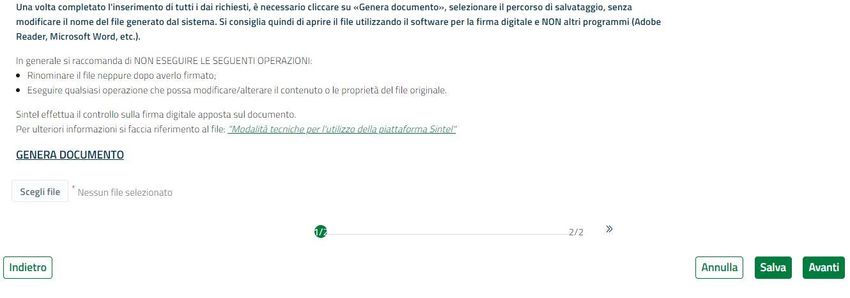
E’ presente il link funzionale GENERA DOCUMENTO, mediante il quale l’utente genera il file in formato PDF contenente
i valori inseriti negli step precedenti. Tale documento dovrà essere firmato digitalmente e allegato mediante il tasto
“Scegli file”.
In fase di upload del file firmato, oltre ai controlli su MARCATURA (non bloccante), INTEGRITA’, FIRMA, sarà effettuato
anche un controllo sul codice fiscale del firmatario, che deve corrispondere al codice fiscale inserito nel campo “Codice
Fiscale” presente allo step 2 del wizard (e riportato anche nell’intestazione dello step 3). Nel caso in cui il controllo non
vada a buon fine perché:
o Il Codice Fiscale del firmatario non corrisponde al Codice Fiscale inserito allo step 2 del wizard
o c’è corrispondenza tra Codice Fiscale del firmatario e Codice Fiscale inserito allo step 2 del wizard, ma
risulta esserci più di un firmatario nel documento,
Manuali di supporto Piattaforma e-Procurement Regione Lombardia – Operatore Economico Servizio Sintel
M-2SNTL-2OE-01 Accreditamento EFT
Pagina 20 di 28Classificazione: dominio pubblico
il file non sarà caricato e apparirà il pop-up di “Esito delle verifiche automatiche sul file”. Nella colonna “Firma digitale”
saranno visualizzati i dettagli del firmatario e come esito del controllo una “X” che è un tooltip mouseover con il seguente
testo: “Attenzione: il codice fiscale del firmatario non corrisponde al codice fiscale del soggetto dichiarante”. Il tooltip
si aggiungerà ad altri tooltip relativi a controlli falliti/bloccanti della firma (es: se la firma non risulta valida perché non
è nel formato CAdES/ PADeS e il controllo sul CF non viene superato, sarà presente sia il tooltip relativo alla firma non
valida, sia il nuovo tooltip relativo alla mancata corrispondenza del CF).
Figura 22
5.5. Step 5 – RIEPILOGO DATI E INVIO DEL MODULO DI ISCRIZIONE
Ultimo step presente nell’Elenco Fornitori Telematico riguardante l’invio del modulo di iscrizione.
Sotto al wizard orizzontale, dovrà essere visualizzata una pagina di riepilogo con le sezioni compilate nelle pagine
precedenti (vedi figure alla fine del paragrafo).
Nella parte in basso a destra della pagina dovranno essere presenti quattro tasti funzione di navigazione INDIETRO,
SALVA, ANNULLA e INVIA IL MODULO DI ISCRIZIONE;
• Se l’utente clicca su “INDIETRO” non sono salvate eventuali modifiche apportate e l’utente è reindirizzato alla
sezione precedente del wizard
• Se l’utente clicca su “ANNULLA” non è salvato nulla e l’utente è reindirizzato alla pagina “Invio modulo di
iscrizione”.
• Se l’utente clicca su “INVIA IL MODULO DI ISCRIZIONE” appare un popup “Modulo di iscrizione inviato”
contenente il testo “Il modulo di iscrizione è stato inviato correttamente”, e l’utente viene riposizionato sulla
home page di EFT. Dopo l’invio del modulo di iscrizione, l’Operatore Economico assume lo stato di ISCRITTO.
Manuali di supporto Piattaforma e-Procurement Regione Lombardia – Operatore Economico Servizio Sintel
M-2SNTL-2OE-01 Accreditamento EFT
Pagina 21 di 28Classificazione: dominio pubblico
Figura 23
Figura 24
Figura 25
6. Sezione Certificazioni
Sezione presente solo per un Operatore Economico che abbia già inviato un modulo di iscrizione e quindi risulti ISCRITTO
all’Elenco Fornitori Telematico. Questa sezione permette all’utente di arricchire il proprio profilo inserendo ulteriore
documentazione aggiuntiva.
Selezionando il link funzionale corrispondente si accede ad una pagina formata dalle seguenti sezioni:
• Tipologia del documento → sezione che permette all’Operatore Economico di indicare se il documento
che sta per allegare è originale o in copia
• Classe di Certificazione → menu a tendina, valorizzato con le seguenti tipologie
o Certificazioni in materia di lavoro, certificazioni in materia fiscale e tributaria
o Green
Manuali di supporto Piattaforma e-Procurement Regione Lombardia – Operatore Economico Servizio Sintel
M-2SNTL-2OE-01 Accreditamento EFT
Pagina 22 di 28Classificazione: dominio pubblico
o Certificazioni mediche
o Certificato sull’igiene
o Certificazioni marchio ecologico di prodotto
o Certificazioni etiche
o Certificazioni legate ad attività di audit
o SOA
o Altri certificati
o Documenti specifici per iscrizione a elenchi/albi di Operatori Economici, il cui funzionamento e la
gestione da parte delle Stazioni Appaltanti è rimasto invariato
o Dichiarazione sulla classificazione per fasce d’importo
• Tipo di documento → Una volta scelta la classe di certificazione, nel secondo menu a tendina, è possibile
scegliere il tipo di documento che si vuole allegare.
• Data inizio esecuzione → data di inizio validità di ciascuna certificazione aggiuntiva caricata
• Data fine validità → data che determina la scadenza di ciascuna certificazione aggiuntiva caricata
• Ente certificatore → Nome dell’ente certificatore
• N. Codice del certificato → codice identificativo del certificato
Dopo aver compilato tutti i campi obbligatori è necessario inserire il certificato, firmato digitalmente, nell’apposito box.
Cliccando su “Aggiungi” si completerà l’inserimento del certificato.
Tutti i certificati inseriti con questa sezione sono visibili accedendo alla “Gestione Documenti Allegati”.
In fondo alla pagina sono presenti due tasti funzionali, “ANNULLA” e “SALVA”, che permettono rispettivamente di
annullare l’inserimento in corso della certificazione o di portarlo a termine.
Figura 26
Manuali di supporto Piattaforma e-Procurement Regione Lombardia – Operatore Economico Servizio Sintel
M-2SNTL-2OE-01 Accreditamento EFT
Pagina 23 di 28Classificazione: dominio pubblico
Se l’Operatore seleziona “Green” attraverso il menu a tendina relativo al campo “Classe di Certificazione”, allora può
aumentare il livello di specificità del proprio profilo e renderlo maggiormente visibile agli Enti inserendo in piattaforma
ulteriore documentazione di tipo “Green”.
Tale certificazione, infatti, rilasciata da un organismo terzo e imparziale, attesta che un determinato prodotto, processo
o servizio è conforme a una specifica norma o documento normativo e lo rende riconoscibile grazie all’esposizione di
un marchio di qualità. L’utente può inserire certificazioni di:
• Processo basate sulla verifica di conformità a norme definite dall'organizzazione internazionale per la
standardizzazione (ISO), serie 9000, recepite in Italia con la sigla UNI-EN 29000
• Prodotto basate su etichette e dichiarazioni ecologiche riportanti informazioni ambientali dichiarate da parte
di produttori, importatori o distributori di prodotti.
Questi tipi di certificazione, riconosciute nel rispetto degli standard internazionali di riferimento, sono selezionabili
dall’Operatore Economico attraverso l’apposito menu a tendina.
Tra i profili che un Operatore Economico può ottenere è presente anche il profilo “Lavori”. Questo profilo viene
attribuito inserendo, sempre dalla sezione “Certificazioni”, documentazione appartenente alla classe di certificazione
“SOA”.
7. SEZIONE Gestione Documenti allegati
Tramite questa sezione è possibile visualizzare tutti i documenti e certificati inseriti sia in fase di invio modulo di
iscrizione sia successivamente, tramite la sezione “Certificazioni”. Inoltre, è presente anche una sezione, visualizzabile
mediante l’utilizzo del tasto funzionale “Archivio Documenti Sostituiti” nella parte inferiore della pagina, che permette
di tenere traccia delle proprie certificazioni sostituite, consentendo così all’Operatore Economico di ricostruire lo storico
della gestione delle proprie certificazioni allegate nel nuovo Elenco Fornitori Telematico.
Si accede selezionando il tasto funzionale “Gestione documenti allegati”, e il sistema visualizza una tabella riepilogativa
(vedi figura successiva), contenente solo documenti in stato “VALIDO” o “SCADUTO”.
Manuali di supporto Piattaforma e-Procurement Regione Lombardia – Operatore Economico Servizio Sintel
M-2SNTL-2OE-01 Accreditamento EFT
Pagina 24 di 28Classificazione: dominio pubblico
Figura 27
Tale tabella è formata dai seguenti campi:
• Documenti allegati
• Data di caricamento
• Data di fine validità
• Tipo di documento
• Stato documento
• Ente certificatore
• Numero certificato
• Azioni
Cliccando sul nome del documento è possibile prenderne visione.
Le altre due azioni disponibili sono:
• eliminazione del documento, mediante la selezione del link “X” presente nella colonna “Azioni” della tabella
• modifica dell’allegato, mediante la selezione dell’icona “penna” presente nella colonna “Azioni” della tabella
Per quanto riguarda il documento “Patto di integrità”, esso è fruibile/scaricabile in sola lettura, e la sua sostituzione può
avvenire esclusivamente con l’invio di un nuovo modulo di iscrizione.
Per documenti allegati nella sezione “Certificazioni, la selezione dell’icona “penna” permette di ritornare nella sezione
“Certificazione” e modificare il file; per documenti allegati durante l’invio del modulo di iscrizione la selezione dell’icona
“penna” permette la sua sostituzione.
Manuali di supporto Piattaforma e-Procurement Regione Lombardia – Operatore Economico Servizio Sintel
M-2SNTL-2OE-01 Accreditamento EFT
Pagina 25 di 28Classificazione: dominio pubblico
Nella sezione “Archivio Documenti Sostituiti” è presente una tabella riepilogativa contenente informazioni su tutti i
documenti in stato “SOSTITUITO” o “NON VALIDO” (vedi figura successiva).
Figura 28
La tabella è strutturata in 9 colonne:
• Documenti allegati → in cui è presente il nome cliccabile/scaricabile del documento che l’Operatore Economico
aveva allegato, e che è stato sostituito da un nuovo file con i medesimi valori per i campi “Classe di
certificazione” e “Tipo di documento”
• Data di caricamento, Data inizio validità, Data fine validità → campi che riportano le date che identificano il
periodo di validità del documento che l’Operatore Economico aveva allegato (tramite la sezione
“Autocertificazioni eventuali” e/o “Certificazioni”) e che è stato sostituito da un nuovo file con i medesimi valori
per i campi “Classe di certificazione” e “Tipo di documento” caricato tramite “Certificazioni”. La “Data inizio
validità” risulta non valorizzata per i file originari allegati tramite la sezione “Autocertificazioni eventuali”
• Tipo di documento → riporta il valore del campo “Tipo di documento” del documento che l’OE aveva allegato
e che è stato sostituito da un nuovo file con i medesimi valori per i campi “Classe di certificazione” e “Tipo di
documento”
• Stato documento → che riporta lo stato in cui si trova il documento, ovvero SOSTITUITO, o NON VALIDO
• Ente certificatore, Numero certificato → riportano i dati inseriti dall’utente OE nei campi analoghi in sede di
caricamento del documento che è stato sostituito da un nuovo file con i medesimi valori per i campi “Classe di
certificazione” e “Tipo di documento”;
• Azioni → riporta l’icona X “Elimina” che permette di eliminare il documento in stato “SOSTITUITO” o in stato
“NON VALIDO”.
Manuali di supporto Piattaforma e-Procurement Regione Lombardia – Operatore Economico Servizio Sintel
M-2SNTL-2OE-01 Accreditamento EFT
Pagina 26 di 28Classificazione: dominio pubblico
In fondo alla pagina è presente il tasto funzionale “Torna a Gestione Documenti Allegati” (vedi figura
successiva).
Figura 29
Manuali di supporto Piattaforma e-Procurement Regione Lombardia – Operatore Economico Servizio Sintel
M-2SNTL-2OE-01 Accreditamento EFT
Pagina 27 di 28Classificazione: dominio pubblico
8. Contatti
Per ricevere supporto tecnico ed operativo sui servizi di e-Procurement, i canali a disposizione sono i
seguenti:
EMAIL:
supportoacquistipa@ariaspa.it
per richieste di supporto tecnico e/o informativo sui servizi ARIA: piattaforma Sintel e Negozio
Elettronico, altri strumenti di e-procurement, iniziative di gara in corso e convenzioni attive
NUMERO VERDE: 800 116 738 (dall’estero +39 02 39 331 780
assistenza in lingua italiana)
I nostri operatori sono a disposizione tutti i giorni dalle 9.00 alle 17.30 esclusi sabato, domenica
e festivi
Manuali di supporto Piattaforma e-Procurement Regione Lombardia – Operatore Economico Servizio Sintel
M-2SNTL-2OE-01 Accreditamento EFT
Pagina 28 di 28Puoi anche leggere


