Guida all'aggiornamento del software - *Lo store online AppStore è un marchio di servizio di Apple Inc. Google Play è proprietà di Google LLC ...
←
→
Trascrizione del contenuto della pagina
Se il tuo browser non visualizza correttamente la pagina, ti preghiamo di leggere il contenuto della pagina quaggiù

Guida
all'aggiornamento
del software

*
 Lo store online AppStore® è un marchio di servizio
di Apple Inc. Google Play è proprietà di Google LLC.
Android è un marchio registrato di Google LLC.

Preparazione
                  Attendi l'e-mail di conferma dell'idoneità del software del microinfusore prima
                  di scaricare l'applicazione Updater di Medtronic Diabetes. Questa guida
                  tratta l'aggiornamento della versione del software del tuo microinfusore; tale
                  aggiornamento non modificherà le funzioni del microinfusore in tuo possesso.

Cose importanti da sapere prima di iniziare:
•   Ti sarà chiesto di dissociare e associare il telefono e il microinfusore diverse volte nel corso
    dell'aggiornamento.

    Nota: agli utilizzatori di Android potrebbe essere chiesto di effettuare l'associazione diverse
    volte per la stessa connessione. Si prega di accettare tutte le richieste di associazione.

•   Una volta che l'aggiornamento del software sarà completato, dovrai inserire un nuovo
    sensore, poiché quello attuale non sarà più valido dopo l'aggiornamento. Cerca di
    completare l'aggiornamento quando sei vicino alla scadenza di un sensore o devi sostituirlo.

•   Se utilizzi la funzione SmartGuard™, ci sarà un periodo di attesa di 5 ore prima che possa
    essere utilizzata in seguito all'aggiornamento. Rivolgiti al tuo operatore sanitario per
    impostare la funzione Sospensione pre glucosio basso/Sospensione per glucosio basso
    finché la funzione SmartGuard™ non sarà di nuovo attiva. Sarà mantenuto il tuo target
    esistente della funzione SmartGuard™.

• L'applicazione MiniMed™ Mobile non funzionerà durante l'aggiornamento. Ciò significa che
  non riceverai notifiche sul tuo telefono durante l'aggiornamento e che le tue persone di
  supporto non riceveranno avvisi o notifiche nell'applicazione CareLink™ Connect.

•   Se stai effettuando questo aggiornamento sul microinfusore MiniMed™ di una persona che
    assisti, utilizza il telefono di tale persona sul quale è attualmente installata l'applicazione
    MiniMed™ Mobile. Se la persona che assisti non utilizza l'applicazione MiniMed™ Mobile, è
    possibile utilizzare qualsiasi telefono compatibile*.

Fai clic di seguito per un elenco dei dispositivi mobili compatibili:
https://www.medtronic-diabetes.com/fr-CH/resources?document_type_rest=135
Preparazione
Di cosa hai bisogno:
       Il tuo nome utente e la tua password CareLink™ Personal per accedere all'applicazione
       Updater di Diabetes

           • Se non possiedi un account, puoi registrarti sull'applicazione Updater di Diabetes

           • Raccomandiamo di caricare i dati del tuo microinfusore nel software CareLink™
             Personal prima di avviare l'aggiornamento

       Connessione Internet e Bluetooth®* stabile
       Tutti i dispositivi completamente carichi o con batterie nuove

       Un sensore nuovo

       Telefono posto entro un raggio di 3 metri (10 piedi) dal microinfusore per l'intera durata
       dell'aggiornamento

       Tempo - circa 2 ore in totale:

           • Download del software nel microinfusore: fino a 90 minuti

           •   Installazione del software: fino a 20 minuti

      Nota: non è obbligatorio installare il nuovo software immediatamente dopo il download.
      Puoi installarlo quando ti è più comodo, fino a 12 ore dopo aver completato il download
      (devi mantenere l'applicazione aperta sul telefono)**.

                         Linee guida
                         •   Completa il tuo aggiornamento all'inizio della giornata
                         •   Considera che saranno necessarie 2 ore per scaricare e installare
                             l'aggiornamento
                         •   Assicurati che tutte le icone delle batterie siano verdi prima di iniziare
                             l'installazione

I loghi testuale e grafico Bluetooth® sono marchi registrati di proprietà di Bluetooth
*

SIG, Inc. e qualsiasi utilizzo di tali marchi da parte di Medtronic è autorizzato su licenza.
**
    In caso contrario potrebbe esserti chiesto di scaricare nuovamente il software
Iniziamo!
Nota: se sei un assistente di un utilizzatore di un microinfusore MiniMed™, devi usare il telefono
attualmente connesso al microinfusore per effettuare l'aggiornamento. Se non viene utilizzato
alcun telefono, puoi utilizzare qualsiasi dispositivo mobile compatibile.

                  Scarica l'applicazione Updater di Medtronic Diabetes
                  dall'App Store® di Apple o dal Google Play™ store.

Passaggio 1:
Seleziona il tuo paese, tocca Accesso e immetti il tuo nome utente e la tua password di CareLink™
Personal.

Nota: se non possiedi già un account CareLink™ Personal, seleziona Registrazione nella
schermata sopra per creare un account.

                  Successivamente, disinstalla l'applicazione MiniMed™ Mobile dal tuo telefono.

                  •   I tuoi dati non saranno visibili sul tuo telefono né saranno inviati alle
                      persone di supporto durante l'aggiornamento del microinfusore

Fai clic di seguito per un elenco dei dispositivi mobili compatibili:
https://www.medtronic-diabetes.com/fr-CH/resources?document_type_rest=135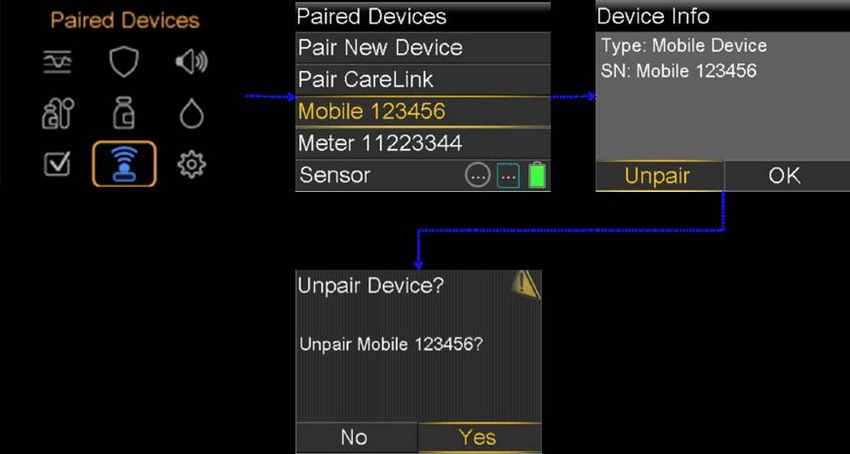
Passaggio 2:
Durante questa procedura dovrai completare più passaggi di dissociazione e associazione, come
indicato di seguito.

Dissociazione del telefono dal microinfusore
                       Sul tuo telefono, tocca la schermata inferiore che corrisponde al menu
                       principale del tuo microinfusore MiniMed™ 780G (premi Seleziona sul
                       tuo microinfusore per visualizzare il menu principale).

                               Successivamente, sul tuo microinfusore:

                       1. Seleziona Dispositivo mobile xxxxxx
                       2. Seleziona Dissocia
                       3. Seleziona Sì

Dissociazione dei dispositivi attualmente collegati
                               A questo punto, dovrai rimuovere il microinfusore dal
                               tuo telefono.

                       Nota: se non hai precedentemente associato il microinfusore al tuo
                       telefono, esso non comparirà nel menu Bluetooth® del tuo telefono. Puoi
                       tornare all'applicazione Updater e continuare con il passaggio successivo.

                       Schermate di esempio iOS:

                                Giulia Rossi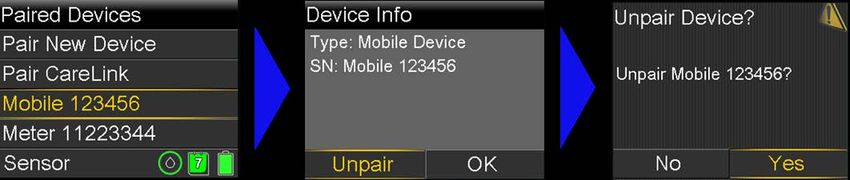
Suggerimento
                    Se le istruzioni sulla schermata del tuo dispositivo mobile non
                    corrispondono al menu del tuo microinfusore, potresti aver
                    selezionato il microinfusore errato nell'applicazione. Seleziona Indietro
                    sull'applicazione Updater per selezionare il dispositivo corretto.

Associazione del microinfusore all'applicazione Updater
Tieni l'applicazione Updater aperta sullo schermo del tuo telefono mentre associ il microinfusore.

         A questo punto, sul tuo microinfusore:

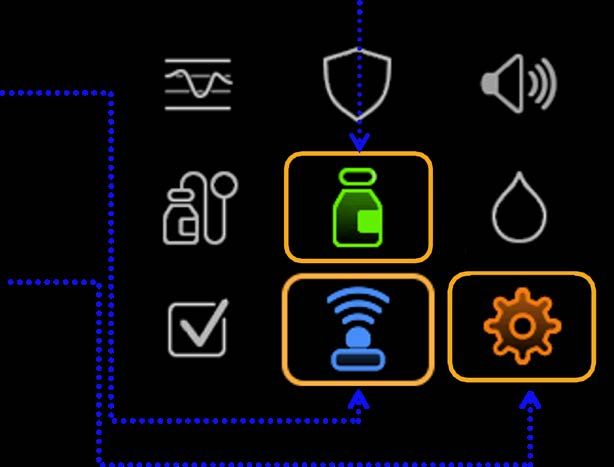
1.   Seleziona Dispositivi associati
2.   Seleziona Associa nuovo disp.
3.   Seleziona Dispositivo mobile XXXXXX
4.   Seleziona Conferma

         Sul tuo telefono, consenti tutte le richieste dall'applicazione Updater:

Tieni l'applicazione Updater aperta sullo schermo del tuo telefono mentre associ il microinfusore.

                                                                    Consenti l'accesso ai dispositivi
     Consenti notifiche (solo iOS)       Consenti Bluetooth
                                                                      Android® nelle vicinanze*

Solo Android® versione 13 e successive
*
Passaggio 3:

Verifica della disponibilità di aggiornamenti
Promemoria: tieni il tuo microinfusore nel raggio di 3 metri (10 piedi) dal tuo telefono per la
restante parte dell'aggiornamento. Visualizzerai una rotellina blu mentre l'applicazione controlla
la disponibilità degli aggiornamenti. Questo passaggio può richiedere fino a 15 minuti.

Nota: se il tuo aggiornamento non è disponibile, puoi reinstallare l'applicazione
MiniMed™ Mobile mentre attendi che l'aggiornamento diventi disponibile.

                             Suggerimento
                             Se l'aggiornamento non è disponibile,
                             verrà visualizzato il messaggio Il
                             microinfusore è aggiornato.
                             1. Controlla l'e-mail ricevuta dopo la formazione:
                                l'aggiornamento sarà disponibile dopo 48 ore.
                             2. Fai riferimento alle informazioni di idoneità per
                                confermare di aver completato tutti i passaggi
                                obbligatori per l'aggiornamento. Quindi, dovrai
                                attendere 24 ore e verificare nuovamente la presenza di
                                un aggiornamento.
                             3. Contatta il numero verde locale di Medtronic se
                                comunque non riesci a eseguire l'aggiornamento.

Passaggio 4:

                         Download dell'aggiornamento
                         Promemoria:
                         tieni il tuo microinfusore nel raggio di 3 metri (10 piedi)
                         dal tuo telefono per la restante parte dell'aggiornamento.

                         Il download del software richiederà 45-90 minuti, a
                         seconda della velocità della tua connessione.

                         Durante il download del software, puoi continuare a usare
                         microinfusore, CGM e telefono come al solito. Tuttavia,
                         non chiudere l'applicazione Updater.

                         Ti accorgerai che il tempo residuo varia. Ciò è normale.
                         Il tuo telefono cellulare potrebbe anche visualizzare per
                         diversi minuti la schermata mostrata sulla destra in seguito
                         al completamento del download.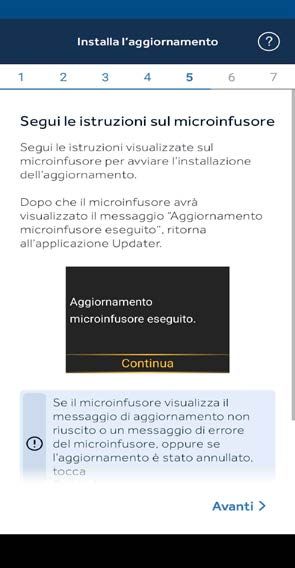
Passaggio 5:

Installazione dell'aggiornamento
                             Prima di installare l'aggiornamento sul microinfusore, dovrai leggere
                             la Checklist di installazione selezionando la casella corrispondente a
                             destra di ciascun elemento.

                             Nota: dovrai scorrere l'elenco verso il basso per poter selezionare tutti
                             gli elementi necessari.

                                  Il microinfusore non eroga insulina durante l'installazione
                                      • Scollega il set di infusione dal corpo durante l'installazione
                                  Il valore di glucosio rilevato dal sensore non sarà disponibile
                                  durante l'installazione

                             L'installazione richiederà 10-20 minuti.
                             Assicurati che il microinfusore sia sulla schermata
                             principale per iniziare.

    Ricorda, non è necessario applicare immediatamente l'aggiornamento se il momento non
    è opportuno. Basta selezionare Esci e aggiorna in seguito*

Seleziona Continua sull'applicazione, quindi segui le istruzioni sul microinfusore:

                                1. Seleziona Continua        2. Sospendi erogazione        3. Conferma di aver
                                                                                       scollegato il set di infusione

                               4. Avvia aggiornamento        5. Dopo aver completato    6. Seleziona Continua. Se
                                                                 l'installazione, il     SmartGuard™ era attivo,
                                                                 microinfusore si      riceverai un avviso relativo
                                                                     riavvierà.           al periodo di attesa di
*
 Non chiudere del tutto l'applicazione Updater. Si                                        5 ore di SmartGuard™
raccomanda di procedere all'installazione entro 12 ore dal
download. Riapri l'applicazione Updater per riprendere.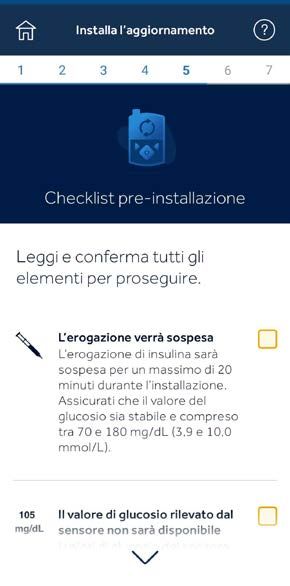
Importante: quando l'installazione è completata, sul tuo microinfusore,
                        assicurati che l'erogazione di insulina venga ripresa, ricollega il set di
                        infusione, quindi torna sull'applicazione Updater.

                        Se hai visualizzato la schermata Aggiornamento microinfusore
                        eseguito, seleziona Avanti.

                        Se l'aggiornamento del microinfusore non è riuscito, seleziona Richiedi
                        assistenza e segui le istruzioni fornite sulla schermata.

                           Se l'aggiornamento non è riuscito, il tuo microinfusore tornerà
                           alla versione del software originale di MiniMed™ 780G e potrà
                           essere usato come al solito finché non riproverai a effettuare
                           l'aggiornamento.

                        Se l'aggiornamento non è riuscito, puoi anche reinstallare, configurare
                        e usare l'applicazione MiniMed™ Mobile finché non riproverai a
                        effettuare l'aggiornamento; tuttavia, dovrai eliminarla prima di riprovare
                        a effettuare l'aggiornamento.

Passaggio 6:

Conferma dell'aggiornamento
Anche se il tuo microinfusore adesso è aggiornato, è molto importante completare questi
passaggi finali. In caso contrario, il tuo dispositivo potrebbe non essere idoneo per gli
aggiornamenti futuri.
                                                  Una volta completato l'aggiornamento,
                                                  l'applicazione Updater controllerà la versione
                                                  del software e confermerà con Medtronic che
                                                  l'aggiornamento è stato eseguito. Questo
                                                  passaggio può richiedere fino a 15 minuti.
                                                  Seleziona Avanti per procedere.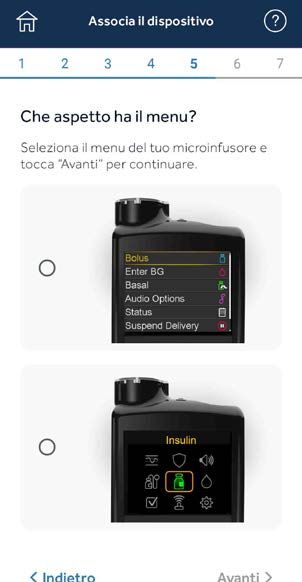
Passaggio 7:

Conferma le tue impostazioni                              Conferma che le tue impostazioni
                                                          relative all'erogazione basale,
                      Completa la checklist post-         ai boli e al sensore siano state
                      aggiornamento e seleziona           trasferite correttamente.
                      Completa aggiornamento.

                      Conferma che il tuo
                      trasmettitore e il glucometro
                      siano ancora associati

                      Conferma tutte le
                      impostazioni

 Se stai utilizzando la funzione SmartGuard™, le tue impostazioni saranno mantenute. Le
 opzioni restano 5,5 mmol/L, 6,1 mmol/L oppure 6,7 mmol/L. Anche le impostazioni di
 correzione automatica saranno mantenute su On oppure Off, così com'erano state impostate
 prima dell'aggiornamento. La funzione SmartGuard™ richiederà un periodo di attesa di
 5 ore prima di poter essere utilizzata. Valuta di impostare Sospensione pre glucosio basso/
 Sospensione per glucosio basso finché la funzione non è pronta.
Passaggio 7:
Dissociazione del telefono dal microinfusore
Sul microinfusore:
Premi Seleziona per andare al menu
principale:
1. Seleziona Dispositivi associati
2. Seleziona Dispositivo mobile XXXXXX
3. Seleziona Dissocia
4. Seleziona Sì
Dissocia i dispositivi attualmente collegati dal tuo telefono
iOS:
Giulia Rossi
Disinstalla l'applicazione Updater dal tuo telefono e reinstalla
l'applicazione MiniMed™ Mobile, se la utilizzi.Congratulazioni!
Hai aggiornato correttamente il software del tuo microinfusore.
Promemoria finali
Ora puoi installare l'applicazione MiniMed™ Mobile sul tuo telefono.
• Dovrai utilizzare un nuovo sensore.
• Controlla le tue impostazioni e verifica che l'erogazione di insulina sia ripresa
Ricorda! Se utilizzi la funzione SmartGuard™, il tuo sistema richiederà un periodo di attesa
di 5 ore in Modalità manuale prima di poter avviare tale funzione. Una volta terminato il
periodo di attesa ti sarà chiesto di immettere la glicemia. Attiva Sospensione pre glucosio
basso oppure Sospensione per glucosio basso durante il periodo di attesa, seguendo le
indicazioni del tuo operatore sanitario.
Controlla le tue impostazioni per assicurarti Conferma che l'erogazione di
che siano state trasferite correttamente. insulina sia ripresa.
Suggerimento Puoi utilizzare delle scelte rapide per erogare un bolo o sospendere
l'erogazione.
Mentre il
microinfusore sta
Premi la freccia
erogando un bolo,
giù per la scelta
premi la freccia su
rapida che apre
per la scelta rapida
la funzione
che consente
Bolus Wizard™
di sospendere
l'erogazione.Le informazioni qui contenute non sono consigli medici e non dovrebbero essere utilizzate in
sostituzione della consultazione del medico. Discuti indicazioni, controindicazioni, avvertimenti,
precauzioni, potenziali eventi avversi e qualsiasi altra indicazione con il tuo professionista
sanitario di riferimento.
CH-SOF-2300003 © Medtronic 2022. Tutti i diritti riservati. Stampato in Europa. Medtronic, il logo
Medtronic e Engineering the extraordinary sono marchi di Medtronic. I nomi commerciali di parti
terze sono marchi di fabbrica appartenenti ai rispettivi proprietari. Tutti gli altri nomi commerciali
sono marchi di fabbrica di una società Medtronic. Tutti i diritti riservati.
Europa Italia Svizzera
Medtronic International Trading Sàrl. Medtronic Italia S.p.A. Medtronic (Schweiz) AG
Route du Molliau 31 Via Varesina, 162 Talstrasse 9
Case postale IT- 20156 Milano (Mi) Postfach 449
CH-1131 Tolochenaz www.medtronic.it CH-3053 Münchenbuchsee
www.medtronic.eu Tel. +39 02 24 13 71 www.medtronic.ch
Tel. +41 (0)21 802 70 00 Fax +39 02 24 13 81 Tel. +41 (0)31 868 01 00
Fax +41 (0)21 802 79 00 Fax +41 (0)31 868 01 99
medtronic.itPuoi anche leggere


