TRADING SIGNAL 1.0.0.2 PER METASTOCK MANUALE UTENTE - TRADING SIGNAL 1.0.0.2 PER METASTOCK - MANUALE UTENTE
←
→
Trascrizione del contenuto della pagina
Se il tuo browser non visualizza correttamente la pagina, ti preghiamo di leggere il contenuto della pagina quaggiù
Trading Signal 1.0.0.2 per MetaStock – Manuale Utente

           Trading Signal 1.0.0.2 per
                  MetaStock
                         Manuale Utente
                         Realizzato e distribuito da LeggeraSoft

Powered by LeggeraSoft         Data del documento 05/01/2015       Pag. 1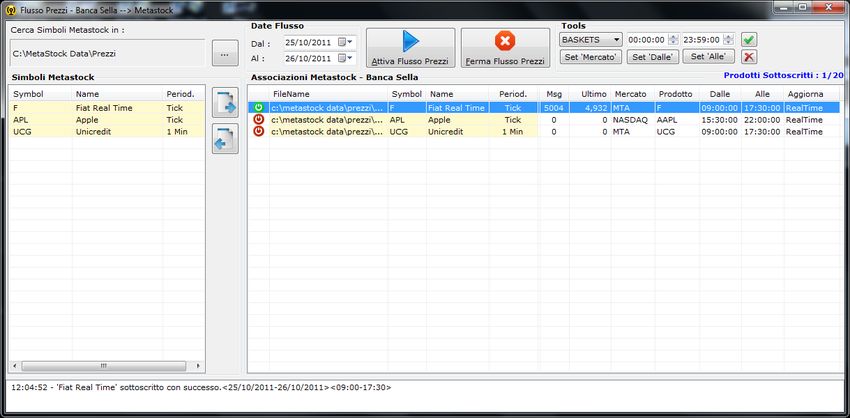
Trading Signal 1.0.0.2 per MetaStock – Manuale Utente
Questo manuale si occuperà in modo specifico dell’interfacciamento tra Trading Signal e MetaStock
Indice della guida
Panoramica Pag. 3
Connessione verso Banca Sella Pag. 4
Monitoraggio dei prezzi Pag. 7
Ordini Pag. 10
Approfondimenti Pag. 18
Requisiti di sistema (Hardware e Software) Pag. 20
Installazione Pag. 21
Avvertenze Pag. 22
Powered by LeggeraSoft Data del documento 05/01/2015 Pag. 2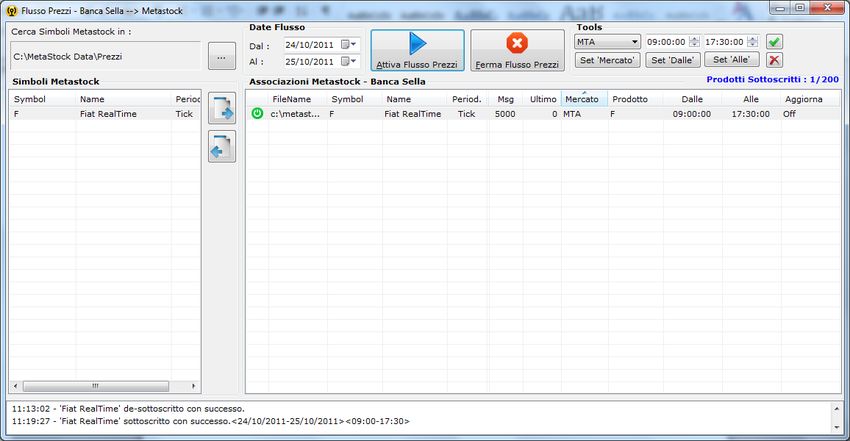
Trading Signal 1.0.0.2 per MetaStock – Manuale Utente

                                                Panoramica

Trading Signal è un software che funge da collegamento tra Banca Sella e applicazioni di analisi tecnica come
MetaStock .

Tramite TS si possono sottoscrivere i prezzi dei titoli finanziari del flusso prezzi di BS e caricarli in MS. Inoltre
TS consente di catturare i segnali generati dagli “Advisor” creati in MS e generare ordini verso BS.

Qui sotto viene rappresentato uno schema esemplificativo del funzionamento:

                        Prezzi titoli                                    Prezzi titoli
    Banca                                           Trading                                   MetaStock
    Sella                                            Signal

                          Ordini                                        Segnali
                        titoli
                           Prezzi                                    titoli
                                                                         Prezzi

                          Prezzi                                          Prezzi
                         titoli                                          titoli
Per iniziare ad operare con Trading Signal sono necessari i seguenti requisiti:

    1.   Un conto corrente con conto titoli presso Banca Sella
                           titoli                                         titoli
    2.   Un PC con sistema     operativo Windows (per dettaglio vedi la sezione apposita, infra)
    3.   Una connessione ad internet
    4.   L’installazione di Trading Signal con licenza
    5.   L’installazione licenziata di MetaStock (End-of-Day o Professional)
    6.   L’abilitazione al Sella Trading Brigde di Banca Sella

N.B.: Poiché nel presente manuale molte nozioni saranno date per acquisite, è necessaria una certa
familiarità con il software di analisi tecnica MetaStock.

Powered by LeggeraSoft                  Data del documento 05/01/2015                                          Pag. 3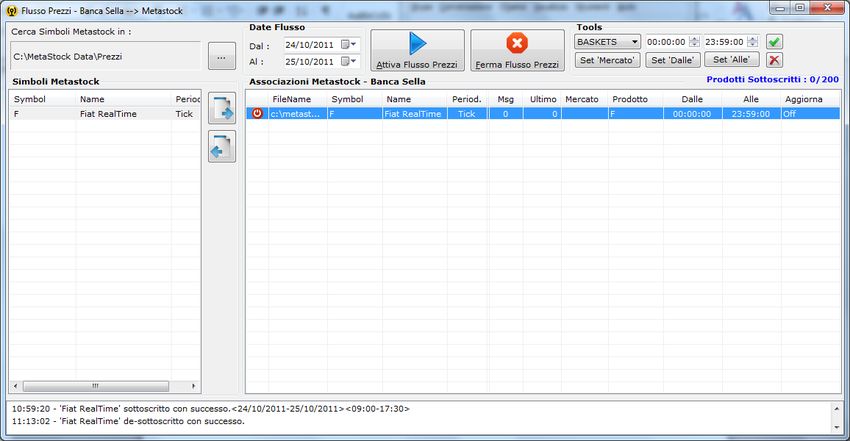
Trading Signal 1.0.0.2 per MetaStock – Manuale Utente

                              Connessione verso Banca Sella

Come si può vedere dallo screenshot qui sotto riportato, all’avvio dell’applicazione il programma Trading
Signal si presenta contornato di rosso e con una scritta Disconnesso da Banca Sella:

Figura 1

Infatti all’avvio dell’applicativo, la connessione non è attiva e non è pertanto ancora possibile ricevere i
prezzi e inviare ordini.
Per proseguire, cliccate sulla voce di menu Trading Signal >Connettiti a Banca Sella. Entrerete così nella
finestra che vi permetterà l’identificazione tramite l’inserimento dei dati del vostro conto corrente presso
BS:

                                  Come illustra l’immagine qui a sinistra, il login richiede i parametri del
                                  conto corrente.

                                  Dopo aver inserito correttamente i dati forniti con l’apertura del conto,
                                  cliccate su Conferma. A questo punto vi verrà richiesta la token.

Figura 2

Powered by LeggeraSoft               Data del documento 05/01/2015                                         Pag. 4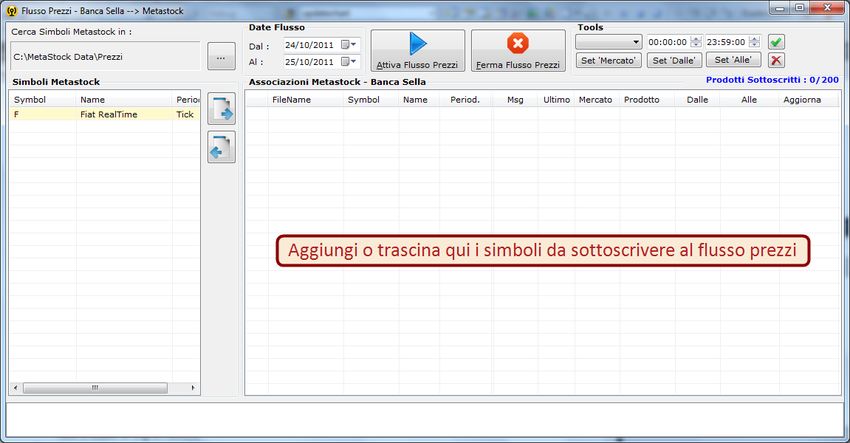
Trading Signal 1.0.0.2 per MetaStock – Manuale Utente
                                  La Token è il codice generato dalla chiavetta che vi è stata fornita al
                                  momento dell’apertura del conto. Digitate il codice della Token e
                                  cliccate successivamente su conferma.

                                  Figura 3

 A Questo punto il programma visualizzerà una finestra che vi ricorderà la data di validità del prodotto TS
 come quella riportata qui sotto.

Figura 4

 Powered by LeggeraSoft               Data del documento 05/01/2015                                         Pag. 5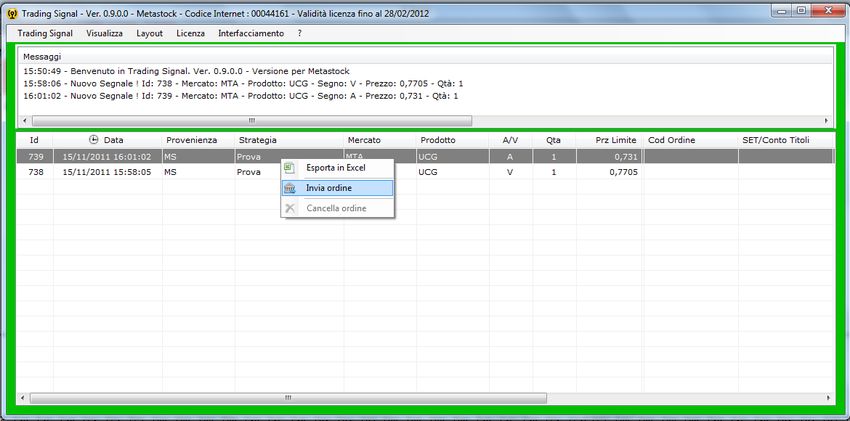
Trading Signal 1.0.0.2 per MetaStock – Manuale Utente

Figura 6

QUESTO STA A SIGNIFICARE CHE SIETE A TUTTI GLI EFFETTI CONNESSI CON BANCA SELLA.

Powered by LeggeraSoft          Data del documento 05/01/2015                      Pag. 6
Trading Signal 1.0.0.2 per MetaStock – Manuale Utente

                                          Monitoraggio dei Prezzi

  La fase successiva alla connessione è alimentare MetaStock con i prezzi dei titoli sottoscritti con Banca Sella.
  Per fare questo occorre innanzitutto che configuriate MS creando le opportune security. Seguite questi
  passaggi:
      1. Impostazioni iniziali. Vedi sez. Approfondimenti punto 1
      2. Avviate”MetaStock OffLine Mode”
      3. Inserite le security di cui avete bisogno.
      4. Chiudete MetaStock
                                                         (L’ immagine qui di fianco riguarda MetaStock)

                                                          Una volta che avrete creato le security su MetaStock,
                                                          potrete visualizzarle su Trading Signal nella finestra
                                                          “Flusso Prezzi” accessibile tramite il menù
                                                          Interfacciamento.

                                                                     N.B. Un dato da impostare è la
                                                                    periodicità. Noi abbiamo scelto
                                                                   Intraday con un intervallo di Tick.
Figura 14
                                                                    MetaStock si aggiornerà Tick by
                                                                                  Tick
  Adesso seguite questi passaggi:

  Nota Bene: Dovrete impostare il percorso uguale al folder di MS (vedi sez. Approfondimenti punto 2).

                                                             Passo 1: AVVIATE ORA METASTOCK e aprite le
                                                             security che volete sottoscrivere (MetaStock va
                                                             avviato solo dopo aver aperto la finestra Flusso
                                                             Prezzi).

                               Passo 2: Cliccate questi pulsanti
                               per aggiungere o rimuovere
                               simboli da e per MetaStock.

  Figura 15

  Powered by LeggeraSoft               Data del documento 05/01/2015                                        Pag. 7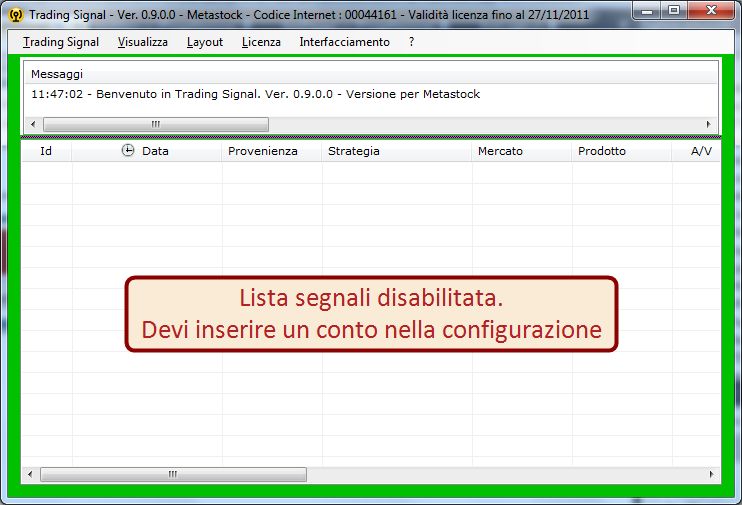
Trading Signal 1.0.0.2 per MetaStock – Manuale Utente
Per “sottoscrivere” i titoli e recuperare i prezzi, eseguite i seguenti passaggi.

    Impostate le date
   flusso: servono per
      dire da quale                 Passo 4: Cliccate su
   periodo scaricare lo             Attiva Flusso Prezzi
         storico                                                  Passo 3: Impostate il
                                                                  Mercato, Prodotto, Dalle,
                                                                  Alle. Si Rimanda alla sezione
                                                                  Approfondimenti punto 3 per
                                                                  settare questi valori.

Figura 16

                                                                 Passo 6: Questa colonna era
              Passo 5: Verificate se l’icona                     presente nella vesione 0.9.
                 è diventata verde. Se è                         Adesso il real time è
               verde vengono scaricati i                         automatico.
                prezzi da Banca Sella del
                   titolo in questione.

Figura 17

Powered by LeggeraSoft                Data del documento 05/01/2015                               Pag. 8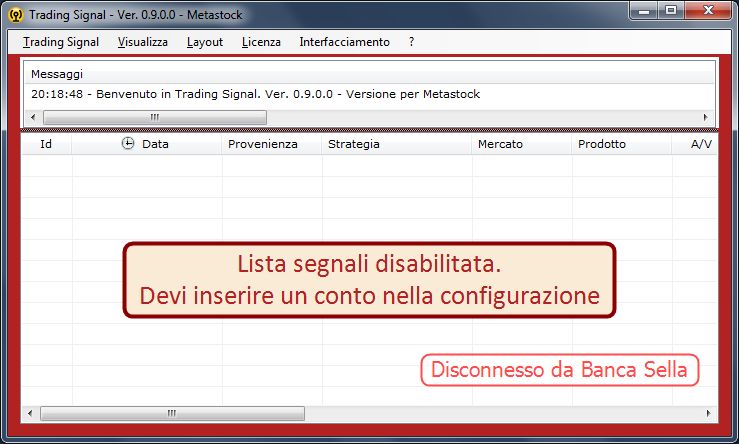
Trading Signal 1.0.0.2 per MetaStock – Manuale Utente
Naturalmente si possono sottoscrivere più prodotti contemporaneamente; basta ripetere i passaggi per gli
altri titoli che si intente monitorare.

                                      N.B. Puoi fermare il flusso di
                                      dati che arriva dalla Banca
                                      del singolo titolo,
                                      selezionandolo e cliccando
                                      su questo pulsante.

Figura 18

Come è chiaro dalla figura 18 sono stati creati 3 prodotti su MetaStock uno solo sottoscritto a Banca Sella.
Si può notare l’incremento della colonna Msg e la variazione dell’ultimo prezzo del titolo nella colonna
Ultimo a fianco.

ATTENZIONE: Per un corretto funzionamento del processo di monitoraggio in real time dei prezzi bisogna
avviare MetaStock dopo l’ apertura della finestra Flusso Prezzi (accessibile dal menu interfacciamento) e
prima di sottoscrivere i prodotti. Se si chiude MetaStock si perderanno i segnali di real time. Sarà quindi
necessario eseguire i seguenti passaggi:

    1.      De-sottoscrivere i prodotti
    2.      Riavviare la finestra Flusso Prezzi (chiudendola e riaprendola)
    3.      Avviare MetaStock e aprire i grafici dei simboli che si intende sottoscrivere
    4.      Sottoscrivere nuovamente i prodotti
    5.      Cliccare eventualmente sul tasto refresh del o dei grafici che si intendono analizzare

Questa sequenza di passaggi è la regola per monitorare i prezzi in real time in modo corretto.

N.B. Prima di sottoscrivere i prezzi e durante tutto il periodo di Real-Time Metastock DEVE RIMANERE
APERTO altrimenti il flusso NON viene piu' ricevuto.

Powered by LeggeraSoft                   Data del documento 05/01/2015                                  Pag. 9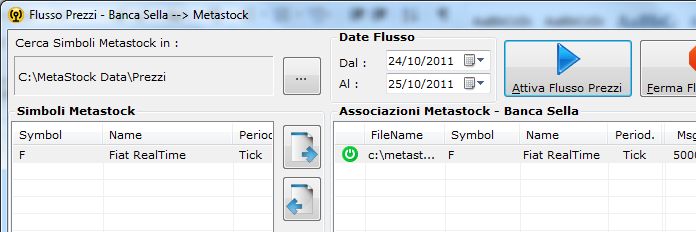
Trading Signal 1.0.0.2 per MetaStock – Manuale Utente

                                                    Ordini
Premessa

Metastock Professional™ non gestisce nativamente un modulo di generazione di ordini in tempo reale verso
i mercati finanziari. Pertanto tale funzione viene svolta avvalendosi di funzioni esterne (DLL) sviluppate da SG
Financial S.r.l. Tali funzioni devono essere richiamate nel codice scritto in MetaStock Formula Language
(MFL).
Gli ordini generati verranno eseguiti sullo strumento finanziario utilizzato per il grafico a cui è stato applicato
l’Expert Advisor.

Funzioni base

Queste funzioni permettono di eseguire ordini al verificarsi di determinate condizioni. Sono da utilizzarsi
esclusivamente con Expert Advisor e avendo cura di disabilitare, nelle opzioni di Metastock Professional™ il
calcolo live degli Expert Advisor come mostrato nella figura seguente. Questo al fine di evitare l’invio
continuo di ordini identici ad ogni tick di mercato.

Powered by LeggeraSoft                Data del documento 05/01/2015                                        Pag. 10
Trading Signal 1.0.0.2 per MetaStock – Manuale Utente ATTENZIONE: L’utizzo delle funzioni di SG Financial presuppone l’utilizzo del MFL. Si consiglia pertanto l’impiego di tali funzioni esclusivamente a chi abbia le adeguate conoscenze e competenze. Tutte gli esempi riportati di seguito sono propedeutici e hanno lo scopo di spiegare l’utilizzo delle funzioni create per Trading Signal per MetaStock™ e non possono in alcun modo essere adoperate per operazioni reali di trading. Segnali di acquisto Per generare un ordine di acquisto è necessario chiamare la funzione “Send Buy Order Signal” dalla categoria TradingSignal. La figura seguente evidenzia questa scelta. Figura 20 I parametri necessari per generare un ordine di acquisto sono i seguenti : Strategy Name : Nome della strategia (Scelto da voi) Market Code : Codice di Mercato (MetaStock non ha il concetto di mercato, mentre Banca Sella ha questa necessità. Es. MTA,NASDAQ ecc.). Quantity : Quantità (può essere un valore fisso o calcolato) Price Limit : Prezzo Limite (se 0 significa ordine a mercato) Account Code : Codice Conto di Trading Signal (si vedrà come crearlo nei paragrafi successivi) Buy : parametro di tipo logico “True” o “False”: se il parametro è “True” viene generato l’ordine, se “False” l’ordine non viene generato. Powered by LeggeraSoft Data del documento 05/01/2015 Pag. 11
Trading Signal 1.0.0.2 per MetaStock – Manuale Utente
Segnali di vendita

Per generare un ordine di vendita è necessario chiamare la funzione “Send Sell Order Signal” dalla categoria
TradingSignal. La figura seguente evidenzia questa scelta.

Figura 21

I parametri necessari per generare un ordine di vendita sono i seguenti :

Strategy Name : Nome della strategia(Scelto da voi)
Market Code : Codice di Mercato (Metastock non ha il concetto di mercato, mentre Banca Sella ha questa
necessità. Es. MTA,NASDAQ ecc.).
Quantity : Quantità (può essere un valore fisso o calcolato)
Price Limit : Prezzo Limite (se 0 significa ordine a mercato)
Account Code : Codice Conto di Trading Signal (si vedrà come crearlo nei paragrafi successivi)
Sell : parametro di tipo logico “True” o “False”: se il parametro è “True” viene generato l’ordine, se
“False” l’ordine non viene generato.

Powered by LeggeraSoft              Data del documento 05/01/2015                                    Pag. 12
Trading Signal 1.0.0.2 per MetaStock – Manuale Utente
Esempio di Expert Advisor

Questo Expert Advisor è costruito in modo da generare un acquisto ogni volta che la chiusura della candela
è superiore rispetto alla chiusura precedente e generare un ordine di vendita nel caso la chiusura sia
inferiore rispetto alla barra precedente.
Sono stati creati due “Symbols” di nome Buy e Sell in cui racchiudere le chiamate alla funzione di
generazione degli ordini. Vedasi figure 22 e 23

SYMBOLS: BUY
Condition:
Buy := C > Ref(C, -1); {la condizione di acquisto: è una variabile logica che può essere assumere I valori True o
False}
Qty :=10; {è una variabile numerica fissa che indica quanti contratti o quante azioni acquistare: può essere
un numero fisso o variabile, calcolato ad ogni barra in funzione di altri parametri}
Prz := C; {Prezzo di Chiusura della Barra: : può essere un numero fisso o variabile, calcolato ad ogni barra in
funzione di altri parametri }
ExtFml( "TradingSignal.SendBuyOrder", "StrategyBuy","MTA", Qty, Prz, "SET1", Buy); {chiamata alla funzione
di generazione dell’ordine: quando Buy assume il valore True viene generato un ordine di acquisto per la
quantità specificata}
Buy; {utilizzato al solo scopo di far disegnare il simbolo scelto nel grafico in corrispondenza del segnale}

Figura 22

Powered by LeggeraSoft               Data del documento 05/01/2015                                       Pag. 13
Trading Signal 1.0.0.2 per MetaStock – Manuale Utente
SYMBOLS: SELL
Condition:
Sell := C < Ref(C, -1); {la condizione di vendita: è una variabile logica che può essere assumere I valori True o
False}
Qty :=10; {è una variabile numerica fissa che indica quanti contratti o quante azioni acquistare: può essere
un numero fisso o variabile, calcolato ad ogni barra in funzione di altri parametri}
Prz := C; {Prezzo di Chiusura della Barra: : può essere un numero fisso o variabile, calcolato ad ogni barra in
funzione di altri parametri }
ExtFml( "TradingSignal.SendSellOrder", "StrategySell","MTA", Qty, Prz, "SET1", Sell);); {chiamata alla
funzione di generazione dell’ordine: quando Sell assume il valore True viene generato un ordine di acquisto
per la quantità specificata}
Sell; {utilizzato al solo scopo di far disegnare il simbolo scelto nel grafico in corrispondenza del segnale }
Figura 23
Powered by LeggeraSoft Data del documento 05/01/2015 Pag. 14Trading Signal 1.0.0.2 per MetaStock – Manuale Utente
Configurazione di Trading Signal
Per poter inviare ordini è necessario salvare uno o più SET Conto.
Cos’è un SET Conto? E’ un nome che si dà ad una configurazione di conto corrente. Questo nome dovrà
essere utilizzato come parametro nelle funzioni dall’ Expert Advisor.
PASSO 1: Come prima cosa dovete
essere connessi a Banca Sella. Vedi
sezione apposita.
PASSO 3: Selezionate prima un
conto titoli, poi il dossier ed infine
il conto corrente.
PASSO 2: Date un nome al vostro
SET; esempio: “SET1”
PASSO 4: Cliccate qui per
aggiungere un nuovo SET
PASSO 5: Salvate premendo questo
pulsante
Figura 24
Per ricevere i segnali da MetaStock
Attivare questo Flag. e Salvate
premendo il pulsante “Salva
configurazione”
Invece le prime volte conviene
disabilitare questo Flag e inviare i
primi ordini in manuale. Vedi
figura 26.
Figura 25
Powered by LeggeraSoft Data del documento 05/01/2015 Pag. 15Trading Signal 1.0.0.2 per MetaStock – Manuale Utente
Operatività
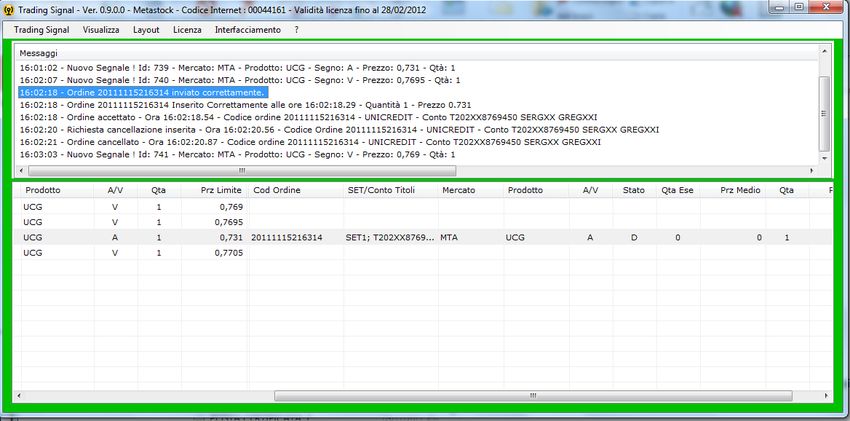
Questa qui sotto è la schermata iniziale di Trading Signal. Tramite gli Expert Advisor sono arrivati due
segnali. La colonna “A/V” ci sta ad indicare che A=Acquisto e V=Vendita del titolo in questione. Cliccando col
tasto destro del mouse su un prodotto possiamo inviare l’ordine verso Banca Sella.
Figura 26
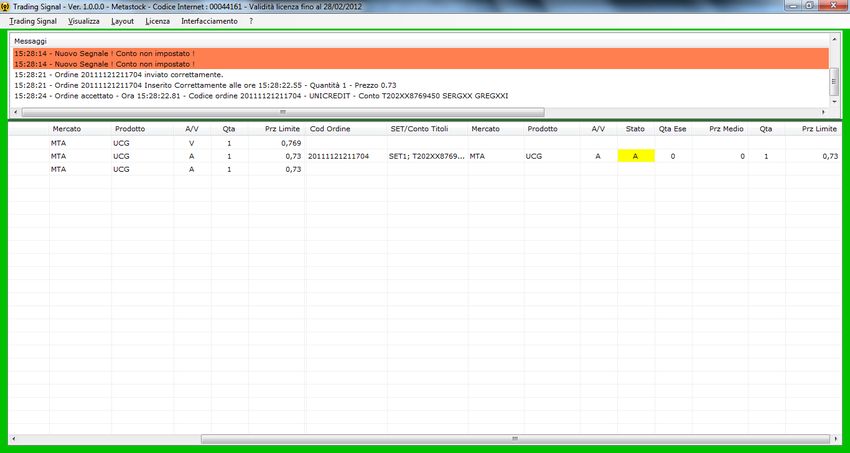
Una volta inviato l’ordine vi viene fornito un “Cod.Ordine “(vedi colonna apposita del segnale) . Tra i dati
esposti vi è un dato molto importante: lo stato. Corrisponde appunto allo stato in cui si trova l’ordine. Può
assumere diversi valori :
W = In attesa di invio
A = Accettato dal mercato
E = Eseguito
P = Parzialmente Eseguito
PD = Parzialmente eseguito e
poi cancellato come quantità
rimanente
Questo ordine lo abbiamo inviato, è stato D = Cancellato
accettato e poi lo abbiamo cancellato. Per R-RM-RW = Rifiuto
cancellarlo prima che venga eseguito
cliccate con il tasto destro del mouse sulla
riga del segnale e premete Cancella ordine
Powered by LeggeraSoft Data del documento 05/01/2015 Pag. 16Trading Signal 1.0.0.2 per MetaStock – Manuale Utente
Questo è il Set Conto
Configurato
Questo è il codice
ordine di Banca Questa è la colonna dello STATO
Sella
Powered by LeggeraSoft Data del documento 05/01/2015 Pag. 17Trading Signal 1.0.0.2 per MetaStock – Manuale Utente
Approfondimenti
1. Scegliete di quale MetaStock disponete(per accedervi cliccate sul Menu Trading Signal >
Configurazione > Pannello MetaStock):
Se si dispone della Versione
Professional e volete avere un
aggiornamento del grafico ad ogni
Tick scegliete questa opzione
altrimenti l’altra.
2. Per impostare il percorso uguale al folder di MetaStock:
Quando create una nuova security su MS dovrete anche indicare qual è il percorso fisico del file da
salvare:
Questo è il percorso dove verrà salvata la
security premendo il tasto Ok: in questo caso
è: “C:\Metastock Data\Prezzi” e la si può
cambiare.
Figura 28
Powered by LeggeraSoft Data del documento 05/01/2015 Pag. 18Trading Signal 1.0.0.2 per MetaStock – Manuale Utente
Per riuscire a vedere le security su Trading Signal create in un determinato percorso, dovrete
impostare lo stesso percorso:
Cliccate qui e selezionate la stessa
cartella in cui avete creato le
security.
I simboli di MetaStocK si
Figura 29
popoleranno nella griglia sottostante.
Per impostare un percorso fisso (per accedervi cliccate sul Menu Trading Signal > Configurazione >
Pannello MetaStock):
Modificate questa proprietà se volete che
il percorso delle security nella Finestra
Flusso Prezzi rimanga salvato al successivo
avvio di Trading Signal.
3. Impostare il Mercato, Prodotto, Dalle, Alle
a. Mercato : dovete scegliere il mercato sul quale intendete ricevere i prezzi
Es. MTA,NASDAQ ecc.
b. Prodotto : se avete impostato correttamente il simbolo su MetaStock, questo verrà
riportato in automatico al momento delle associazioni altrimenti è possibile modificarlo.
c. Dalle, Alle : normalmente si impostano gli orari di apertura e chiusura del mercato
Es. Per il mercato MTA l’orario sarà approssimativamente dalle 09:00:00 alle 17:30:00.
Powered by LeggeraSoft Data del documento 05/01/2015 Pag. 19Trading Signal 1.0.0.2 per MetaStock – Manuale Utente
Requisiti di sistema
L’applicativo Trading Signal è stato realizzato per i Sistemi Operativi Windows della Microsoft.
Software
Versione MetaStock™ Ver. 10 o superiore
o End-of-Day
o Professional E-Signal
o Professional Quote Center (No real-time, Si download storico; da usare in offline mode)
Windows XP™ SP3, Windows Vista™ SP1 o versioni successive , Windows 7TM ,Windows 7TM SP1
Hardware
Requisiti minimi consigliati: Pentium 1 GHz o superiore con almeno 512 MB di RAM
Spazio minimo su disco:
o X86: 850 MB
o X64: 2GB
Risoluzione schermo minima consigliata 1024x768 pixel
Prerequisiti
Windows Installer 3.1 o versioni successive
Internet Explorer 5.01 o versioni successive
Connessione ad internet ADSL consigliata
Powered by LeggeraSoft Data del documento 05/01/2015 Pag. 20Trading Signal 1.0.0.2 per MetaStock – Manuale Utente
Installazione
Dopo aver verificato i requisiti di sistema si può passare all’installazione del software. Questa operazione
viene fatta da un nostro tecnico dopo che avete visionato Trading Signal in funzione su un nostro computer
di Demo anche in remoto ossia via internet.
L’installazione non viene fatta con un semplice programma di installazione come di solito avviene per i
software più diffusi ma fatta manualmente per Assicurare all’ utente finale un sicuro funzionamento di
Trading Signal :
1 In primis si verificherà la presenza di un antivirus aggiornato che garantisca l’ assenza di virus o loro
varianti (Trading Signal accede tramite connessione sicura al server di Banca Sella con il vostro
account);
2 In secondo luogo, Metastock deve essere installato nella modalità richiesta: tramite fornitore
esterno del flusso prezzi;
3 Controllare ed eventualmente aggiornare il PC con la versione specifica del Framework .net, la 4.0
4 Installare se non già presente il motore di database SQL Compact 3.5 SP 2;
5 Copiare il programma aggiornato Trading Signal, in questo vaso la versione 1.0.0.2 .
Powered by LeggeraSoft Data del documento 05/01/2015 Pag. 21Trading Signal 1.0.0.2 per MetaStock – Manuale Utente
Avvertenze
L'utente, usando il presente software, si assume tutti i rischi connessi al suo utilizzo e
solleva gli sviluppatori e i proprietari da qualsiasi rivalsa per eventuali danni causati
dall'utilizzo del software stesso.
Powered by LeggeraSoft Data del documento 05/01/2015 Pag. 22Puoi anche leggere


