Manuale dell'utente
Vodafone Smart 4G
←
→
Trascrizione del contenuto della pagina
Se il tuo browser non visualizza correttamente la pagina, ti preghiamo di leggere il contenuto della pagina quaggiù
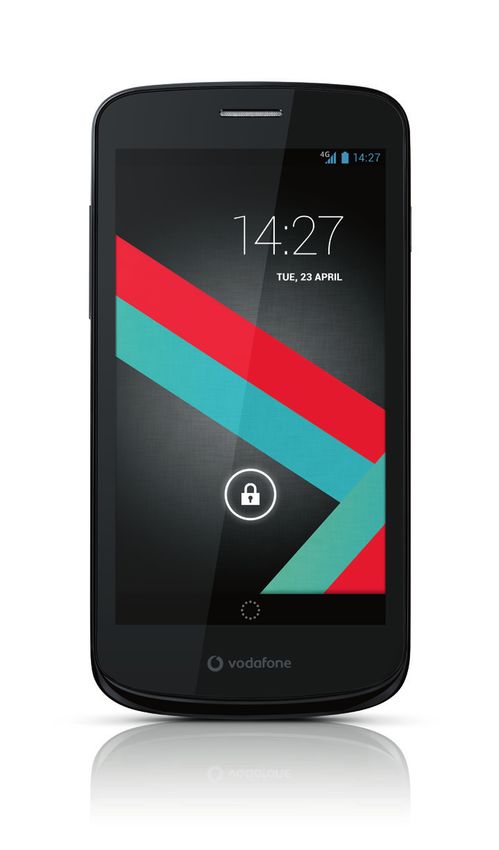
Manuale dell'utente Vodafone Smart 4G
1. Il telefono ························································ 1
   1.1 Rimozione del coperchio posteriore ·························· 1
   1.2 Ricarica della batteria ·············································· 2
   1.3 Scheda SIM e scheda microSD ·································· 3
   1.4 Accensione/spegnimento e modalità aereo ···················· 4
   1.5 Blocco/sblocco dello schermo ································· 4
   1.6 Schermata Home ···················································· 5
   1.7 Utilizzo del touchscreen ·········································· 5
   1.8 Icone di stato e di notifica ········································· 6
   1.9 Pannello di notifica ················································· 7
   1.10 Gestione delle applicazioni ····································· 8
   1.11 Gestione della schermata Home ····························· 9
   1.12 Gestione delle cartelle ··········································· 9
2. Chiamate telefoniche ······································· 10
   2.1 Esecuzione di una chiamata ····································· 10
   2.2 Come rispondere o rifiutare una chiamata ·················· 11
   2.3 Durante una chiamata ············································· 12
   2.4 Chiamata in conferenza ··········································· 12
   2.5 Rispondere a un'altra chiamata in arrivo ····················· 13
   2.6 Servizi supplementari ·············································· 13
   2.7 Segreteria telefonica ··············································· 15
3. Persone···························································· 15
   3.1 Aggiunta di un contatto ··········································· 16
   3.2 Contatto rapido ······················································ 16
   3.3 Gestione dei contatti ··············································· 16
   3.4 Gestione dei gruppi ················································· 18
   3.5 Importazione di contatti dalla scheda SIM o dall'archivio
    ················································································· 19
4. Metodi di immissione testo ······························ 19
   4.1 Utilizzo del pannello di immissione testo ··················· 19
   4.2 Cambio dei metodi di input ······································· 20
   4.3 Modifica del testo ··················································· 20
   4.4 Tastiera orizzontale ················································· 21
4.5 Impostazioni del metodo di input ······························ 21
5. Messaggistica ·················································· 22
5.1 Creazione di un messaggio ······································· 22
5.2 Rispondere a un messaggio ······································ 23
5.3 Ricerca di messaggi ················································· 23
5.4 Eliminazione di un messaggio ··································· 23
5.5 Personalizzazione delle impostazioni dei messaggi ····· 23
6. E-mail ······························································ 23
6.1 Aggiunta di un account e-mail ·································· 24
6.2 Cambio di account ·················································· 24
6.3 Vista combinata degli account ·································· 25
6.4 Visualizzazione dei messaggi di posta elettronica ········ 25
6.5 Creazione e invio di e-mail ········································ 25
6.6 Rispondere e inoltrare messaggi di posta elettronica···· 25
6.7 Salvataggio di allegati e-mail ···································· 26
6.8 Eliminazione di un account di posta elettronica ··········· 26
6.9 Personalizzazione delle impostazioni dell'account e-mail
················································································· 27
7. Servizio dati ····················································· 27
7.1 Attivazione del servizio dati ······································ 27
7.2 Wi-Fi ······································································ 28
7.3 Condivisione della connessione dati del telefono ········ 30
7.4 Bluetooth ······························································ 31
8. Browser···························································· 34
8.1 Navigazione di pagine web ······································· 34
8.2 Gestione dei segnalibri ············································· 34
8.3 Impostazione di una home page ······························· 35
8.4 Personalizzazione delle impostazioni del browser ······· 35
9. Fotocamera e videocamera ······························ 35
9.1 Scatto di una foto ···················································· 36
9.2 Registrazione di un video ········································· 37
9.3 Modalità panorama ················································· 3710. Galleria ·························································· 38 10.1 Visualizzazione di foto e video ································ 38 10.2 Modifica di un'immagine ········································ 38 11. Google PlayTM Music ········································ 39 11.1 Aggiunta di musica a una playlist ····························· 40 11.2 Riproduzione di una playlist ···································· 40 11.3 Riproduzione di un file musicale ······························ 40 12. Account e sincronizzazione ···························· 41 12.1 Aggiunta di un account ·········································· 42 12.2 Abilitazione della sincronizzazione ·························· 42 13. Altre applicazioni ··········································· 43 13.1 Calendario ··························································· 43 13.2 Sveglia ································································ 45 13.3 Calcolatrice ·························································· 45 14. Impostazioni ·················································· 45 14.1 Impostazione di data e ora ······································ 46 14.2 Impostazione dello schermo ·································· 46 14.3 Regolazione del volume ········································ 47 14.4 Modifica della suoneria del telefono ························ 48 14.5 Gestione delle applicazioni ····································· 48 14.6 Impostazioni di protezione ····································· 50 15. NFC ································································ 51 16. Accesso alla posizione ··································· 52 17. Ripristino delle impostazioni di fabbrica ········· 53 18. Aggiornamento FOTA (Firmware Over The Air) 54 Domande frequenti·············································· 55 Informazioni sulla sicurezza del prodotto ············ 59 Dati Tecnici·························································· 75 Accessori····························································· 76
1. Il telefono
    Connettore
    auricolare                          Micro porta USB
  Anteriore                                                                             Flash
Videocamera                              LED di alimentazione

                                       Ricevitore        Videocamera
                                     Alimentazione
                                         tasto
        Tasto
       volume

                                                         Altoparlante

1.1 Rimozione del coperchio posteriore

                                                                        Tirare la striscia di nastro
                     Sollevare il coperchio della                       verso l'alto per rilasciare
                         batteria dalla tacca.                                  la batteria.

                                                     Questa è la striscia di
   Questa è la tacca della                           nastro della batteria
    copertura posteriore

Rimozione del coperchio posteriore: tenere i lati del
telefono saldamente con la mano sinistra e sollevare il
coperchio posteriore con l'unghia del pollice della mano
destra, utilizzando la tacca.
                                              1
Rimozione della batteria: tenere i lati del telefono
saldamente con la mano sinistra e tirare la striscia di nastro
verso l'alto con la mano destra per rilasciare la batteria.
Nota: assicurarsi di spegnere il telefono prima di sostituire
o rimuovere la batteria.
1.2 Ricarica della batteria
1. Collegare l'estremità piccola del cavo dati/di ricarica
al telefono, utilizzando la porta Micro USB nella parte
superiore.
2. Collegare l'altra estremità alla spina in dotazione
e inserirla in una presa elettrica per avviare la carica
del telefono.
3. Il LED di alimentazione si illumina di verde quando
il livello della batteria è superiore al 90%.
Suggerimenti:
• È anche possibile caricare il telefono, anche se più
lentamente, utilizzando le porte USB del computer.
• È possibile visualizzare le informazioni di carica
utilizzando l'icona della batteria nella barra di stato.
• Quando la carica della batteria è troppo bassa, il
telefono si spegne automaticamente. Se ciò dovesse
accadere, caricare la batteria. Quando la carica della
batteria è molto bassa, lo stato di carica può non essere
visualizzato immediatamente (è necessario attendere
prima che venga visualizzato). L'utilizzo del telefono per
giocare o svolgere altre attività durante il processo di
carica può causare lo spegnimento del telefono dovuto
a bassa carica della batteria.
2• La batteria si scarica gradualmente se viene lasciata
inutilizzata per un lungo periodo di tempo. Prima
di utilizzare nuovamente la batteria, è necessario
ricaricarla per poter accendere e utilizzare il telefono
normalmente.
1.3 Scheda SIM e scheda microSD
Inserire la scheda SIM e la scheda microSD come mostrato
nelle immagini riportate di seguito.
Inserire
Inserire scheda
scheda SIM microSD
Note:
• Fare attenzione a tenere la scheda SIM al sicuro.
Non piegarla, danneggiarla o permettere che entri
in contatto con elettricità statica o acqua.
• La scheda SIM deve essere inserita correttamente
in base alle indicazioni sul case.
• Assicurarsi che la scheda SIM sia una scheda Micro SIM
(3FF).
• Questo telefono non supporta hot swap. Scollegare
il cavo dati e spegnere il telefono prima di inserire
o rimuovere la scheda SIM e la scheda microSD.
31.4 Accensione/spegnimento e modalità aereo
Accensione: quando il telefono è spento, tenere premuto
il tasto di accensione per accendere il telefono.
Spegnimento: quando il telefono è acceso, tenere
premuto il tasto di accensione fino a quando non
appaiono le opzioni. Selezionare Spegnimento e quindi
OK per spegnere il telefono.
Riavvio: quando il telefono è acceso, tenere premuto
il tasto di accensione fino a quando non appaiono
le opzioni. Scegliere Riavvia per riavviare il telefono.
Modalità aereo: quando il telefono è acceso, tenere
premuto il tasto di accensione fino a quando non appaiono
le opzioni. Selezionare la modalità aereo e il telefono
disattiva automaticamente la trasmissione del segnale.
1.5 Blocco/sblocco dello schermo
ll blocco del telefono spegne lo schermo e blocca
eventuali altri pulsanti. Per bloccare lo schermo durante
l'utilizzo del telefono cellulare, è sufficiente premere
il tasto di accensione.
Per sbloccarlo, premere il tasto di accensione, toccare
e trascinare a destra; è anche possibile trascinarlo
in altre direzioni.
Nota: Toccare > > Sicurezza > Blocco schermo
per impostare il tipo di blocco schermo. è anche
visualizzato sulla schermata Home più a sinistra.
41.6 Schermata Home
1
2
3
4
1. Barra di stato: consente di visualizzare le icone di stato
e di notifica. Far scorrere delicatamente verso il basso
per aprire il pannello di notifica.
2. Area di visualizzazione: area di visualizzazione
principale del telefono.
3. Toccare per aprire l'elenco delle applicazioni.
4. Barra di scelta rapida: toccare per accedere
all'applicazione corrispondente.
1.7 Utilizzo del touchscreen
Toccare: Avvia le applicazioni e altre funzioni.
Toccare e tenere premuto: Toccare e tenere premuto
lo schermo per 2 o più secondi per aprire le opzioni di
controllo per la schermata corrente.
Scorrere/passare il dito: Far scorrere la schermata
verso l'alto, il basso, sinistra e destra per visualizzare
informazioni, applicazioni, pagine web, ecc.
5Trascinare: Toccare e tenere premuta l'applicazione
selezionata, quindi trascinarla in un'altra posizione.
Ridurre/ingrandire: Posizionare due dita sullo schermo,
quindi allontanarle per ingrandire o avvicinarle per ridurre
la visualizzazione.
Ruotare: Cambiare automaticamente l'orientamento
dello schermo da verticale a orizzontale ruotando
il telefono lateralmente.
1.8 Icone di stato e di notifica
Assenza di segnale Nessuna rete
Potenza del segnale Modalità aereo
4G in uso HSPAP in uso
HSDPA in uso EDGE in uso
GPRS in uso Roaming
Localizzazione GPS
GPS attivato avvenuta
correttamente
Bluetooth attivato Batteria in carica
Batteria scarica Batteria piena
Chiamata senza
Nuovo messaggio
risposta
Una rete Wi-Fi aperta è Collegato a una rete
disponibile Wi-Fi
Caricamento dei dati Scaricamento dei dati
Problema con accesso
Scheda microSD piena
o sincronizzazione
6Hotspot Wi-Fi portatile
Tethering USB attivato
attivato
Google Play Music è in
Sveglia impostata
esecuzione
1.9 Pannello di notifica
Toccare e trascinare verso il basso la barra di stato per
aprire il pannello di notifica. È possibile visualizzare
le informazioni di rete del telefono, nuovi eventi, ecc.
Dal pannello di notifica, è possibile eseguire una delle
seguenti operazioni:
• Aprire o chiudere rapidamente le applicazioni.
• Toccare per eliminare tutte le notifiche.
• Trascinare verso l'alto dalla parte inferiore del pannello
per chiudere il pannello di notifica.
Uso del pulsante Impostazioni rapide
Aprire il pannello di notifica e toccare per passare
al pannello del pulsante Impostazioni rapide.
7Nel pannello del pulsante Impostazioni rapide, è possibile
configurare le seguenti impostazioni:
• Toccare per impostare la luminosità .
• Toccare per aprire le Impostazioni.
• Toccare per attivare o disattivare la connessione Wi-Fi.
• Toccare per modificare l'utilizzo di dati mobili.
• Toccare per controllare lo stato della batteria.
• Toccare per attivare o disattivare la Modalità aereo.
• Toccare per attivare o disattivare Bluetooth.
• Toccare per attivare o disattivare il Risparmio batteria.
1.10 Gestione delle applicazioni
Nella schermata Home, toccare per accedere
all'elenco delle applicazioni. Nell'elenco delle applicazioni,
è possibile eseguire una delle seguenti operazioni:
• Toccare l'icona di un'applicazione per aprirla.
8• Passare il dito verso sinistra o destra per visualizzare
un'altra schermata di elenco.
• Toccare la scheda widget per passare alla lista dei widget.
• Toccare e tenere premuto , quindi scorrere
all'icona di GoogleTM per aprire Google NowTM.
1.11 Gestione della schermata Home
• Sull'elenco applicazioni/widget, toccare e tenere
premuto il collegamento di un'applicazione o widget,
quindi trascinarlo nella schermata Home.
• Nella schermata Home, toccare e tenere premuto
un collegamento o widget e trascinarlo sulla per
eliminarlo.
Suggerimento: per configurare il telefono come
desiderato, trascinare dalla schermata Home più
a sinistra alla schermata Home principale, in modo da
potervi accedere più facilmente.
1.12 Gestione delle cartelle
• Aggiungere cartelle: Nella schermata Home, toccare
e tenere premuta l'icona di un'applicazione e collocarla
sopra un'altra icona dell'applicazione per creare una cartella.
• Rinominare le cartelle: Nella schermata Home,
toccare una cartella, quindi toccare il nome della
cartella nel popup per rinominare la cartella.
• Eliminare le cartelle: Nella schermata Home, toccare
e tenere premuta una cartella e trascinarla sulla per
eliminarla.
9• Spostare le cartelle alla barra di scelta rapida:
Quando c'è spazio sulla barra di scelta rapida nella parte
inferiore della schermata, toccare e tenere premuta una
cartella, quindi trascinarla nella barra di scelta rapida.
2. Chiamate telefoniche
È possibile avviare una chiamata telefonica dal tastierino,
dalla Rubrica o dal Registro chiamate. Durante una
chiamata, è anche possibile rispondere a un'altra chiamata
in arrivo, inviarla alla segreteria telefonica oppure eseguire
una chiamata in conferenza.
Toccare nella parte inferiore della schermata Home
oppure toccare > per aprire l'applicazione di
composizione.
2.1 Esecuzione di una chiamata
• Sulla schermata dell'applicazione di composizione,
toccare per passare alla scheda della tastiera.
• Toccare i tasti numerici per immettere il numero di
telefono.
• Toccare nella parte inferiore della schermata per
comporre il numero.
Suggerimento: Per evitare di compromettere la qualità
della chiamata, non toccare il ricevitore o l'altoparlante
quando si effettua o si ricevere una chiamata.
10Esecuzione di una chiamata dai Contatti
• Sulla schermata dell'applicazione di composizione,
toccare per passare alla scheda dei Contatti.
• Toccare un contatto per effettuare la chiamata.
Esecuzione di una chiamata dal Registro delle
chiamate
• Sulla schermata dell'applicazione di composizione,
toccare per passare alla scheda del Registro delle
chiamate.
• Toccare sul lato destro del Registro delle chiamate
per effettuare la chiamata.
2.2 Come rispondere o rifiutare una chiamata
Quando si riceve una chiamata in arrivo, è possibile
eseguire una delle seguenti operazioni:
• Rispondere alla chiamata: trascinare verso destra
per rispondere alla chiamata.
• Rifiutare la chiamata: trascinare verso sinistra
per rifiutare la chiamata.
• SMS di rifiuto: trascinare verso l'alto per rifiutare
la chiamata e inviare un SMS al chiamante.
Suggerimento: sulla schermata dell'applicazione di
composizione, toccare > Impostazioni > Risposta
rapida per modificare gli SMS di rifiuto.
112.3 Durante una chiamata
Dalla schermata di chiamata, è possibile eseguire una
delle operazioni seguenti:
• terminare la chiamata: toccare per terminare
la chiamata.
• digitare un altro numero: toccare per aprire
la tastiera e digitare un altro numero.
• attivare il viva voce: toccare per sentire il chiamante
tramite l'altoparlante (senza quindi la necessità di tenere
il telefono vicino all'orecchio).
• disattivare l'audio: toccare per disattivare l'audio, in
modo che l'altra persona non possa sentire la vostra voce.
• mettere in attesa la chiamata: toccare per mettere
in attesa la chiamata in corso.
• aggiungere una terza persona alla chiamata: toccare
per accedere alla schermata di composizione
e aggiungere una terza persona alla chiamata.
Suggerimento: è possibile toccare e utilizzare altre
funzioni durante una chiamata. Per tornare alla schermata
di chiamata, aprire il pannello di notifica e toccare la
chiamata in corso.
2.4 Chiamata in conferenza
È possibile mettere in attesa una chiamata in conferenza
con più partecipanti.
• Effettuare una chiamata al primo partecipante.
12• Toccare durante la chiamata con il primo partecipante.
• Utilizzare la tastiera per immettere il numero di
telefono del secondo partecipante che si desidera
aggiungere, o toccare oppure per selezionare
il numero.
• Dopo il collegamento con il secondo partecipante,
toccare per avviare la chiamata in conferenza.
• Toccare per terminare la chiamata in conferenza.
Suggerimento: È possibile avere fino a 6 partecipanti
nella modalità di chiamata in conferenza. Vedere il sito
Web di Vodafone o contattare il servizio clienti Vodafone
per maggiori dettagli.
2.5 Rispondere a un'altra chiamata in arrivo
Se si riceve un'altra chiamata in arrivo durante una chiamata,
è possibile accettare la chiamata in arrivo e mettere la
chiamata in corso in attesa in modo automatico senza
riagganciare.
Suggerimento: È necessario attivare l'avviso di chiamata
prima di poter utilizzare questo servizio. Vedere il sito Web
di Vodafone o contattare il servizio clienti Vodafone per
maggiori dettagli.
2.6 Servizi supplementari
Il telefono supporta una varietà di servizi supplementari,
inclusi l'inoltro di chiamata e l'avviso di chiamata.
13Suggerimento: Questi servizi richiedono il supporto di
rete. Vedere il sito Web di Vodafone o contattare il servizio
clienti Vodafone per maggiori dettagli.
Impostazione del trasferimento di chiamata
Se non si è in grado di rispondere alle chiamate, è possibile
impostare questa funzione per trasferire le chiamate in
arrivo a un altro numero.
• Sulla schermata dell'applicazione di composizione,
toccare > Impostazioni > Trasferimento chiamate.
• Selezionare un tipo di trasferimento, quindi immettere
il numero al quale si desidera trasferire la chiamata.
• Selezionare Attiva per abilitare questa funzione.
Impostazione dell'avviso di chiamata
Dopo aver impostato questa funzione, il telefono notificherà
l'utente della ricezione di una chiamata in arrivo durante
una chiamata in corso e informerà anche il chiamante
della chiamata in arrivo di attendere il termine della vostra
chiamata in corso prima di poter essere collegati. È anche
possibile rispondere alla chiamata in arrivo e passare da
una chiamata all'altra.
• Sulla schermata dell'applicazione di composizione,
toccare > Impostazioni > Impostazioni aggiuntive >
Avviso di chiamata.
• Contrassegnare la casella di controllo dell'avviso di
chiamata per attivare questa funzione.
142.7 Segreteria telefonica
Se si attiva e imposta la segreteria telefonica, il telefono
invierà automaticamente le chiamate senza risposta alla
segreteria telefonica (comprese le chiamate non risposte
durante un'altra chiamata e quando il telefono è spento).
• Sulla schermata dell'applicazione di composizione,
toccare > Impostazioni > Segreteria >
Impostazione.
• Toccare Numero segreteria, immettere il numero della
segreteria telefonica, quindi toccare OK per impostare
la segreteria telefonica.
• Per ascoltare la segreteria telefonica, tenere premuto
il tasto 1 sullo schermo del tastierino di composizione,
quindi seguire le istruzioni del server.
Suggerimento: Prima di utilizzare questa funzione,
contattare il servizio clienti Vodafone per attivare la
segreteria telefonica. Vedere il sito Web di Vodafone
o contattare il servizio clienti Vodafone per maggiori
dettagli.
3. Persone
È possibile utilizzare l'applicazione Persone per salvare
e gestire numeri di telefono, indirizzi e altre informazioni.
Nella schermata Home, scorrere lo schermo verso destra,
quindi toccare oppure toccare > per aprire
l'applicazione Persone.
153.1 Aggiunta di un contatto
• Nella schermata Contatti , toccare .
• Selezionare dove si desidera salvare il contatto.
• Immettere le informazioni sul contatto.
• Toccare per salvare le informazioni sul contatto.
Suggerimento: nel Registro delle chiamate, toccare un
numero di telefono che si desidera salvare per salvarlo
direttamente come contatto.
3.2 Contatto rapido
Nella schermata Contatti, toccare l'avatar (immagine) di
un contatto, quindi selezionare l'icona per il modo in cui si
desidera comunicare con il contatto. È possibile chiamare
rapidamente il contatto oppure inviargli un SMS o una
e-mail. Le icone disponibili dipendono dalle informazioni
a disposizione sul contatto e dalle applicazioni e dagli
account sul telefono.
3.3 Gestione dei contatti
Aggiunta di un contatto ai Preferiti
Nella schermata Contatti, selezionare il contatto che
si desidera aggiungere ai Preferiti, quindi toccare
a destra del nome del contatto. La stella diventerà bianca
( ) per indicare che il contatto è stato aggiunto ai Preferiti.
Ricerca di un contatto
• Nella schermata Contatti, toccare .
16• Immettere il nome del contatto che si desidera cercare.
I risultati della ricerca verranno visualizzati sotto la barra
di ricerca.
Suggerimento: è anche possibile far scorrere la barra di
scorrimento a destra dei Contatti per cercare rapidamente
un contatto.
Modifica di un contatto
• Nella schermata Contatti, selezionare il contatto che
si desidera modificare, quindi toccare > Modifica.
• Modificare le informazioni pertinenti, quindi toccare
per salvare il contatto. In alternativa, toccare
> Annulla per annullare le modifiche.
Eliminazione di un contatto
• Nella schermata Contatti, selezionare il contatto che
si desidera eliminare, quindi toccare > Elimina.
• Toccare OK per confermare che si desidera eliminare
il contatto.
Invio della vCard di un contatto
È possibile inviare una vCard in formato ".vcf" tramite
e-mail, Bluetooth o MMS. Prima di utilizzare l'e-mail per
inviare una vCard, è necessario impostare un account
e-mail sul telefono. (Leggere la sezione "6.1 Aggiunta
di un account e-mail" di questo manuale, a pagina 24.)
• Toccare un contatto nella schermata Contatti.
• Toccare > Condividi.
• Selezionare come inviare la vCard.
173.4 Gestione dei gruppi
Creazione di un gruppo
• Nella schermata Contatti, toccare per passare alla
schermata Gruppi.
• Toccare e selezionare un account.
• Immettere il nome del gruppo.
• Toccare , Selezionare uno o più contatti, quindi
toccare OK.
• Toccare per salvare le informazioni sul gruppo.
Modifica di un gruppo
È sempre possibile modificare le informazioni
memorizzate per un gruppo.
• Selezionare un gruppo e toccare > Modifica.
• Modificare il nome del gruppo e aggiungere o eliminare
membri.
• Toccare .
Aggiunta di un contatto ai gruppi
Per aggiungere un contatto ai gruppi, è possibile
effettuare una delle seguenti operazioni:
• Quando si modificano le informazioni sul contatto,
toccare i nomi dei gruppi sotto a Gruppi per selezionare
i gruppi.
• Quando si modifica un gruppo, inserire il nome di un
contatto. All'inserimento del nome, il telefono
visualizzerà automaticamente i nomi dei contatti salvati.
Toccare il contatto che si desidera aggiungere al gruppo.
183.5 Importazione di contatti dalla scheda SIM
o dall'archivio
• Nella schermata Persone, toccare >
Importa/Esporta e selezionare l'opzione
corrispondente.
• Selezionare uno o più contatti.
• Toccare per completare la copia dei contatti.
Suggerimento: Leggere la sezione "Domande frequenti"
di questo manuale per avere maggiori informazioni su
come importare contatti da un altro telefono utilizzando
la scheda microSD, a pagina 55).
4. Metodi di immissione testo
4.1 Utilizzo del pannello di immissione testo
Il pannello di input del telefono può essere utilizzato per
inserire il testo. Quando è necessario inserire del testo,
toccare l'area di inserimento testo per aprire il pannello di
input. Toccare per nascondere il pannello di immissione.
19Puoi anche leggere


