Pratica Telematica Contributi - Quick Reference - Camera di commercio di Taranto
←
→
Trascrizione del contenuto della pagina
Se il tuo browser non visualizza correttamente la pagina, ti preghiamo di leggere il contenuto della pagina quaggiù
Quick Reference – Pratica contributi

                 Pratica Telematica Contributi

                                 Quick Reference

      c
11/06/2021 Versione: 4                                          pag.1 / 15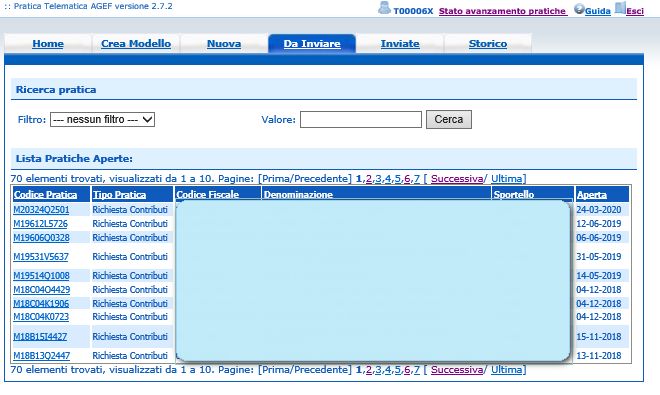
Quick Reference – Pratica contributi

                               Indice
                               1 Pratica Telematica Contributi .................................................................................................... 3
                                  1.1 Servizio .................................................................................................................................................... 3
                                  1.2 Registrazione Telemaco .......................................................................................................................... 3
                                  1.3 Completamento registrazione. ................................................................................................................ 3
                                  1.4 Servizi E-GOV --> Sportello Contributi .................................................................................................... 3

                               2 Invio della pratica in sintesi. ..................................................................................................... 4
                                  2.1 Generazione file xml ................................................................................................................................ 4
                                  2.2 Firma digitale file XML. ............................................................................................................................ 4
                                  2.3 Invio pratica. ............................................................................................................................................ 4
                                  2.4 Mail .......................................................................................................................................................... 7
                                     2.4.1 Avviso protocollazione ..................................................................................................................... 7
                                     2.4.2 Informazioni aggiuntive .................................................................................................................... 7
                                     2.4.3 Comunicazione di presa in carico .................................................................................................... 7

                               3 Crea Modello .............................................................................................................................. 8
                                  3.1 Soggetto iscritto al Registro Imprese ...................................................................................................... 8
                                  3.2 Messaggio errore “Il codice fiscale di soggetto Non R.I.” ....................................................................... 9
                                  3.3 Soggetti NON iscritti al Registro Imprese. ............................................................................................... 9
                                  3.4 Compila modello .................................................................................................................................... 10

                               4 Menu “Da inviare”. ................................................................................................................... 13
                                  4.1 Filtri di selezione. ................................................................................................................................... 13

                               5 Menu “Inviate”.......................................................................................................................... 14
                                  5.1 Riferimenti protocollo e data spedizione. .............................................................................................. 14

                               6 Stato avanzamento Pratiche ................................................................................................... 15
InfoCamere-DocEsterno 160204

                               InfoCamere - Società Consortile        Capitale Sociale € 17.670.000 i.v.              Sede Legale                               Sede Operativa e Amministrativa
                               di Informatica delle Camere            Registro Imprese Roma, REA RM 804877            Via G.B. Morgagni 13 - 00161 Roma         Corso Stati Uniti 14 - 35127 Padova
                               di Commercio Italiane per Azioni       Codice Fiscale e Partita Iva 02313821007        T.+39 06 442851                           T +39 049 8288111
                                                                      Codice LEI 815600EAD78C57FCE690                                                           PEC: protocollo@pec.infocamere.it
                                                                                                                                                                www.infocamere.it

                               11/06/2021 Versione: 4                                                                                                                                   pag.2 / 15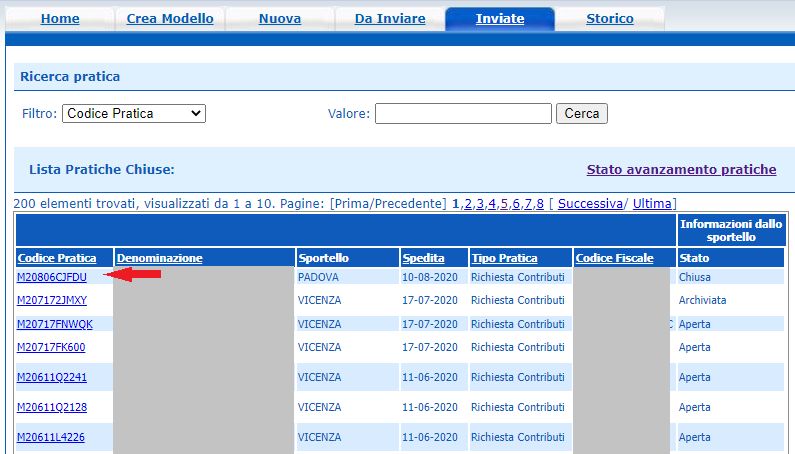
Quick Reference – Pratica contributi
1 Pratica Telematica Contributi
1.1 Servizio
Il servizio permette ai soggetti di inoltrare alla Ente interessato, previa sottoscrizione con firma
digitale, le istanze di Richiesta contributi o Rendicontazione.
1.2 Registrazione Telemaco
Per accedere allo Sportello Contributi alle imprese è necessario:
Essere utente Telemaco, la registrazione è gratuita e disponibile su
https://registroimprese.infocamere.it/registrazione
In attuazione del D.L. n. 76/2020 (Decreto Semplificazioni), dal 28/02/2021 per la
registrazione a Telemaco devi avere uno dei seguenti dispositivi di autenticazione (*):
SPID liv.2 (Sistema Pubblico di Identità Digitale)
CIE 3.0 (Carta di Identità Elettronica)
CNS (Carta Nazionale dei Servizi).
Il profilo di attivazione da selezionare per l’invio delle Pratiche contributi è: “Accesso alle
banche dati delle Camere di Commercio e alla trasmissione di pratiche telematiche”
1.3 Completamento registrazione.
Si tratta di un'operazione da effettuare al primo accesso, per completare la propria
registrazione, o eventualmente per modificare l’indirizzo mail di riferimento per la
ricezione degli avvisi dello Sportello.
Si accede da https://webtelemaco.infocamere.it/spor/HomeSpor.action, in fondo
alla pagina Per completare la registrazione o modificare i propri dati già inserit i
cliccare su “Procedi” .
1.4 Servizi E-GOV --> Sportello Contributi
Accedere a https://webtelemaco.infocamere.it/spor/HomeSpor.action
11/06/2021 Versione: 4 pag.3 / 15Quick Reference – Pratica contributi
2 Invio della pratica in sintesi.
2.1 Generazione file xml
Per inviare la pratica è necessario predisporre un file di tipo XML (Modello base) come da indicazioni
riportate al cap. 3.
Il file generato dovrà essere firmato digitalmente, vedi par. 2.2 e inoltrato con le modalità descritte al
par. 2.3.
2.2 Firma digitale file XML.
Il file generato dalla funzione Crea Modello nel formato XML, senza caratteri speciali nel nome, deve
essere firmato digitalmente.
La firma digitale apposta deve essere di tipo CAdES e creare in output un file con estensione finale
xml.p7m, unico formato accettato.
Alcuni dispositivi di firma, in presenza di un file di tipo xml, potrebbero in automatico proporre la
tipologia di firma XAdEs, si consiglia di prestare attenzione sulla tipologia di firma selezionata.
2.3 Invio pratica.
Per l’invio della pratica si deve:
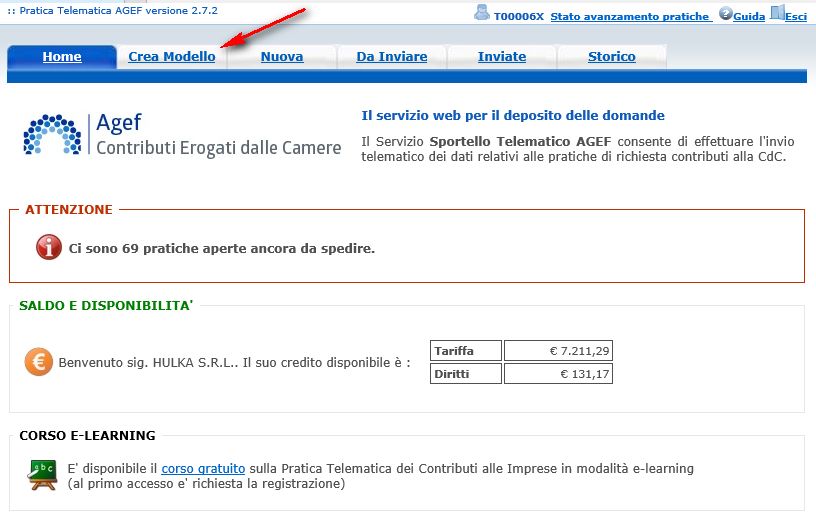
cliccare sulla Cartella Nuova.
Indicare i riferimenti del beneficiario
Scegliere il tipo di pratica Richiesta contributi o Rendicontazione
Selezionare lo Sportello di destinazione
Cliccare su Sfoglia e allegare il file XML firmato digitalmente.
Cliccare su Avvia creazione
A questo punto la pratica viene aperta e assegnato dal sistema un codice.
11/06/2021 Versione: 4 pag.4 / 15Quick Reference – Pratica contributi
Allega: scansionare, salvare sulla propria stazione di lavoro (o su altro supporto) utilizzando formato
DOC, PDF o TIFF (è sconsigliato il formato JPG), e firmare digitalmente i documenti richiesti dal
Regolamento del bando. E' possibile memorizzarli tutti in un unico file (es. le fatture, relazioni, ecc.)
apponendo una sola firma digitale. Il file generato deve avere l’estensione .p7m.
Si consiglia di non utilizzare caratteri speciali nel nome del file.
Avvertenze
Il limite massimo per il singolo allegato è di 7Mb; per questo motivo, si consiglia di evitare la
scansione a colori dei documenti.
E’ possibile allegare fino ad un massimo di 32 documenti per un limite complessivo di 20 Mb.
11/06/2021 Versione: 4 pag.5 / 15Quick Reference – Pratica contributi
Completato l’attività di Allega proseguire con la funzione Invia Pratica. Il sistema chiede all’utente di
valorizzare il codice Captcha
Al momento dell’INVIO PRATICA, vengono effettuati alcuni controlli:
Richiesta Contributi
La pratica non è stata spedita nei termini previsti. Consultare il Regolamento del
bando sul sito camerale
La Camera di Commercio ha disposto la chiusura anticipata per esaurimento risorse
finanziarie. Consultare il sito camerale.
Rendicontazione
Il protocollo di riferimento ANNO_PROTOCOLLO/NUM_PROTOCOLLO non
corrisponde ad alcuna precedente pratica telematica inviata dell'impresa
(COD_FISC_IMPRESA - DENOM_IMPRESA) per il bando CODICE_BANDO.
Si consiglia di verificare il protocollo di riferimento inserito nel modello base.
Se lo sportello di destinazione della pratica è stato dichiarato a pagamento e il soggetto richiedente
non si è autodichiarato esente dal pagamento del bollo virtuale, si attiverà la pagina di scelta della
modalità di pagamento della pratica
11/06/2021 Versione: 4 pag.6 / 15Quick Reference – Pratica contributi
2.4 Mail
Il sistema prevede l’invio di mail di notifica all’utente all’indirizzo indicato in fase di registrazione nel
portale Webtelemaco – Servizi E-Gov.
2.4.1 Avviso protocollazione
Oggetto: Sportello Telematico: avviso di protocollazione della pratica (CODICE_PRATICA) presso
(DESCR_SPORTELLO)
La pratica (CODICE_PRATICA), inviata da (DENOM_MITTENTE) relativa all'oggetto
(DENOM_IMPRESA) è stata protocollata presso Sportello Contributi (DESCR_SPORTELLO) con il
seguente numero: (CODICE ENTE-AOO-NUMERO PROTOCOLLO).
Ulteriori informazioni sono disponibili consultando la scheda della pratica nello Sportello
2.4.2 Informazioni aggiuntive
Oggetto: Sportello Telematico: informazioni aggiuntive per la pratica (CODICE_PRATICA) presso
(DESCR_SPORTELLO)
La pratica (CODICE_PRATICA), relativa a (DENOM_IMPRESA), N. Protocollo (NUMERO
PROTOCOLLO-ANNO PROTOCOLLO), è' stata presa in carico dagli addetti dell'ufficio competente
della Camera di Commercio.
Per conoscere l'esito dell'istruttoria della pratica è' necessario consultare periodicamente la funzione
STATO AVANZAMENTO PRATICHE disponibile in WebTelemaco - Lista pratiche CHIUSE.
2.4.3 Comunicazione di presa in carico
Oggetto: Sportello Telematico: Comunicazione di presa in carico per la pratica
(CODICE_PRATICA) presso (DESCR_SPORTELLO)
La pratica (CODICE_PRATICA), con denominazione (DENOM_IMPRESA), inviata da
(DENOM_MITTENTE) è stata presa in carico da Sportello Contributi (DESCR_SPORTELLO).
L'esito definitivo dell'istruttoria sarà' comunicato dalla Camera di Commercio
11/06/2021 Versione: 4 pag.7 / 15Quick Reference – Pratica contributi
3 Crea Modello
Il file XML può essere generato tramite il caricamento puntuale dei dati con la funzione Crea Modello.
Selezionare Crea modello.
3.1 Soggetto iscritto al Registro Imprese
Indicare Provincia e Codice Fiscale oppure Numero Registro Imprese e cliccare funzione
CERCA.
Il sistema presenta la lista delle unità locali, selezionare l’unità locale d’interesse
11/06/2021 Versione: 4 pag.8 / 15Quick Reference – Pratica contributi
Seleziona la tipologia di pratica, verifica lo sportello di destinazione e prosegui cliccando su Attiva
compilazione
3.2 Messaggio errore “Il codice fiscale di soggetto Non R.I.”
Il messaggio “Il codice fiscale indicato è di un Soggetto Non R.I. Si può comunque procedere con l'invio
di una pratica”, viene visualizzato nel caso di esito negativo della ricerca nel Registro Imprese.
Per i soggetti iscritti al Registro Imprese, si consiglia di effettuare nuovamente la ricerca verificando
la correttezza del Codice Fiscale o del N. Rea.
La Partita IVA in alcuni casi non coincide con il Codice Fiscale dell’impresa.
La compilazione della pratica per i soggetti non iscritti al Registro imprese è valida per: soggetti
privati, Istituti scolastici, enti pubblici, professionisti, etc.
3.3 Soggetti NON iscritti al Registro Imprese.
Indicare Provincia e Codice Fiscale e cliccare la funzione CERCA.
11/06/2021 Versione: 4 pag.9 / 15Quick Reference – Pratica contributi
Compilare indicando la denominazione o cognome e nome a testo libero e cliccare su Prosegui.
3.4 Compila modello
Il modello base è diviso in varie sezioni, i campi contrassegnati con * sono obbligatori:
La sezione Contributo contiene i dati identificativi del contributo
Bando: selezionare dalla lista il bando di interesse. ( l'help fornisce l'elenco dei bandi
aperti e disponibili all'invio delle pratiche).
Se il bando di interesse non è disponibile verificare nel sito camerale e nel
regolamento del bando data e orario di apertura, chiusura dei termini o eventuali
avvisi di chiusura anticipata del bando.
Totale Spese dichiarate: indicare l'importo delle spese sostenute per cui si richiede
il contributo.
Importo Contributo richiesto: indicare l'importo del contributo richiesto in base al
regolamento del bando.
Il sistema emette un alter (non bloccante) nel caso in cui l’importo del contributo
richiesto sia superiore ai 30.000 euro. L’avvio non è bloccante, l’utente può
procedere nella compilazione e invio della pratica.
Manifestazioni e Fiere: L’informazione è presente se l’ente ha previsto il catalogo
delle manifestazione o eventi fieristici. Se nella lista non è presente la Fiera di
interesse, è possibile indicare il nome della Fiera o Manifestazione nel campo Note
della pratica.
Integrazione documentale di pratica telematica: indicare 'SI' nel caso in cui l'invio
di dati integrano una pratica precedentemente inviata.
Riferimento N. Prot. Generale: indicare i riferimenti del Protocollo Generale della
pratica telematica inviata precedentemente.
La sezione Sede o Unità operativa beneficiaria contiene i dati identificativi relativi al
beneficiario impresa, professionista, istituto scolastico, associazione etc che usufruirà del
contributo.
Per i soggetti iscritti al Registro Imprese Il Numero Rea, Codice Fiscale, denominazione,
comune e indirizzo sono reperite dal Registro delle Imprese in base al N. Rea o codice fiscale
selezionato precedentemente. All'utente è richiesto di valorizzare le seguenti informazioni:
Partita Iva: nel caso in cui non sia presente nel Registro Imprese è richiesto
obbligatoriamente la valorizzazione.
Settore: selezionare dalla lista dei settori quello di appartenenza (l'help fornisce l'elenco
dei settori previsti dal bando).
11/06/2021 Versione: 4 pag.10 / 15Quick Reference – Pratica contributi
Numero INPS: indicare il numero INPS di Iscrizione dell'IMPRESA.
E-mail: indicare la casella di posta dell'impresa, possibilmente l'indirizzo PEC.
Numero dipendenti: indicare il numero di dipendenti dell'impresa.
Dimensione Impresa: selezionare dalla lista la tipologia di dimensione dell'impresa.
Impresa Giovanile: indicare se l'impresa è Giovanile.
Impresa Femminile: indicare se l'impresa è Femminile.
Fatturato: riportare i valori del fatturato come indicato nel regolamento previsto dalla
Camera di Commercio.
La sezione Referente contiene i dati anagrafici del referente presso l'impresa che si occupa
dell'iter della pratica.
Note alla compilazione di Referente:
Cognome: Indicare il cognome del referente
Nome: Indicare il nome del referente.
Provincia: indicare la provincia del recapito del referente (l'help fornisce l'elenco di
tutte le provincie).
Comune: indicare il comune del recapito del referente (l'help fornisce l'elenco di
tutte i comuni della provincia prescelta).
Indirizzo: indicare l'indirizzo del recapito del referente.
Telefono: Riportare eventuale recapito telefonico al quale fare riferimento per
comunicazioni da parte dell'Ufficio Camerale competente.
Fax: Riportare eventuale recapito fax al quale far riferimento per l'invio di
comunicazioni da parte dell'Ufficio Camerale competente.
E-mail: Riportare eventuale l'indirizzo e-mail al quale far riferimento per l'invio di
comunicazioni da parte dell'Ufficio Camerale competente.
La sezione Presentatore contiene i dati identificativi del Presentatore.
Note alla compilazione di Presentatore:
Presentatore: selezionare dalla lista l'anagrafica Presentatore (intermediario) di interesse.
Nel caso in cui l'anagrafica del Presentatore (intermediario) non è disponibile tra quelle presenti
nella lista è possibile indicare tutte le informazione del nuovo presentatore.
Denominazione: indicare denominazione di nuovo presentatore.
Codice Fiscale: indicare il codice fiscale del nuovo Presentatore.
Provincia: indicare la provincia di recapito del nuovo Presentatore (l'help fornisce
l'elenco di tutte le provincie).
Comune: indicare il comune del recapito del nuovo Presentatore (l'help fornisce
l'elenco di tutte i comuni della provincia prescelta).
Indirizzo: indicare l'indirizzo del recapito del nuovo Presentatore.
Telefono: indicare il numero di telefono del nuovo Presentatore.
E-Mail: indicare l'indirizzo e-mail del nuovo Presentatore.
La sezione Consorzio contiene i dati identificativi del Consorzio Fidi.
Note alla compilazione di Consorzio Fidi:
Consorzio: selezionare dalla lista l'anagrafica Consorzio di interesse.
Nel caso in cui l'anagrafica del Consorzio non è disponibile tra quelle presenti nella lista è
possibile indicare tutte le informazione del nuovo presentatore.
Denominazione: indicare denominazione di nuovo Consorzio.
Codice Fiscale: indicare il codice fiscale del nuovo Consorzio.
Provincia: indicare la provincia di recapito del nuovo Consorzio (l'help fornisce
l'elenco di tutte le provincie).
Comune: indicare il comune del recapito del nuovo Consorzio (l'help fornisce
l'elenco di tutte i comuni della provincia prescelta).
Indirizzo: indicare l'indirizzo del recapito del nuovo Consorzio.
Telefono: indicare il numero di telefono del nuovo Consorzio.
E-mail: indicare l'indirizzo e-mail del nuovo Consorzio.
11/06/2021 Versione: 4 pag.11 / 15Quick Reference – Pratica contributi
La sezione Modalità di Pagamento contiene i dati relativi alla modalità di pagamento scelta
dall'impresa tra quelle ammesse dalla Camera di Commercio. Nel caso in cui la modalità sia
Bonifico bancario è previsto che l'utente riporti le coordinate IBAN del proprio conto corrente.
La sezione Imposta di bollo virtuale
Questa sezione è importante per le imprese che devono inoltrare una pratica di Richiesta
contributi ad una Camera di commercio che richiede l’assolvimento del bollo virtuale.
Nel caso il soggetto si dichiari non appartenere alle categorie esenti, l'imposta viene addebitata
sul conto dell'utente alla voce DIRITTI.
Maggiori informazioni sono contenute nel regolamento del bando emesso dalla Camera di
Commercio.
La sezione Scarica Modello base consente di scaricare il modello base in formato XML sulla
propria stazione di lavoro.
Il file XML non deve essere aperto o visualizzato con software di editor di testo (es.
LibreOffice, MS Word, ecc.) tali manipolazioni rischiano di corrompere irrimediabilmente il file
rendendolo non accettabile dal sistema.
11/06/2021 Versione: 4 pag.12 / 15Quick Reference – Pratica contributi
4 Menu “Da inviare”.
Questa funzione espone la lista delle Pratiche “in lavorazione”, non ancora trasmesse allo Sportello
telematico dell’ente.
4.1 Filtri di selezione.
E’ prevista la possibilità di applicare uno dei filtri di selezione per:
Codice pratica
Codice fiscale
Denominazione (speditore)
Data aperura
Tipo pratica
Annotazioni mittente
La ricerca per denominazione e annotazioni mittente può essere effettuata per chiave tronca.
11/06/2021 Versione: 4 pag.13 / 15Quick Reference – Pratica contributi
5 Menu “Inviate”
La lista propone l'elenco delle pratiche già trasmesse all’ente da meno di 2 anni.
Successivamente le pratiche vengono spostate in automatico dal sistema nella sezione Storico.
5.1 Riferimenti protocollo e data spedizione.
I riferimento al Protocollo sono disponibili nella Scheda dettaglio pratica che si attiva dal link del
Codice Pratica.
Il numero protocollo è il terzo elemento dei riferimenti del Protocollo.
Nello stesso dettaglio è indicata l’effettiva data di spedizione della pratica, comprensiva dell’orario
11/06/2021 Versione: 4 pag.14 / 15Quick Reference – Pratica contributi
6 Stato avanzamento Pratiche
La funzione consente di monitorare lo stato della pratica presso l’ufficio dell’ente competente
Stato Pratica
Acquisita dallo Sportello
In carico all’Ufficio competente
In istruttoria
Contributo in concessione
Contributo concesso
Contributo non concesso
11/06/2021 Versione: 4 pag.15 / 15Puoi anche leggere


