GUIDA ALL'UTILIZZO DEL PORTALE ABF - NEXI
←
→
Trascrizione del contenuto della pagina
Se il tuo browser non visualizza correttamente la pagina, ti preghiamo di leggere il contenuto della pagina quaggiù

1

           GUIDA ALL’UTILIZZO
           DEL PORTALE ABF

GUIDA ALL’UTILIZZO DEL PORTALE ABF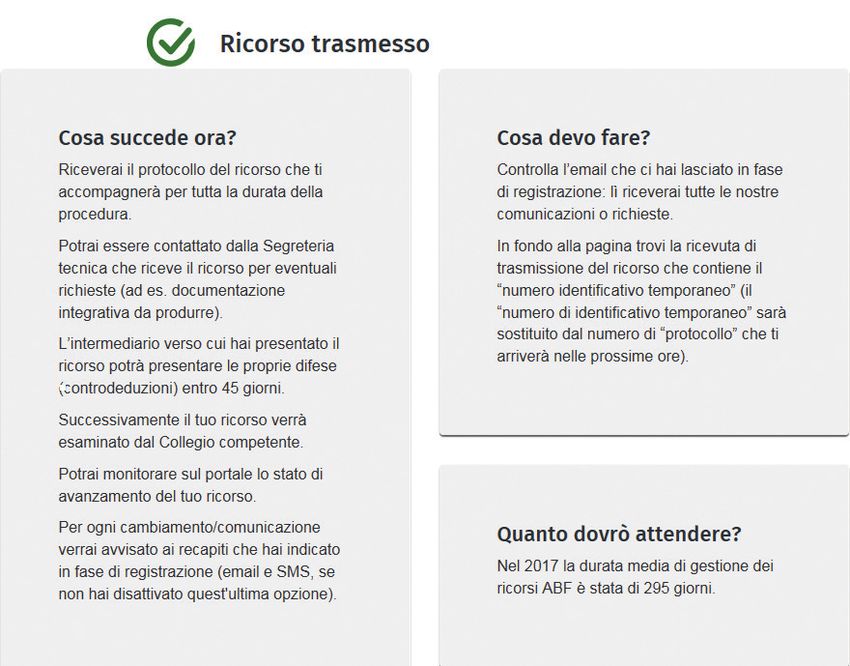
2

 Questa Guida ti spiega come utilizzare il Portale per presentare online un ricorso all’Arbitro Bancario
 Finanziario.
 Ti verrà illustrato come registrarti e accedere al Portale [cfr. La registrazione sul Portale;
 L’accesso al Portale], come trasmettere il ricorso tramite una procedura guidata.

 Ti sarà chiesto di indicare se presenti il ricorso a titolo personale o nell’interesse di una terza
 persona, i dati dell’intermediario coinvolto nel ricorso e alcune informazioni sul reclamo che hai in
 precedenza inviato all’intermediario. Dovrai poi descrivere la controversia cioè il motivo per cui fai
 ricorso e le richieste che intendi rivolgere all’ABF, allegando tutta la documentazione a supporto
 della tua richiesta [cfr. L’invio del ricorso].

 Dopo la trasmissione del ricorso, potrai monitorarne lo stato di avanzamento tramite il Portale.
 La Guida ti spiega inoltre come utilizzare le diverse funzioni offerte dal Portale che ti consentono,
 ad esempio, di ricevere la documentazione trasmessa dall’intermediario e replicare alla stessa,
 rinunciare al ricorso o inviare un’istanza di correzione della decisione [cfr. Le attività successive
 all’invio del ricorso].

 Se hai necessità di modificare il tuo profilo utente del Portale (ad es. dati personali, password
 e numero di telefono), consulta la Guida per sapere come si fa [cfr. Come modificare il profilo
 utente].

GUIDA ALL’UTILIZZO DEL PORTALE ABF

INDICE

 4   La registrazione sul Portale

 7   L'accesso al Portale

 9   L'invio del ricorso

19   Le attività successive all'invio del ricorso

30   Come modificare il profilo utente

4

            LA REGISTRAZIONE SUL PORTALE
            Per inviare online il tuo ricorso, dovrai innanzitutto registrarti sul Portale.
            Accedi all’indirizzo www.arbitrobancariofinanziario.it e clicca in alto a destra per entrare
            nell’Area Riservata.

    1

            Si aprirà la schermata di autenticazione: al primo accesso seleziona “Registrati”.

    2
            Si aprirà una scheda di registrazione che dovrai compilare in tutti i suoi campi (nome utente,
            password, nome, cognome, email, domanda per risposta segreta, risposta segreta, numero
            di cellulare). La mancata compilazione di uno o più campi non consente di completare la
            registrazione.

GUIDA ALL’UTILIZZO DEL PORTALE ABF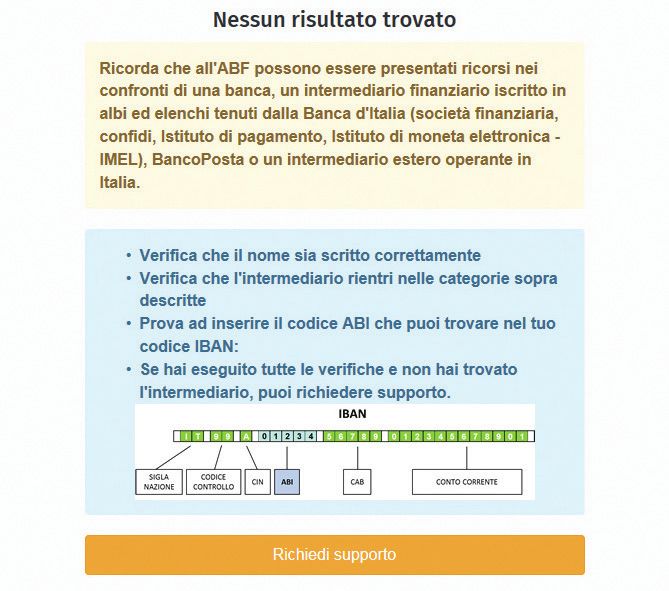
5

        Nel campo relativo all’email, non potrai inserire un indirizzo
        di posta elettronica certificata - PEC.

Dovrai accettare i termini e le condizioni d’uso del Portale, digitare i caratteri
per la verifica (“captcha”) e cliccare su “Conferma”.

                                                                           GUIDA ALL’UTILIZZO DEL PORTALE ABF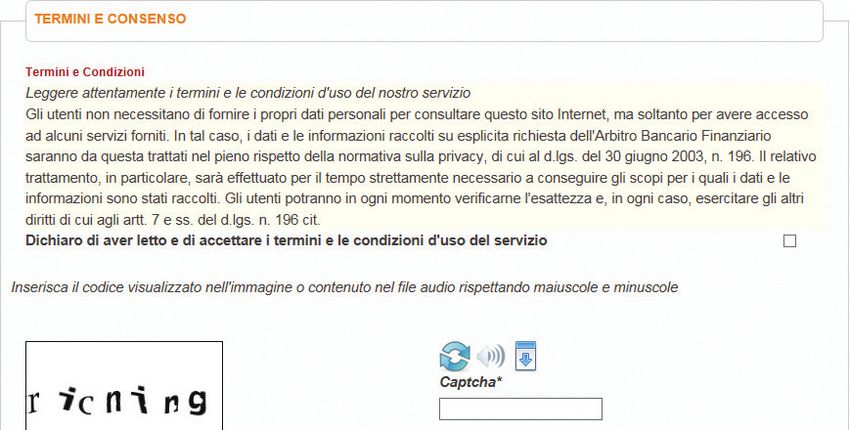
6

    3
            Controlla la tua email: riceverai un link da cliccare entro le successive 72 ore per completare
            la registrazione. Scadute le 72 ore, dovrai compilare nuovamente la scheda di registrazione
            (in questo caso potrai usare però lo stesso username e la stessa email del precedente tentativo).

            Visualizzerai poi un messaggio di conferma dell’avvenuta autenticazione.

GUIDA ALL’UTILIZZO DEL PORTALE ABF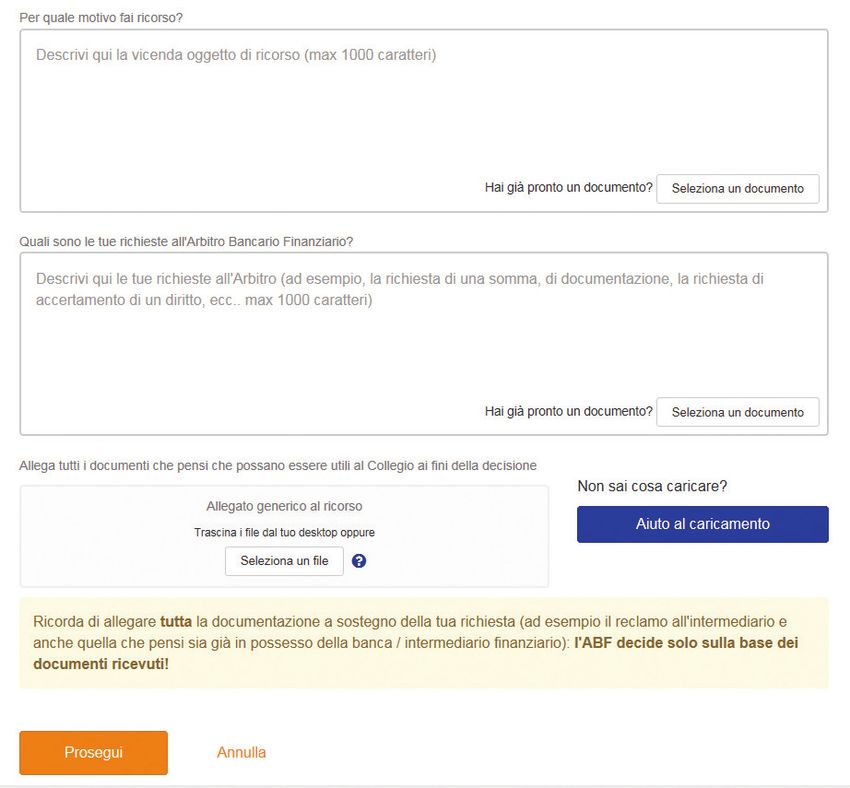
7

L’ACCESSO AL PORTALE
Accedendo nuovamente all’indirizzo www.arbitrobancariofinanziario.it, oppure
direttamente dalla pagina di conferma dell’autenticazione, potrai entrare nella tua
Area Riservata.

Inserisci le credenziali di accesso; clicca su “Accedi”.

Ogni volta che accederai al Portale, dopo aver inserito le credenziali, riceverai tramite
sms un codice (c.d. one-time-password – OTP) che ti servirà per entrare nell’Area
Riservata.

Qualora non dovessi ricevere l’sms, potrai chiedere un secondo invio o modificare
il numero di cellulare.

                                                                         GUIDA ALL’UTILIZZO DEL PORTALE ABF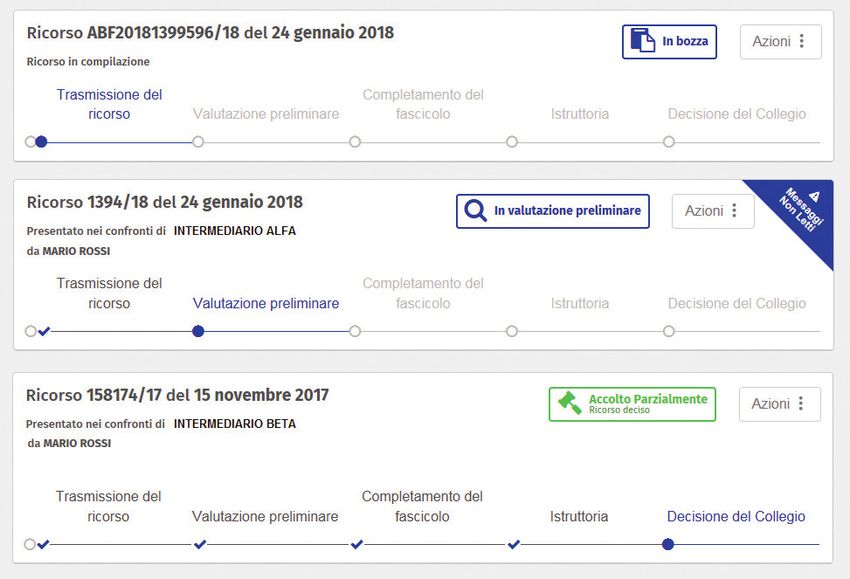
8

    4
                        La prima volta che accederai al Portale, dovrai inserire i tuoi dati personali
                        per aggiornare il tuo profilo utente. Clicca su “Salva”.

                                Se sei un legale rappresentante/genitore/tutore/curatore o un professionista,
                                una persona di fiducia o un incaricato di una associazione di categoria e vuoi
                                presentare un ricorso nell’interesse di una terza persona, dovrai fornire in questa
                                fase le tue informazioni personali; i dati del ricorrente ti verranno richiesti
                                successivamente.

    5
            Se avessi difficoltà nell’accesso al sistema potrai consultare la pagina delle “FAQ” e, se
            necessario, chiedere supporto alla casella email autoregistrazione@bancaditalia.it.

GUIDA ALL’UTILIZZO DEL PORTALE ABF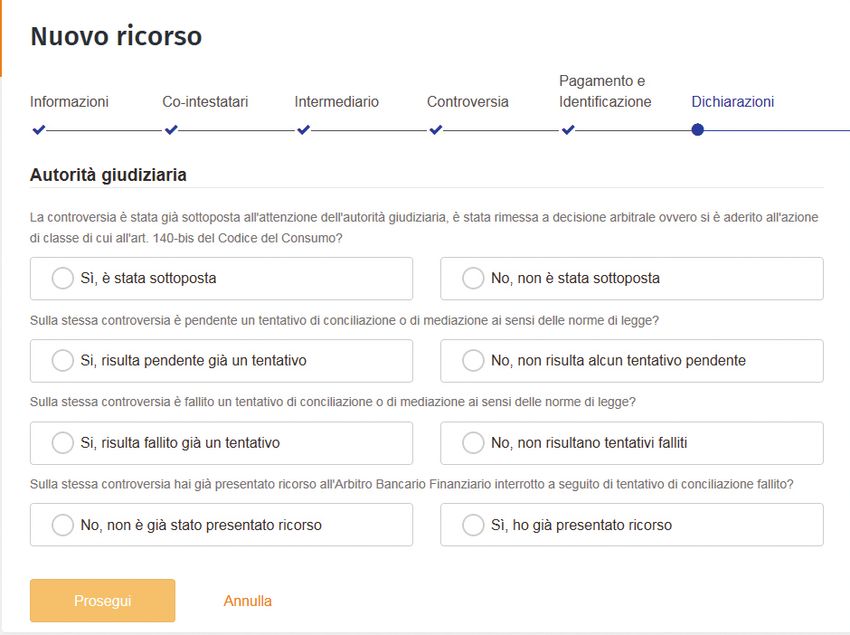
9

    L’INVIO DEL RICORSO
    Per iniziare a compilare il tuo ricorso all’ABF, dovrai cliccare su “Crea il tuo ricorso”.

6

    Per chi fai ricorso?
    Dovrai prima di tutto specificare per chi intendi presentare il ricorso, selezionando
    l’opzione che ti occorre.

    Seleziona “Per me stesso/per la mia ditta individuale” se la controversia coinvolge
    te o la tua ditta individuale. In questo caso, si aprirà una schermata in cui, dopo aver
    dato il consenso per il trattamento dei dati personali, dovrai inserire le informazioni
    relative al ricorso.

                                                                               GUIDA ALL’UTILIZZO DEL PORTALE ABF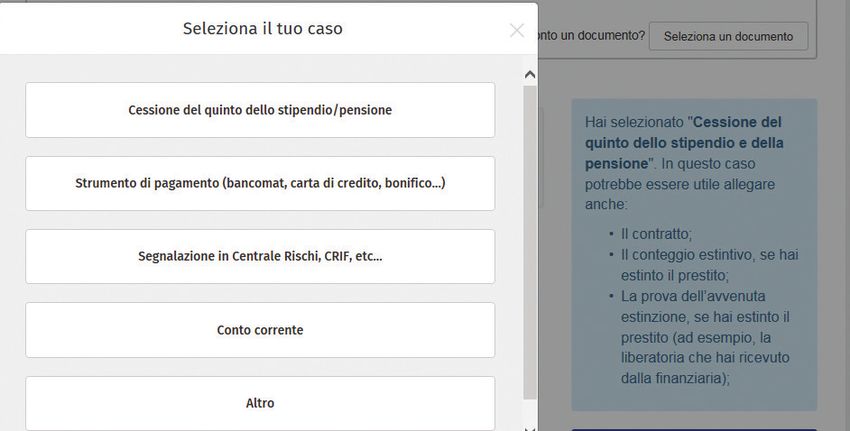
10

            In tutti gli altri casi, ti verrà chiesto di identificare il ricorrente e di caricare, trascinandola
            dal desktop o selezionando il file, ulteriore documentazione, ad es. copia del documento di
            riconoscimento del ricorrente, autodichiarazione dei poteri di rappresentanza legale per persona
            giuridica o soggetto minore/interdetto/inabilitato, procura in caso di ricorso presentato tramite
            un professionista, una persona di fiducia o un incaricato di un’associazione di categoria.
 7
            Come compilare il ricorso?
            La compilazione del ricorso è articolata nei seguenti passaggi:
               a) Informazioni: dovrai indicare se il ricorrente è un consumatore o meno e alcune
               ulteriori informazioni, raccolte solo a fini statistici (il titolo di studio e la condizione
               professionale in caso di consumatore; il settore di riferimento e il numero degli addetti
               in caso di non consumatore).

                Dovrai poi fornire alcune informazioni sul reclamo che devi aver presentato all’intermediario
                prima di inviare il ricorso all’ABF. Il sistema ti permette di procedere con la compilazione
                soltanto se, in assenza di risposta da parte dell’intermediario, sono trascorsi almeno
                30 giorni dalla data del reclamo; in caso contrario il sistema ti invita a riprendere la
                compilazione del ricorso decorso tale termine.

GUIDA ALL’UTILIZZO DEL PORTALE ABF
11
b) Co-intestatari: dovrai segnalare la presenza di eventuali co-intestatari che
intendono aderire al ricorso (ad esempio, nel caso in cui il ricorso riguardi un
conto corrente cointestato) e fornirne le generalità nell’apposita schermata
che si aprirà selezionando su “Si, ci sono dei co-intestatari”. Ti sarà richiesto di
caricare il documento di riconoscimento e la dichiarazione del co-intestatario
(il quale dovrà dichiarare che “in quanto co-titolare del rapporto giuridico, intende
aderire al ricorso”).
Se i co-intestatari sono più di uno, dovrai cliccare sul simbolo “+” per inserirne le
generalità e le relative dichiarazioni di adesione; altrimenti dovrai cliccare su
“Prosegui” per passare alla schermata successiva.
c) Intermediario: dovrai ora indicare l’intermediario nei cui confronti vuoi proporre
ricorso. Digita il nome dell’intermediario o il codice ABI; selezionalo nel menù a
tendina e clicca su “Prosegui”. Non è possibile selezionare più di un intermediario.
GUIDA ALL’UTILIZZO DEL PORTALE ABF12
Se vuoi presentare un ricorso nei confronti di due o più intermediari
contemporaneamente, un intermediario estero che opera in Italia in regime
di libera prestazione di servizi o un confidi ai sensi dell’art. 112, comma 1,
del TUB, non puoi trasmetterlo tramite il Portale: dovrai invece utilizzare il “modulo
di ricorso” cartaceo (secondo le modalità indicate sul sito internet dell’ABF).
Per agevolarti nella ricerca, il menù a tendina indicherà se un intermediario ha cambiato
denominazione, se è stato cancellato, se sono state effettuate operazioni straordinarie
(fusione, scissione o altro).
Gli intermediari non più attivi non potranno essere selezionati; questo rappresenta un
vantaggio in quanto evita la presentazione di un ricorso (e il pagamento del contributo alla
procedura di 20 euro) che sarebbe dichiarato comunque inammissibile.
GUIDA ALL’UTILIZZO DEL PORTALE ABF13
Se alla denominazione o al codice ABI digitati non corrisponde alcun intermediario,
dovrai seguire le istruzioni che ti compaiono nella schermata:
d) Controversia: in questa sezione dovrai descrivere il motivo per cui fai ricorso e
le richieste che intendi rivolgere all’ABF. Ricordati di caricare la documentazione
a sostegno della domanda (anche quella che pensi sia già in possesso della banca/
intermediario finanziario, come ad esempio il reclamo inviato all’intermediario).
Dopo ogni caricamento, accertati che il file che hai caricato sia leggibile.
Ricordati che l'ABF decide solo sulla base dei documenti ricevuti.
GUIDA ALL’UTILIZZO DEL PORTALE ABF14
Per la descrizione della controversia, potrai compilare i campi a disposizione oppure caricare
un documento.
Per agevolarti nell’individuazione dei documenti da inviare a sostegno della tua richiesta, il
sistema fornisce alcuni esempi della documentazione che potrebbe essere utile al Collegio ai
fini della decisione della controversia.
Dovrai cliccare su “Aiuto al caricamento”, selezionare l’oggetto della controversia e seguire
le indicazioni (nell’esempio che segue, è riportato il caso di finanziamento contro cessione del
quinto dello stipendio).
GUIDA ALL’UTILIZZO DEL PORTALE ABF15
Ricordati che non sarà possibile trasmettere documentazione contenente dati
sensibili o giudiziari (previsti dall’art. 4 D.Lgs.196/2003) tramite il Portale ABF.
Dopo aver inoltrato online il ricorso, se vorrai comunque inviare documentazione
della specie, potrai trasmetterla all'indirizzo PEC della Filiale della Banca
d'Italia presso la quale opera la Segreteria tecnica di competenza (che trovi sul
sito internet - https://www.bancaditalia.it/footer/contatti/ - della Banca d'Italia),
specificando nell'oggetto i riferimenti del ricorrente e dell'intermediario, o tramite
consegna cartacea a qualsiasi Filiale della Banca d’Italia.
e) Pagamento e Identificazione: in questa fase dovrai caricare il tuo documento di
riconoscimento (a prescindere dal soggetto per il quale proponi ricorso). Se sei un
procuratore ricordati che il tesserino dell’ordine di appartenenza (ad es. Ordine degli
avvocati) non può considerarsi un valido documento di riconoscimento.
Ricordati di caricare anche la ricevuta attestante il pagamento del contributo alla
procedura di 20 euro (per sapere come pagare i 20 euro cfr. la guida “L’ABF in
parole semplici”, alla sezione “Qualche domanda per conoscere meglio l’ABF”).
f) Dichiarazioni: dovrai fornire alcune dichiarazioni sulla tua controversia, cliccando
SI o NO.
GUIDA ALL’UTILIZZO DEL PORTALE ABF16
Se hai già sottoposto la controversia all'attenzione dell'autorità giudiziaria,
a decisione arbitrale o se hai aderito all'azione di classe di cui all'art. 140-bis del
Codice del Consumo, verrai informato che l’ABF non può esaminare tali questioni.
Qualora per la medesima controversia sia pendente un tentativo di conciliazione
o mediazione verrai informato che l’ABF non può esaminare questioni per le quali
è pendente un tentativo di conciliazione o di mediazione.
8
Nel Portale, la compilazione del ricorso sarà accompagnata dal graduale avanzamento di
una barra di progressione.
Durante la compilazione del ricorso, potrai in ogni momento tornare a una schermata
precedente, selezionando la fase desiderata nella barra di progressione in alto.
GUIDA ALL’UTILIZZO DEL PORTALE ABF17
Potrai interrompere la compilazione del ricorso in ogni momento.
In tale caso, il sistema salverà una bozza del tuo ricorso in automatico; potrai
tornare alla compilazione del ricorso cliccando su “Azioni” e selezionando “Compila
Ricorso” dall’elenco dei ricorsi.
Il sistema non ti consentirà di salvare più di due bozze per volta.
Potrai decidere in ogni momento di cancellare la bozza del ricorso, cliccando su
“Azioni” e selezionando “Cancella la bozza”. In ogni caso, la bozza di un ricorso
non trasmesso verrà automaticamente cancellata dal sistema dopo 120 giorni.
9
Come trasmettere il ricorso?
Al termine della compilazione, potrai visualizzare la schermata di riepilogo, che
ti consente di rivedere, ed eventualmente modificare, le informazioni fornite e la
documentazione allegata.
Per effettuare le modifiche, dovrai cliccare sull’icona:
Nella schermata di riepilogo troverai anche l’indicazione del Collegio competente
a decidere il tuo ricorso. Clicca su “Trasmetti il ricorso” per inviare il ricorso all’ABF.
Una volta cliccato su “Trasmetti il ricorso”, non potrai più modificare il ricorso!
GUIDA ALL’UTILIZZO DEL PORTALE ABF18
Dopo la trasmissione riceverai alcune informazioni sulla procedura ABF.
La trasmissione del ricorso sarà confermata da una email e da un sms (a meno che tu non
abbia disattivato quest’ultima funzione; v. la sezione “Come modificare il profilo utente”)
che ti informeranno sulla presenza di nuovi messaggi sul portale. Potrai scaricare anche la
ricevuta di trasmissione del ricorso.
GUIDA ALL’UTILIZZO DEL PORTALE ABF19
Controlla periodicamente l’email e il numero di cellulare forniti in fase di
registrazione: lì riceverai tutte le richieste o comunicazioni riguardanti il tuo ricorso.
Assicurati che la tua casella di posta non sia piena, altrimenti non riceverai le
notifiche e potresti perdere una comunicazione importante!
La Segreteria tecnica provvederà a trasmettere il tuo ricorso all’intermediario.
LE ATTIVITÀ SUCCESSIVE
ALL'INVIO DEL RICORSO
Dopo aver trasmesso il ricorso all’ABF potrai utilizzare le diverse funzioni del Portale,
ad esempio, per controllare lo stato del ricorso, interagire con la Segreteria tecnica,
inviare un’istanza di correzione o trasmettere altri ricorsi, come di seguito descritto.
I successivi contatti con la Segreteria tecnica avverranno esclusivamente tramite
il Portale. Ricordati pertanto di controllare periodicamente l’email e il numero
di cellulare indicati oltre che la tua Area Riservata del Portale.
10
Lo stato del tuo ricorso e la barra di progressione
Se accedi con le tue credenziali all’Area Riservata del Portale, potrai monitorare
i tuoi ricorsi che visualizzerai in un elenco, con alcune informazioni sullo stato di
avanzamento.
GUIDA ALL’UTILIZZO DEL PORTALE ABF20
Nel Portale è presente una barra di progressione che consente di monitorare l’avanzamento
della trattazione del ricorso.
Le principali fasi che sono mostrate nella barra di progressione sono:
• Trasmissione del ricorso: indica che il ricorso deve essere ancora trasmesso;
al completamento di questa fase, verrà attribuito il numero di protocollo definitivo, che ti sarà
comunicato anche via email;
• Valutazione preliminare: indica che è in corso la valutazione sulla completezza, regolarità e
tempestività della documentazione presentata per individuare i casi di manifesta irricevibilità
o inammissibilità del ricorso; in questa fase potresti ricevere una richiesta di integrazione,
qualora il ricorso presenti irregolarità sanabili o la documentazione presentata risulti
incompleta;
• Completamento del fascicolo: indica che il ricorso ha superato la fase di valutazione
preliminare e che la Segreteria tecnica è in attesa che il fascicolo venga completato, tramite
la presentazione delle controdeduzioni ed eventuali repliche e controrepliche;
• Istruttoria: indica che il fascicolo del ricorso è completo e che è in corso l’istruttoria e l’esame
da parte del Collegio;
• Decisione del Collegio: in questa fase ti verrà comunicata la decisione sul ricorso.
GUIDA ALL’UTILIZZO DEL PORTALE ABF21
In presenza di determinati eventi, la barra di progressione potrebbe cambiare (ad es. in
caso di dichiarazione dell’inammissibilità del ricorso, sospensione o rinuncia).
11
Messaggi
Le comunicazioni con la Segreteria tecnica avverranno tramite l’invio di messaggi
sul Portale. Verrai informato della presenza di nuovi messaggi tramite una email
e un sms che ti inviteranno ad accedere all’Area Riservata. Qui noterai la presenza di
un “Messaggio non letto”, in blu, nel riquadro relativo al ricorso per il quale hai ricevuto
una notifica.
Cliccando sul ricorso o su “Messaggi non letti” potrai visualizzare il contenuto del
messaggio, che si aprirà in una nuova schermata.
Tramite la visualizzazione dei messaggi potrai ricostruire tutto l’iter del ricorso
e prendere visione delle interazioni intercorse con la Segreteria tecnica.
GUIDA ALL’UTILIZZO DEL PORTALE ABF22
12
Le richieste di integrazione
Qualora la documentazione o le informazioni che hai fornito risultino incomplete, ti verrà
richiesto di fornire ulteriori informazioni o documentazione aggiuntiva; riceverai una email e un
sms di notifica che ti inviteranno ad accedere al Portale.
Nella tua Area Riservata troverai l’avviso circa la presenza di “Azioni per il ricorrente”, in rosso.
Questa notifica ti informa che ci sono attività che dovrai svolgere.
Dovrai cliccare sul ricorso di interesse o su “Azioni per il ricorrente”: si aprirà la schermata dei
messaggi dove troverai istruzioni specifiche sui documenti da fornire ed entro quale termine.
Il caricamento delle informazioni richieste non sarà più possibile decorso il termine
indicato. Tale termine è sospeso ogni anno dal 1° al 31 agosto e dal 23 dicembre al
6 gennaio.
Seguendo le istruzioni potrai fornire le informazioni richieste (nell’esempio riportato viene
chiesto di allegare copia del documento di riconoscimento del ricorrente).
GUIDA ALL’UTILIZZO DEL PORTALE ABF23
13
Le controdeduzioni ed eventuali repliche e controrepliche
Se l’intermediario invierà le sue controdeduzioni sulla controversia, riceverai una e-mail
e un sms di notifica che ti inviteranno ad accedere al Portale. Nella tua Area Riservata
troverai la notifica circa la presenza di “Azioni per il ricorrente” nel riquadro relativo
al ricorso e noterai l’avanzamento della barra di progressione sino a “Completamento
del fascicolo”.
Clicca su “Azioni per il ricorrente” o sul ricorso di interesse: si aprirà la sezione relativa
ai messaggi dove potrai scaricare le controdeduzioni.
Se lo ritieni opportuno potrai anche allegare ulteriori repliche alle controdeduzioni, entro
il termine indicato, seguendo le istruzioni.
GUIDA ALL’UTILIZZO DEL PORTALE ABF24
Il caricamento delle repliche non sarà più possibile decorso il termine indicato.
Tale termine è sospeso ogni anno dal 1° al 31 agosto e dal 23 dicembre al 6 gennaio.
Nel caso in cui l’intermediario trasmetta eventuali controrepliche, potrai scaricarle nella tua Area
Riservata.
14
La decisione del Collegio
Una volta che il Collegio avrà deciso il tuo ricorso riceverai una email e un sms di notifica che ti
inviteranno ad accedere al Portale.
Nella tua Area Riservata, verrai informato della presenza di “Messaggi non letti” e potrai
visualizzare l’esito del ricorso (ad esempio, potresti visualizzare i seguenti esiti: accolto; accolto
parzialmente; inammissibile; respinto).
Dovrai cliccare sull’icona “Messaggi non letti” o sul ricorso: si aprirà la schermata dei messaggi
dove potrai scaricare la decisione del Collegio e la relativa comunicazione della Banca d’Italia.
GUIDA ALL’UTILIZZO DEL PORTALE ABF25
15
L’istanza di correzione
Solo se ritieni che la decisione assunta dal Collegio sia affetta da omissioni o errori
materiali o di calcolo, potrai formulare un’istanza di correzione.
L’istanza di correzione potrà essere inoltrata tramite il Portale soltanto nei 30 giorni
successivi alla ricezione della pronuncia. Tale termine è sospeso ogni anno dal 1° al 31
agosto e dal 23 dicembre al 6 gennaio.
Nel riquadro del ricorso per il quale vuoi presentare l’istanza di correzione, dovrai
cliccare su “Azioni” e seleziona “Istanza di correzione”.
Dovrai motivare l’istanza e caricare l’eventuale documentazione di supporto; clicca su
“Prosegui” e conferma l’invio.
Verrai informato della corretta trasmissione dell’istanza di correzione mediante una
email e un sms che ti inviteranno ad accedere all’Area Riservata; potrai anche scaricare
la relativa ricevuta di trasmissione.
GUIDA ALL’UTILIZZO DEL PORTALE ABF26
Verrai informato dell’esito dell’istanza di correzione tramite un messaggio sul Portale.
16
La rinuncia al ricorso
Potrai in ogni momento rinunciare al ricorso: ciò significa che il Collegio non si pronuncerà più
sulla controversia. Nel riquadro relativo al ricorso di interesse, clicca su “Azioni” e seleziona
“Rinuncia al ricorso”.
Dovrai indicare i motivi della rinuncia ed eventualmente allegare la documentazione di
supporto.
In caso di rinuncia a un ricorso in cui sono presenti dei co-intestatari che hanno
aderito al ricorso, è necessario allegare la dichiarazione di adesione alla rinuncia
di tutti i co-intestatari.
Se sei un professionista, una persona di fiducia o un incaricato di
un’associazione di categoria, accertati di essere legittimato a rinunciare e
a transigere al ricorso. Se necessario, in questa fase puoi caricare una nuova
procura che preveda in capo al rappresentante il potere di rinunciare e di transigere.
GUIDA ALL’UTILIZZO DEL PORTALE ABF27
Dopo aver cliccato il tasto “Prosegui”, ti comparirà una finestra che ti chiederà di
confermare nuovamente l’intenzione di rinunciare al ricorso.
Riceverai una email e un sms che ti inviteranno ad accedere alla tua Area Riservata.
Tramite un nuovo messaggio, sarai informato che la tua richiesta di rinuncia è stata
ricevuta ed è in fase di elaborazione. Riceverai poi il numero di protocollo e potrai
scaricare la ricevuta.
A questo punto, il tuo ricorso comparirà nell’elenco dei ricorsi con la dicitura
“Presentata rinuncia”.
Quando il Collegio prenderà atto della rinuncia, verrai informato con un nuovo
messaggio sul Portale e a fianco del ricorso comparirà il seguente esito:
GUIDA ALL’UTILIZZO DEL PORTALE ABF28
17
La conferma della cessazione della materia del contendere
Se raggiungi un accordo con l’intermediario prima della decisione, il Collegio dichiarerà la
cessazione della materia del contendere. Dopo che l’intermediario avrà trasmesso la richiesta
di cessazione della materia del contendere, la Segreteria tecnica potrebbe contattarti per
chiederne la conferma. Riceverai una email e un sms che ti inviteranno ad accedere alla tua
Area Riservata, dove ti sarà chiesto di confermare la cessazione della materia del contendere.
18
La richiesta di supporto
Se hai bisogno di assistenza, sia per i ricorsi che hai già trasmesso sia per quelli in bozza, puoi
inviare una richiesta di supporto tramite il Portale.
Nel riquadro del ricorso per cui vuoi ricevere assistenza, clicca su “Azioni” e seleziona “Richiesta
di supporto”.
Si aprirà una nuova schermata dove potrai formulare la tua richiesta, indicando la tipologia di
supporto richiesto (“aspetti sul funzionamento dell’ABF”, “aspetti tecnico informatici”, “aspetti
legati al tuo ricorso”).
GUIDA ALL’UTILIZZO DEL PORTALE ABF29
Verrai contattato quanto prima!
19
La trasmissione di un nuovo ricorso
Per inviare un nuovo ricorso, dovrai entrare nell’Area Riservata e cliccare su
“Nuovo ricorso”, in alto a destra.
GUIDA ALL’UTILIZZO DEL PORTALE ABF30
COME MODIFICARE
IL PROFILO UTENTE
Per modificare e aggiornare le informazioni relative al tuo Profilo, all’interno della tua Area
Riservata, dovrai cliccare sul tuo nome utente in alto a destra, e selezionare “Profilo”.
Nella schermata del tuo profilo potrai visualizzare:
• i tuoi dati personali;
• i tuoi dati di nascita;
• il tuo domicilio;
• le tue preferenze;
• le questioni relative alla sicurezza e all’accesso.
Ogni campo potrà essere modificato cliccando sull’icona
Nella sezione “Preferenze”, potrai anche modificare le impostazioni relative all’invio degli sms:
Disattivando la notifica via sms riceverai gli aggiornamenti sul tuo ricorso soltanto
via email. Le notifiche via email non possono essere disattivate.
GUIDA ALL’UTILIZZO DEL PORTALE ABF31
Potrai modificare anche le impostazioni di sicurezza, inserendo le informazioni richieste
(password, OTP oppure la risposta alla domanda segreta).
Dopo aver effettuato i cambiamenti desiderati, verrai informato che la modifica è stata
apportata con successo.
GUIDA ALL’UTILIZZO DEL PORTALE ABF32
Stampa a cura
della Divisione Editoria e stampa della Banca d’Italia
GUIDA ALL’UTILIZZO DEL PORTALE ABFPuoi anche leggere


