GTX SERIES ISTRUZIONI PER LA STAMPA SU POLIESTERE SCURO - Versione 1.1 Agosto 2020
←
→
Trascrizione del contenuto della pagina
Se il tuo browser non visualizza correttamente la pagina, ti preghiamo di leggere il contenuto della pagina quaggiù
GTX SERIES ISTRUZIONI PER LA
STAMPA SU POLIESTERE SCURO
        Versione 1.1 Agosto 2020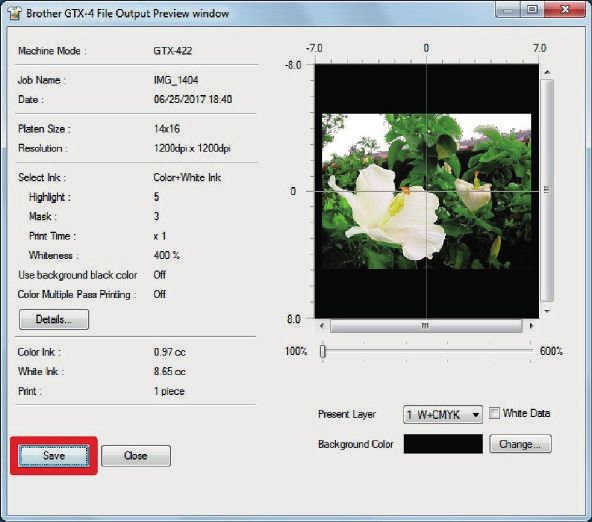
1. INTRODUZIONE............................................................................................................................ 1
2. ISTRUZIONI BROTHER PER LA STAMPA SU POLIESTERE..................................................... 2
    2.1. Flusso di Stampa Generale.................................................................................................... 2
    2.2. Processo di creazione T-Shirt................................................................................................. 2
       2.2.1. Creazione file da GTX Graphic Lab Basic...................................................................... 2
       2.2.2. Processo di asciugatura Pretrattamento....................................................................... 12
       2.2.3. Processo di stampa....................................................................................................... 13
       2.2.4. Processo di asciugatura inchiostro............................................................................... 13
       2.2.5. Lavaggio........................................................................................................................ 13
3. ISTRUZIONI IMPORTANTI......................................................................................................... 14
4. ESEMPI DI STAMPA................................................................................................................... 15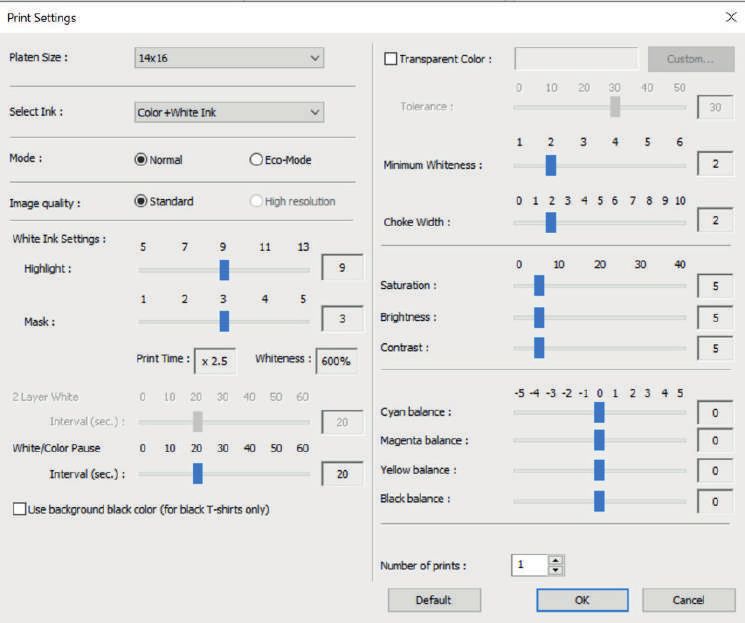
1. INTRODUZIONE
Introduzione del processo di stampa su poliestere scuro con GTX

PREPARAZIONE

    Stampante GTX series

    Pretrattamento (originale Brother)

    Inchiostro (originale Brother)

    Pressa (Si raccomanda modello di pressa pneumatico)

    Lavatrice

    Software speciale „GTX Polyester“ - software di conversione dedicato alla stampa su
    poliestere per stampanti serie GTX (versione di prova 1.1.0.0) valido fino al 30 giugno 2021

    Firmware
    PER GTX
    Versione Firmware 3.20.0001 GTX4FIRM3200000.bwf o superiore

    PER GTXPRO/PROB
    Versione Firmware 1.20.0002 GTXproFIRM_01200002.bwf o superiore

                                                                                       V 1.1   1
2. ISTRUZIONI BROTHER PER STAMPA SU POLIESTERE
2.1. FLUSSO DI STAMPA GENERALE

                                                                                         Processo asciugatura
         Processo Pretrattamento                    Processo Stampa
                                                                                              inchiostro

    QUANTITÀ DI PRE-         22g*              LIVELLO STAMPA BIANCO               ASCIUGATURA       110°C/47psi
                          Il rapporto di                                            INCHIOSTRO       (3,2 bar) 60s
     TRATTAMENTO         diluizione è 1:1      LIVELLO STAMPA COLORE
                                                                                       LAVAGGIO         40°C
   ASCIUGATURA            110°C/47psi
 PRETRATTAMENTO          (3,2 bar) 35s

    QUANTITÀ DI PRE-          22g
                          Il rapporto di
     TRATTAMENTO         diluizione è 1:1

   ASCIUGATURA            110°C/47psi
 PRETRATTAMENTO          (3,2 bar) 35s
*22g di pretrattamento sono sufficienti per una superfice di 35cm x 40cm (14“ x 16“)

2.2. PROCESSO DI CREAZIONE T-SHIRT
2.2.1. CREAZIONE FILE DA GTX GRAPHIC LAB BASIC

1   A proposito di GTX Polyester/GTX ProB Polyester
GTX Polyester (ProB Polyester) è il software per la creazione ed il salvataggio di file di stampa
per le stampanti serie GTX. È utilizzabile su PC a 64 bit. Il suo funzionamento intuitivo consente
di impaginare le immagini e creare i file. È anche in grado di creare file che contengono le
informazioni di trasparenza (canale α). Per la creazione dei file di stampa, è necessario installare
prima i driver della stampante serie GTX.

  ! SUGGERIMENTI
· GTX Polyester permette di creare fileoutput solo per GTX (ARX4).
· GTX ProB Polyester permette di creare fileoutput solo per GTX-Pro (ARXP).

2 Specifiche
COMPUTER

 SISTEMA OPERATIVO COMPATIBILE                  Windows 10 (64 bit)
                                              CPU 2 GHz o superiore
           REQUISITI MINIMI
                                              RAM 4 GB o superiore
          RISOLUZIONE VIDEO                 XGA (1024 x 768) o superiore

FORMATI FILE IMMAGINE COMPATIBILI
Nel caso le immagini non contengano informazioni su trasparenze:
PNG, JPEG, BMP e GIF
Nel caso le immagini contengano informazioni su trasparenze:
solo PNG

                                                                                                       V 1.1     2
3    Avvio GTX Polyester (ProB Polyester)
Avviare GTX Graphic Lab Basic, da [Programmi] nel menu START e selezionare „GTX Polyester“
all‘interno di „Brother GTX Polyester Tools“.

 !   SUGGERIMENTI
· La lingua visualizzata corrisponde alla lingua selezionata in fase di installazione del driver GTX

4    Struttura della schermata di GTX Polyester ProB

                                                                                              V 1.1    3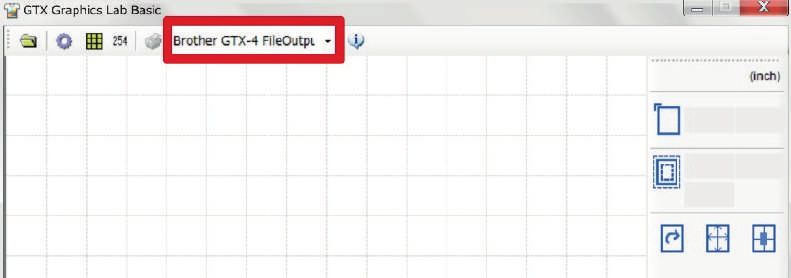
NO.           NOME                                              FUNZIONE
                             Questo varia in base al formato della piastra impostato nel driver della
                             stampante. Gli intervalli tra le linee della griglia verticale ed orizzontale in-
1     Area di lavoro
                             dicano 1 pollice. Al momento della stampa, verrà stampato solo ciò che è
                             all‘interno dell‘area di stampa.
                             Con questa funzione, si carica un file immagine e si dispone sull‘area di lavoro.
                             I formati di immagine che possono essere letti sono i seguenti:
                             · Per i file immagine che non contengono informazioni su trasparenze:
                              PNG, JPEG, BMP e GIF
                             · Per i file immagine che contengono informazioni su trasparenze:
                              Solo PNG
2     Aggiungi Immagine
                             Per dettagli sulla modifica dell‘oggetto immagine, fare riferimento a „Modifi-
                             ca delle immagini su GTX Polyester/ProB Polyester“.
                             		!   SUGGERIMENTI
                             · È possibile caricare un solo file immagine alla volta.
                             · È disponibile anche l‘operazione Drag & Drop per disporre le immagini
                              nell‘area di lavoro.
                             Questo pulsante visualizza la schermata per l‘impostazione del driver della
                             stampante. Facendo riferimento a „     7   Impostazioni del driver della stam-
                             pante da altre applicazioni“, eseguire le necessarie impostazioni.
                             		!   SUGGERIMENTI
                             · Quando le dimensioni della piastra vengono modificate, l‘area di stampa
                              sullo schermo varia di conseguenza.
      Preferenze
3                            · GTX Polyester/ProB Polyester abilita solo l‘impostazione di [Numero di
      di Stampa
                              stampe]. Immettere un valore compreso tra 1 e 999 per il Numero di stampe.
                             · La pressione del tasto [OK] nella schermata delle impostazioni del driver
                              della stampante, rifletterà il valore impostato e tornerà alla schermata di mo-
                              difica. Se in [Numero di stampe] viene impostato un valore oltre 1 e 999, vie-
                              ne visualizzato un messaggio di errore e la schermata torna alle impostazioni
                              del driver della stampante.
      Variazione colore di   Selezionando questa funzione, sarà possibile cambiare il colore di fondo
4
      fondo della T-shirt    della T-Shirt.
                             Quando la funzione è abilitata, il driver converte in automatico RGB=255 in
                             254 permettendo così la stampa con inchiostro bianco.
                             Quando la funzione è disabilitata, il driver considera RGN=255 come tra-
      Conversione            sparenza, non stampando di conseguenza l‘inchiostro bianco.
5
      RGB=255       254      		!   SUGGERIMENTI
                             · Questa opzione è abilitata solo quando si creano file di stampa con [Inchios-
                              tro Colore + bianco] o [Solo inchiostro bianco]. Quando si stampa con [Solo
                              inchiostro a colori], RGB = 255 viene considerato „Colore trasparente“

                                                                                                  V 1.1       4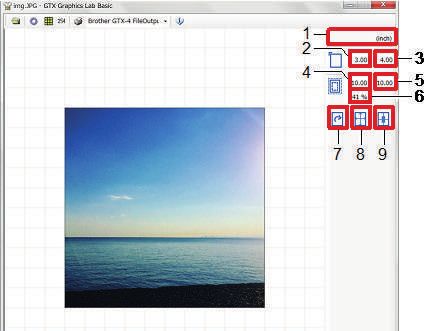
NO.           NOME                                          FUNZIONE
                           Questo pulsante invia un file di stampa.
                           Eseguire l‘impostazione del driver della stampante dal pulsante „Impost-
                           azioni di stampa“, selezionare la stampante desiderata dal „pulsante Sele-
6     Pulsante Stampa
                           ziona stampante“, quindi fare clic sul pulsante Stampa.
                           		!   SUGGERIMENTI
                           · Se non sono state caricate immagini, il pulsante Stampa non è selezionabile.
                           Dal menu a scorrimento, selezionare una stampante per inviare i dati di
                           stampa.
                           Se si seleziona „Brother GTX-4“, i dati di stampa verranno inviati alla stam-
                           pante.
      Pulsante Seleziona   Se si seleziona „Brother GTX-4 FileOutput“, i dati di stampa verranno salvati
7
      Stampante            come file ARX4.
                           *Se si seleziona „Brother GTX-Pro“, i dati di stampa verranno inviati alla
                           stampante.
                           *Se si seleziona „Brother GTX-Pro FileOutput“, i dati di stampa verranno
                           salvati come file ARXP.
      Pulsante             Con questo pulsante si conferma la versione di GTX, Polyester/ProB
8
      Informazioni         Polyester.

                                                                                             V 1.1         5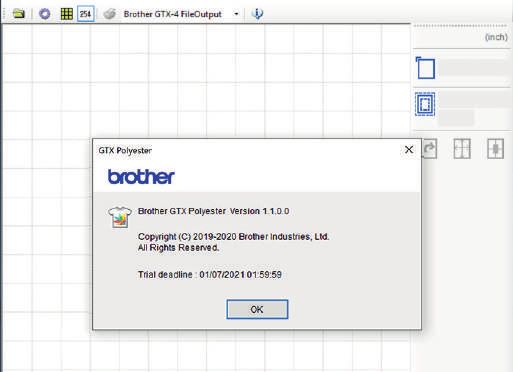
5   Editare immagini in GTX Polyester/ProB Polyester

NO.               NOME                                                 FUNZIONE
    1     Pulsante Unità di misura   Questo pulsante permette di scegliere unità di misura tra pollici e centimetri.
                                     Con la parte più a sinistra dell‘area di stampa impostata su 0, questa fun-
                                     zione consente di visualizzare e modificare la posizione orizzontale di un
                                     oggetto.
          Posizionamento
    2                                Quando si trascina la parte centrale dell‘oggetto per spostarlo altrove, il
          orizzontale
                                     valore corrispondente cambia di conseguenza.
                                     Il valore massimo che è possibile immettere è 100,00 pollici (254,00 cm) e
                                     il valore minimo è -100,00 pollici (-254,00 cm).
                                     Con la parte più a sinistra dell‘area di stampa impostata su 0, questa fun-
                                     zione consente di visualizzare e modificare la posizione verticale di un
                                     oggetto.
          Posizionamento
    3                                Quando trascini la parte centrale dell‘oggetto per spostarlo altrove, il valo-
          Verticale
                                     re corrispondente cambia di conseguenza.
                                     Il valore massimo che è possibile immettere è 100,00 pollici (254,00 cm) e
                                     il valore minimo è -100,00 pollici (-254,00 cm).
                                     Specificando la larghezza, è possibile modificare la dimensione dell‘im-
                                     magine. Anche quando si modifica l‘altezza dell‘immagine o il rapporto di
                                     ingrandimento e quando si trascina l‘estremità dell‘oggetto per modificar-
          Larghezza
    4                                ne le dimensioni, il valore corrispondente cambia di conseguenza.
          Immagine
                                     Il valore massimo è 100,00 pollici (254,00 cm) e il valore minimo è 0,10
                                     pollici (0,25 cm).
                                     L‘unità di misura è quella specificata dal pulsante Unità di misura.

                                                                                                         V 1.1         6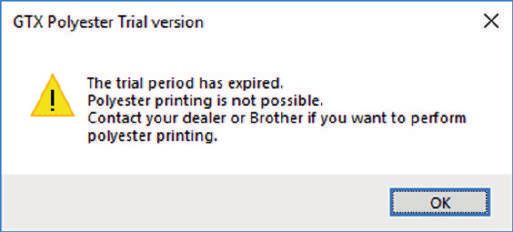
NO.             NOME                                        FUNZIONE
                           Specificando l‘altezza, è possibile modificare la dimensione dell‘immagine.
                           Anche quando si modifica l‘altezza dell‘immagine o il rapporto di ingran-
                           dimento e quando si trascina l‘estremità dell‘oggetto per modificarne le
      Altezza
5                          dimensioni, il valore corrispondente cambia di conseguenza.
      Immagine
                           Il valore massimo è 100,00 pollici (254,00 cm) e il valore minimo è 0,10 pol-
                           lici (0,25 cm).
                           L‘unità di misura è quella specificata dal pulsante Unità di misura.
                           Specificando il rapporto di ingrandimento, è possibile modificare la di-
                           mensione dell‘immagine.
      Rapporto             Anche quando si modifica la larghezza o l‘altezza dell‘immagine e quando
6     Ingrandimento        si trascina l‘estremità dell‘oggetto per modificarne le dimensioni, il valore
      Immagine             corrispondente cambia di conseguenza.
                           Il valore massimo è 100,00 pollici (254,00 cm) e il valore minimo è 0,10
                           pollici (0,25 cm).

7     Rotazione            Rotazione dell‘immagine in senso orario di 90°.

      Adattamento          E‘ possibile ingrandire l‘immagine al massimo dell‘area di stampa e disporla
8
      all‘area di stampa   al centro dell‘area di stampa in entrambe le direzioni verticale e orizzontale.

                           Questa funzione posiziona un oggetto al centro dell‘area di stampa in ent-
9     Centratura
                           rambe le direzioni verticale ed orizzontale.

                                                                                              V 1.1        7
6 Creazione dati di stampa (ARX4) da GTX Polyester
Creazione dati di stampa (ARXP) da GTX ProB Polyester
Salvare i dati e le impostazioni come un set di dati di stampa nel formato di file ARX4/ARXP.
Se i dati di stampa vengono convertiti in un file ARX4/ARXP, sarà disponibile quanto segue:
· I dati dell‘immagine e le impostazioni di stampa possono essere memorizzati.
· La stampa può essere eseguita direttamente da una chiavetta USB, senza l‘utilizzo di un PC.
1) GTX Graphic Lab Basic è usato per l‘impaginazione delle immagini.
2) Selezionare le „impostazioni di Stampa“ per il setup della stampante.
! SUGGERIMENTI
· Per i dettagli sulle impostazioni del driver della stampante, fare riferimento al capitolo“ Configura-
zione del driver della stampante“ nel manuale di istruzioni.
· La vecchia versione del driver della stampante potrebbe visualizzare un errore [Impossibile trova-
re un driver della versione corrispondente. (-1001)].
In tal caso, è necessario aggiornare il driver alla versione più recente.
3) Dal pulsante „Seleziona stampante“, selezionare „Brother GTX-4 FileOutput“ o „Brother GTX-
Pro FileOutput“ per l‘output del file.
! SUGGERIMENTI
· Se è selezionato“ Brother GTX-4 „, i dati di stampa verranno inviati alla stampante.
Se è selezionato „Brother GTX-4 FileOutput“, i dati di stampa verranno salvati come file ARX4.
· Se è selezionato „Brother GTX-Pro“, i dati di stampa verranno inviati alla stampante.
Se è selezionato „Brother GTX-Pro FileOutput“, i dati di stampa verranno salvati come file ARXP.
V 1.1 84) Quando si seleziona „Stampa“, l‘anteprima mostrata di seguito verrà visualizzata sul monitor.
Successivamente, fare clic su [Salva].
! SUGGERIMENTI
· In alcuni casi il processo di salvataggio può richiedere alcuni minuti.
5) Specificare prima [Salva con nome] e [Nome file], poi fare clic su [Salva] per salvare il file
ARX4 (o ARXP) sul vostro PC.
V 1.1 97 Impostare il driver stampante.
Nota bene: L‘impostazione predefinita è „9“(600% di inchiostro bianco).
È possibile selezionare la quantità di inchiostro bianco dal 400% all‘ 800%.
Se non si vuole vedere la trama del tessuto sottostante, aumentare
la quantità di evidenziazione per migliorare il risultato.
Valore candore minimo: il valore predefinito è „2“.
Consigliamo „2“ per tessuto tipo maglia e „5“ per tessuto tipo seta.
Se il valore del candore viene ridotto al di sotto del valore minimo consigliato, durante
il lavaggio del capo, la stampa potrebbe essere danneggiata nelle aree scure.
Il pulsante „Default“ ripristina le impostazioni standard.
Fare clic su „OK“ per chiudere la finestra.
V 1.1 10! NOTA
GTX Polyester 1.0.0 è una versione di prova del software, quindi è previsto un periodo di prova.
Al primo avvio viene visualizzato un messaggio.
Nelle Informazioni del programma, vengono visualizzati il periodo di prova e la scadenza.
Il messaggio viene visualizzato solo una volta al mese prima della scadenza.
Una volta raggiunta la scadenza, verrà visualizzato il seguente messaggio.
V 1.1 112.2.2. PROCESSO DI ASCIUGATURA DEL PRETRATTAMENTO
*Effettuare il processo di pretrattamento e
QUANTITÀ DI PRE- 22g*
TRATTAMENTO
Il rapporto di asciugatura due volte
diluizione è 1:1
ASCIUGATURA 110°C/47psi
PRETRATTAMENTO (3,2 bar) 35s
QUANTITÀ DI PRE- 22g
Il rapporto di
TRATTAMENTO diluizione è 1:1
ASCIUGATURA 110°C/47psi
PRETRATTAMENTO (3,2 bar) 35s
*22g di pretrattamento sono sufficienti per una superfice di 35cm x 40cm (14“ x 16“)
MACCHINA PER IL PRETRATTAMENTO RACCOMANDATA:
Pretreatmaker 4
PRESSA RACCOMANDATA:
Pressa pneumatica regolabile elettronicamente
RAPPORTO DI DILUIZIONE DEL PRETRATTAMENTO E QUANTITÀ:
· Il rapporto di diluizione è 1:1
· Quantità 22g /volta (riferimento per area 14 x 16)
! NOTA
Non è necessario l‘utilizzo della carta forno per l‘asciugatura del pretrattamento.
SETTAGGIO MACCHINA PER IL PRETRATTAMENTO
Vedere l‘Informazione Tecnica „TIP-13 Come settare una macchina PT“
V 1.1 122.2.3. PRINTING PROCESS
LIVELLO STAMPA BIANCO
LIVELLO STAMPA COLORE
Selezionare un file ARX4 e stamparlo.
I firmware compatibili per le macchine GTX sono i seguenti.
PER GTX
GTX4FIRM3200000.bwf
PER GTXPRO/PROB
GTXproFIRM_01200002.bwf
2.2.4. ASCIUGATURA INCHIOSTRO
ASCIUGATURA 110°C/47psi
INCHIOSTRO (3,2 bar) 60s
LAVAGGIO
· La pressa consigliata è la stessa del processo di pretrattamento.
· Si prega di utilizzare la carta forno.
2.2.5. LAVAGGIO
E‘ necessaio il lavaggio con acqua.
Il lavaggio dell‘inchiostro in eccesso aumenta la lavabilità del capo.
! NOTE
· Lavare con sola acqua. Non usare detergenti.
· Effettuare il lavaggio con le „impostazioni standard“ della lavatrice.
· È possibile l‘asciugatura naturale o in asciugatrice.
V 1.1 133. ISTRUZIONI IMPORTANTI
! SI PREGA DI LEGGERE ATTENTAMENTE I SEGUENTI PUNTI PRIMA DELL‘USO.
· Il termine „consigliato“ in questo documento si riferisce agli articoli e alle macchine utilizzati per i
test effettuati da Brother e non garantisce che la stampa su poliestere scuro sia possibile utiliz-
zando gli stessi. Si prega di testarlo accuratamente prima dell‘uso.
· E‘ necessario il lavaggio dopo l‘asciugatura dell‘inchiostro.
La viscosità viene eliminata e la resistenza all‘attrito è migliorata.
· Poiché viene utilizzata una termopressa, alcuni segni potrebbero rimanere sul tessuto anche
dopo il lavaggio.
· Ripetuti lavaggi possono danneggiare la stampa.
· Si prega di lavare subito dopo la stampa.
· Rispetto al cotone, l‘inchiostro bianco potrebbe accumularsi sulla teletta della piastra, sostituirla
regolarmente quando estremamente sporca.
GRAZIE
V 1.1 144. ESEMPI DI STAMPA
POLIESTERE
TOTALE INCHIOSTRO 9,15 ml
TEMPO DI STAMPA 5m22s
COTONE
TOTALE INCHIOSTRO 12,87 ml
TEMPO DI STAMPA 2m32s
POLIESTERE
TOTALE INCHIOSTRO 8,29 ml
TEMPO DI STAMPA 4m34s
COTONE
TOTALE INCHIOSTRO 10,87 ml
TEMPO DI STAMPA 2m09s
V 1.1 15Puoi anche leggere


