CAPTAIN pro - Europenet srl
←
→
Trascrizione del contenuto della pagina
Se il tuo browser non visualizza correttamente la pagina, ti preghiamo di leggere il contenuto della pagina quaggiù
CAPTAIN pro
Indice

Posizionamento e Installazione				 pag. 3
Riconoscimento telecamera					pag. 4
Modifica Password						pag. 8
WiFi								pag. 9
Status telecamera						pag. 10
Opzioni display						pag. 11
Data e Ora							pag. 12
Rilevazione movimenti					pag. 12
Mail								pag. 13
Registrazione video allarme					pag. 14
Eliminazione telecamera					pag. 15

Search tool (Pc)						pag. 15
Username (Pc)							pag. 16
Mail (Pc)							pag. 16
Rilevazione movimenti (Pc)					pag. 17
WiFi (Pc)							pag. 18
Registrazione su Micro SD card (app - Pc)			 pag. 19
Visualizzazione video SD					pag. 21
File locali							pag. 22
Sostituzione Micro SD						pag. 23
Reset								pag. 23
Avvertenze e precauzioni di sicurezza				    pag. 24
Garanzia							pag. 26
Caratteristiche tecniche					pag. 27

  NB: le immagini riportate nel manuale potranno subire modifiche dovute
                       ad aggiornamenti del software

   Scansionando il cod. QR è possibile visionare un video
      dimostrativo per l’installazione della telecamera
Sistema di video sorveglianza:
      Attenersi a quanto previsto dalle norme vigenti in materia di privacy

                         Posizionamento e Installazione

Si consiglia di effettuare le operazioni di riconoscimento e principali settaggi e,
solo successivamente, provvedere all’installazione nel luogo prescelto.

Per determinare la zona dove installare la telecamera tenere presente i criteri
elencati di seguito, si consiglia comunque di consultare un installatore di fiducia:
 - In una zona con copertura e non soggetta a pioggia battente
 - Lontano da fonti di calore (ventole di apparecchi di condizionamento, etc) e da
   grandi parti metalliche che potrebbero interferire con le prestazioni del siste-
   ma wireless.
 - La telecamera e il cavo bianco in dotazione sono adatti ad un posizionamen-
   to da esterno (IP66) ma connettori e alimentatore devono essere posizionati
   all’interno di una zona protetta dall’umidità.
 - Se si utilizza la connessione Wifi, finita la procedura di riconoscimento, riavvita-
   re la protezione del connettore LAN.
 - Posizionare i connettori in una zona facilmente accessibile in modo da poter
   intervenire facilmente in caso sia necessario un reset e il collegamento con il
   cavo di rete (se utilizzata in WiFi).

1) Avvitare l’antenna sul retro della telecamera
2) Collegare l’alimentatore alla presa di corrente e alla telecamera
3) Svitare la protezione della presa LAN e collegare il cavo di rete alla
   telecamera e al router.

                                                                 RESET

                 ALIMENTAZIONE
 RESET

                                                                LAN

                                         Internet                     ALIMENTAZIONE
           LAN

                                          3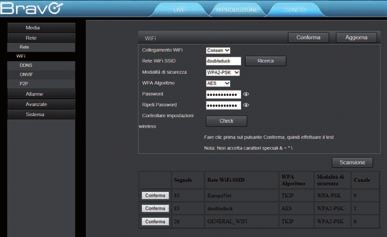
Riconoscimento telecamera

 - Scaricare da Apple Store    o da Google Play      l’app BRAVOpro
- Aprire l’App BRAVOpro e dare il consenso ad eventuali permessi
- Procedere con il riconoscimento del nuovo dispositivo

NB: Per aggiungere una telecamera già in uso su un ulteriore smartphone si può
procedere con la prodedura C per dispositivo già in uso

                                Nuovo dispositivo

              A) smartphone connesso alla rete WiFi + Cavo LAN

1) Assicurarsi di AVER COLLEGATO IL CAVO DI RETE (cavo LAN) al modem e
   alla telecamera.
2) Aggiungere la telecamera cliccando sul tasto + Aggiungi telecamera
3) Cliccare su Nuovo dispositivo , e seguire la procedura indicata
4) Cliccare su Cavo di rete collegato, apparirà la sigla che identifica la telecame-
   ra (UID) e il suo indirizzo IP sulla rete locale.
5) Cliccare sulla telecamera da aggiungere
6) Cliccare sul tasto Aggiungi
7) Selezionare la propria rete WiFi ed inserire la Password facendo attenzione
   ad inserirla correttamente (maiuscole, minuscole...)
8) Cliccare su Configura wireless... e attendere qualche istante
(Se, invece, si desidera lasciare la telecamera collegata al cavo LAN senza abili-
   tare la connessione WiFi cliccare sul tasto sottostante Non ancora configura-
   to... e dare confermare al messaggio di avviso.)
9) Assegnare un nome alla telecamera fra quelli proposti o digitandone uno
   nuovo, quindi Confermare.
10) A procedura ultimata la telecamera sarà disponibile per la visualizzazione
   delle immagini e la NECESSARIA personalizzazione della Password.

                                        4
5
B) smartphone NON connesso alla rete WiFi + Cavo LAN

1) Assicurarsi di AVER COLLEGATO IL CAVO DI RETE (cavo LAN) al modem e
   alla telecamera.
2) Aggiungere la telecamera cliccando sul tasto + Aggiungi telecamera
3) Cliccare su Dispositivo in uso
4) Cliccare su Scansiona il codice QR
5) Eseguire la scansione del codice QR presente sull’etichetta posizionata sotto
   la telecamera
6) Cliccare sul tasto Aggiungi
7) Assegnare un nome alla telecamera fra quelli proposti o digitandone uno
   nuovo, quindi Confermare.
8) A procedura ultimata la telecamera sarà disponibile per la visualizzazione del-
   le immagini e la NECESSARIA personalizzazione della Password.

NB: La telecamera rimarrà on line solo se collegata tramire cavo LAN!
Se si desidera impostare la connessiaone WiFi seguire la procedura descritta a
pag. 11

                                        6
C) smartphone connesso alla rete WiFi - Dispositivo già in uso
Utile per aggiungere una telecamera già in uso su un ulteriore smartphone.
1) Assicurarsi che lo smartphone sia connesso alla rete WiFi della telecamera
2) Aggiungere la telecamera cliccando sul tasto + Aggiungi telecamera
2) Cliccare su Dispositivo in uso
3) Cliccare su Cerca dispositivi vicini
4) Cliccare sulla telecamera da aggiungere
5) Inserire username e password della telecamera precedentemente inserita
6) Cliccare sul tasto Aggiungi
7) Assegnare un nome alla telecamera fra quelli proposti o digitandone uno
nuovo, quindi Confermare.
7Modifica Password
NB: Per motivi di sicurezza è NECESSARIO modificare Username (ad-
min) e Password (admin) di default
Per entrare nelle Impostazioni cliccare sul simbolo
1) Cliccare su Modifica password
2) Cliccare su Mostra password e compilare i campi Vecchia password e Nuova
password (numeri e/o lettere senza spazi o caratteri speciali)
3) Inserire nuovamente la nuova password nel campo Conferma password
4) Salvare con Conferma e attendere qualche istante.
5) Tornare alla schermata principale, ed entrare per visualizzare le immagini.
Il cambio di Username dovrà essere effettuato con la procedura da pc de-
scritta a pag. 16
8WiFi
Per impostare il WiFi si può procedere come segue:
1) Entrare nelle Impostazioni e Cliccare su Impostazioni Wi-Fi
2) Cliccare su Ricerca reti Wi-Fi e attendere che l’applicazione rilevi i WiFi di-
sponibili
3) Selezionare la propria rete WiFi e inserire la PASSWORD del WiFi facendo at-
tenzione ad inserirla correttamente (maiuscole, minuscole, caratteri speciali..).
4) Salvare con Conferma e attendere qualche istante.
5) Staccare il cavo di rete e controllare che la telecamera risulti on line, entrare e
visionare le immagini.
Se si riscontrassero dei problemi con la connessione tramite app effettuare la
procedura da pc a pag. 18
9Status telecamera
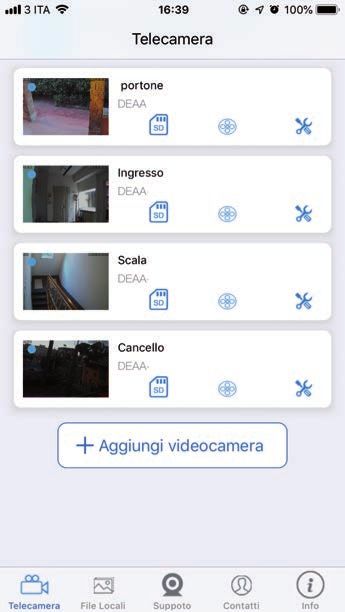
Lo status della telecamera è indicato da un simbolo colorato nella schermata con
la lista dispositivi.
Connessione Telecamera in connessione, il tempo può variare a
seconda del provider
On line Telecamera on-line, pronta per la visualizzazione
immagini
Errore Errore nello username o nella password
Off line Telecamera off-line, controllare alimentazione,
cavo di rete, password Wifi
Per aggiornare le informazioni trascinare verso il basso la schermata della
lista dispositivi e attendere qualche istante.
Il colore verde indicherà che la telecamera è on line e disponibile per la visualiz-
zazione delle immagini
NB: La velocità di connessione dipende sia dalla rete dove è installata la teleca-
mera che dalla rete dello smartphone.
10Opzioni display
La telecamera da esterno utilizza lo stesso software della telecamera motorizzatada
interno.
Saranno quindi visualizzati sul display anche alcuni comandi che non sono disponi-
bili su questo modello (indicati di seguito con NO).
Toccare il display per accedere alle seguenti opzioni:
- Registrazione video*
- Ascolto (NO)
- Microfono (NO)
- Scatto istantanee *
* Le istantanee e i video saranno visualizzabili nella sezione File locali.
- Immagine riflessa orizzontalmente e verticalmente
- Zoom/Fuoco (non disponibile)
- Posizioni predefinite (NO)
- Regolazione volume in/out (NO)
- Regolazione luminosità, contrasto, saturazione
- Permette di passare alla visualizzazione a schermo intero
11Data e Ora
1) Entrare nelle Impostazioni e premere Impostazioni Orario
2) Premere il tasto di Sincronizza orario con il telefono
3) Selezionare il Fuso orario corretto (Europe GMT +1) e confermare
4) Abilitare l’opzione Verifica Ora Legale
5) Premere il tasto Salva Fuso orario per confermare, tornare alla lista dispositi-
vi e attendere qualche istante per il riavvio
Rilevazione Movimenti
1) Entrare nelle Impostazioni e premere Gestione e notifica Allarmi
2) Cliccare su Allarme Movimento
3) Cliccare su Area rilevazione movimento e selezionare l’area da monitorare.
Se necessario regolare la Sensibilità (1 Bassa - 100 Alta). Si consiglia di iniziare
con il livello medio (50).
4) Salvare con Conferma
12NB: Cambiamenti di luce/ombra o piante che ondeggiano con il vento pos-
sono dare dei falsi positivi.
In tal caso variare posizione o inquadratura della telecamera in modo da ridurre
il problema e ridurre la sensibilità.
La rilevazione dell’allarme prevede, come descritto di seguito, l’invio di una
mail e la registrazione di un video di circa 15 sec. su di una Micro SD card.
Abilitando Notifica push si potranno ricevere anche delle notifiche sullo
smartphone. Questa opzione non è consigliata sulle telecamere da esterno in
quanto passibili di falsi positivi di tipo ambientale.
NB: questo metodo non è considerato affidabile in quanto dipende dalla rice-
zione del telefono, dal sistema operativo (su Android è richiesta l’app aperta in
background) e dal software della casa produttrice (alcuni sw mettono le app in
pausa per limitare il consumo della batteria).
Mail
1) Nel menù Gestione e notifica Allarmi
2) Attivare Invio foto tramite e-mail
3) Entrare in Configura e-mail ed inserire i dati necessari
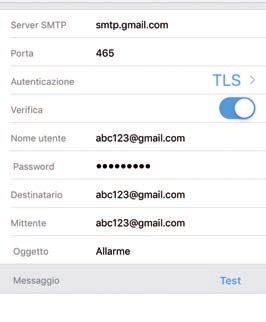
4) Inserire i dati del proprio provider di posta (alice, gmail, yahoo...): SMTP,
Porta, Autenticazione, Verifica
5) Inserire i dati della propria mail e la password della propria mail facendo
attenzione ad inserirla correttamente (maiuscole, minuscole, caratteri spe-
ciali..).
6) Salvare con Conferma
7) Effettuare il Test per assicurarsi che i dati siano stati inseriti correttamente.
In caso di problemi nell’inserimento dei dati e nel successivo test effettuare la
procedura da pc indicata a pag. 16
13Di seguito alcuni dei parametri utilizzati dai più comuni server:
Provider SMTP Porta SMTP Autenticazione Verifica
Alice out.alice.it 587 None si
Fastweb smtp.fastwebnet.it 587 None si
Gmail smtp.gmail.com 465 TLS si
Hotmail smtp.live.com 587 STARTTLS si
icloud smtp.mail.me.com 587 STARTTLS si
Libero smtp.libero.it 465 TLS si
Live smtp.live.com 25 STARTTLS si
Tiscali smtp.tiscali.it 465 TLS si
Teletu smtp.teletu.it 587 None si
Virgilio out.virgilio.it 587 None si
Yahoo smtp.mail.yahoo.it 465 TLS si
Registrazione video allarme
Questa opzione permette di avere un’informazione molto più precisa sull’allar-
me ricevuto in quanto si ottiene una registrazione di un video di circa 15 sec.
La telecamera è già provvista di una Micro SD, per attivare la registrazione pro-
cedere come segue:
1) Nel menù Gestione e notifica Allarmi
2) Attivare Registrazione degli allarmi su scheda SD
14Eliminazione telecamera
Per eliminare la telecamera dalla lista:
1) Entrare nelle Impostazioni
2) Scorrere la pagina fino in fondo e selezionare Eliminazione
3) Dare conferma al successivo messaggio
Impostazioni da PC
Per ulteriori impostazioni, scaricare dal sito www.europenet.it alla pagina Assi-
stenza il programma Search Tool per le telecamere PRO.
Search Tool
NB: Per poter accedere alla telecamera dal Search Tool il computer deve essere
sulla stessa rete LAN o WiFi della telecamera
1) Installare ed eseguire il programma Search Tool , cliccare su NEXT e
attendere qualche secondo che venga rilevata la webcam, altrimenti cliccare
su Refresh .
2) Cliccare 2 volte sulla webcam
3) Attendere che si apra la pagina del browser internet quindi inserire nome
utente e password.
NB: Se non sì è ancora provveduto a modificare la password verrà richiesto
di farlo prima di poter accedere alla pagina web, dopodiché sarà necessa-
rio inserire la nuova password sullo smartphone.
154) Nella pagina LIVE saranno visualizzabili le immagini della telecamera, i co-
mandi per modificare colore, luminosità, contrasto... (consentire l’utilizzo di
Flash Player quando richiesto)
NB: Solo il browser Internet Explorer permette l’accesso a tutte le opzioni
disponibili per la telecamera. Altri browser come Firefox, Chrome, Safari non
consentono l’accesso ad alcuni menù particolari.
5) Cliccare sulla pagina CONFIG per accedere ai vari menù delle impostazioni
relative ai Settaggi Video, Rete, Allarme, Utente, Registr. SD, Data&Ora
Username
Per modificare il nome utente procedere come segue:
1) Cliccare sul menù Avanzate (sotto menù Utente)
2) Inserire il nuovo nome utente (numeri e/o lettere senza spazi o caratteri speciali)
3) Confermare
4) Aggiornare la pagina del browser e inserire le nuove credenziali per entrare
Mail
1) Cliccare sul menù Avanzate quindi sul sotto menù Email
2) Cliccare su Il tuo Account e scegliere il proprio provider (alice, gmail, yahoo...).
Se il provider è presente nell’elenco, i campi SMTP, Porta e Autenticazione ver-
ranno automaticamente compilati.
3) Compilare i campi rimanenti inserendo:
- La propria mail nei campi: Nome utente e Mittente
- Inserire la password della propria mail nel campo: Password facendo atten-
16zione ad inserirla correttamente (maiuscole, minuscole, caratteri speciali..).
- Inserire la mail su cui vuole ricevere il messaggio nel campo: Destinatario
E’ possibile inserire fino a 4 destinatari differenti separando gli indirizzi con un
punto e virgola “;” (senza spazi fra gli indirizzi e mail).
4) Salvare con il tasto Conferma
5) Cliccare su Test e controllare l’esito.
Se positivo: controllare che sulla mail del destinatario sia arrivata una mail di test.
Se negativo: controllare i parametri inseriti facendo riferimento al proprio ser-
ver di posta elettronica (gmail, yahoo, fastweb, virgilio, tiscali.....), modificare e
riprovare.
Rilevazione Movimenti
1) Cliccare sul menù Allarme quindi sul sotto menù Impost. Allarme
2) Assicurarsi che i seguenti campi siano abilitati:
- e mail con foto
- salva Video su scheda SD
3) Salvare con Conferma
In automatico la rilevazione degli allarmi risulta impostata h24 per tutti i giorni
della settimana ma è possibile anche selezionare determinati giorni/ore.
In modo, per esempio, da abilitare la rilevazione solamente per notte e week
end.
1) Cliccare sul menù Allarme quindi sul sotto menù Programma
172) Selezionare i giorni e le ore in cui l’allarme deve essere attivo (rosso) e in quelli
in cui deve essere non attivo (bianco)
In caso di allarme la telecamera invierà una mail all’account precedentemente
inserito come “destinatario”.
NB: Cambiamenti di luce/ombra o piante che ondeggiano con il vento pos-
sono dare dei falsi positivi.
In tal caso variare posizione o inquadratura della telecamera in modo da ridurre
il problema e ridurre la sensibilità.
WiFi
Se non si è già impostato precedentemente tramite smartphone è possibile
effettuare il collegamento WiFi anche dalla pagina web.
1) Cliccare sul menù Rete quindi sul sotto menù WiFi
2) Cliccare su Ricerca e attendere qualche istante
3) Per aggiornare la lista delle reti disponibili premere Scansione
4) Premere tasto di Conferma relativo alla propria rete WiFi
5) Inserire la Password del proprio WiFi 2 volte facendo attenzione ad inserirla
correttamente (maiuscole, minuscole, caratteri speciali..) e confermare
6) Prima di scollegare il cavo LAN effettuare il Check della rete.
Se l’esito è positivo procedere con il distacco del cavo, se negativo, controllare
di aver inserito correttamente la password.
7) Dopo aver scollegato il cavo ethernet, attendere qualche istante e controllare
che la telecamera risulti on line sull smartphone o sul search tool.
18Registrazione su Micro SD card (App - Pc)
NB: La Telecamera è già provvista di una Micro SD da 16 GB. L’eventuale sosti-
tuzione deve essere effettuata dopo aver tolto alimentazione alla telecamera.
App:
1) Entrare nelle Impostazioni e premere Impostazioni Scheda SD
3) Abilitare la registrazione. In automatico la registrazione sarà impostata h24
per tutti i giorni della settimana ed ogni video avrà la durata di circa 10 min.
Per effettuare una formattazione della SD cliccare sul menù Status scheda SD,
premere formatta SD e attendere qualche istante.
NB: Eventuali dati presenti sulla SD card verranno cancellati.
Si consiglia di controllare periodicamente lo status della SD e la presenza dei file
registrati.
19PC:
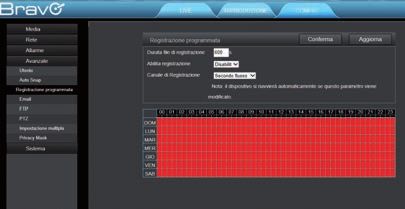
1) Cliccare sul menù Utente quindi sul sotto menù Registraz. Programmata
2) Assicurarsi che Abilita registrazione sia attivato.
In automatico la registrazione sarà impostata h24 per tutti i giorni della setti-
mana ed ogni video avrà la durata di circa10 min circa (600 sec.).
Se lo si desidera è possibile selezionare determinati giorni/ore (rosso registr.
attivata, bianco registr. disattivata).
3) Salvare con Conferma
La durata dei video e l’intervallo di tempo varieranno se la Micro SD viene
utilizzata anche per registrare gli allarmi.
Ogni allarme rilevato interromperà il video in registrazione per salvare i 15 sec.
del video di allarme.
20Visualizzazione video SD
1) Per visualizzare i video della Micro SD cliccare su
2) Apparirà l’elenco dei video presenti sulla Micro SD, selezionare quello da vi-
sualizzare.
Di default la lista video apparirà in ordine Decrescente, è possibile selezionare
un ordine Crescente o, in alternativa, cliccando su è possibile utilizzare un
criterio di ricerca selettivo.
3) Premere Visualizza per vedere il video o Scarica per effettuare il download.
4) In caso di download il file verrà scaricato dalla telecamera nei file locali
dell’app, da dove potrà essere convertito in un formato MP4 per un eventuale
copia da conservare nella galleria del proprio smartphone.
NB: La velocità di connessione dipende sia dalla rete dove è installata la teleca-
mera che dalla rete dello smartphone.
21File locali
1) Per visualizzare video o istantanee cliccare su
2) Cliccare sulla cartella della telecamera
3) Cliccare su record o immagine per passare da una sezione all’altra
4) Sia i video che le immagini possono essere salvate sulla galleria del proprio
smartphone.
Video: appoggiare il dito sul video e tenere appoggiato fino a che compare il
messaggio di Conversione video
Immagine: visualizzare l’immagine e cliccare su , quindi su Save (iOS)
22Sostituzione Micro SD
1) Togliere alimentazione
2) Svitare le 2 viti e rimuovere lo sportellino.
3) Sostituire la Micro SD e richiudere lo sportellino facendo attenzione al posi-
zionamento della guarnizione
4) Riattivare l’alimentazione
Micro SD
card
RESET
In caso fosse necessario, causa errate impostazioni o problemi di funzionamento
della telecamera, è possibile effettuare un Reset.
Togliere il cappuccio di protezione e premere e tenere premuto il tasto di RESET
per circa 10 sec., quindi richiudere.
T ALIMENTAZIONE
RESET ALIMENTAZIONE
LAN
AlLAN
riavvio, la telecamera tornerà alle impostazioni di fabbrica, sarà quindi ne-
cessario ricollegare il cavo di rete e procedere con le precedenti impostazioni
Verranno cancellate anche la password personalizzata e l’eventuale imposta-
zioni WiFi (NB: Password di default admin).
23AVVERTENZE E PRECAUZIONI DI SICUREZZA
In caso sia avvenuta un’interruzione di corrente si consiglia, al ripristino dell’a-
limentazione, di controllare che la telecamera, se collegata in WiFi, sia nuova-
mente on line e che si siano riattivate le eventuali registrazioni programmate
sulla SD.
Controllare cioè che siano presenti nuovi video nell’archivio SD, in caso contrario
disattivare e riattivare la registrazione e dopo circa 15 min. effettuare un nuovo
controllo.
Eventuali sbalzi di corrente potrebbero compromettere il buon funzionamento
della micro SD; si consiglia quindi di controllare saltuariamente lo status della SD
e la presenza dei file registrati.
- L’installazione deve essere effettuata secondo le indicazioni del manuale
- Questo apparecchio dovrà essere destinato solo all’ uso per il quale è stato
espressamente concepito. Ogni altro uso è da considerarsi improprio e quindi
pericoloso.
- Questo apparecchio non è adatto all’uso da parte di bambini o persone con
ridotte capacità fisiche sensoriali o mentali, o prive di esperienza e conoscenza,
a meno che supervisionati o istruite riguardo l’uso dell’apparecchio da persone
responsabili della loro sicurezza.
- La Europe net s.r.l. non può essere considerata responsabile per eventuali dan-
ni derivati da usi impropri, erronei ed irragionevoli.
- Eventuali manomissioni o interventi fanno decadere i diritti di garanzia.
- In caso di guasto e/o cattivo funzionamento spegnere immediatamente l’ap-
parecchio e contattare il rivenditore o il servizio di assistenza.
- È assolutamente vietato smontare o riparare l’apparecchio, se necessario con-
tattare il rivenditore o il servizio di assistenza.
L’uso di un qualsiasi apparecchio elettrico comporta l’osservanza di alcune fon-
damentali regole.
In particolare:
- non toccare l’apparecchio con mani bagnate o umide;
- non usare l’apparecchio a piedi nudi;
- non usare l’apparecchio in vicinanza di prodotti esplosivi e/o infiammabili;
24- non usare l’apparecchio nelle vicinanze di una vasca da bagno, doccia, piscina.
- non lasciare esposto l’apparecchio e il suo alimentatore ad agenti atmosferici
(pioggia, sole, ecc.).
- non appoggiare oggetti sull’apparecchio per pericolo di incendio
- non inserire oggetti nelle fessure dell’apparecchio
- non mettere oggetti pesanti sui cavi per evitare un possibile danneggiamento
- il cavo di alimentazione deve essere srotolato per tutta la sua lunghezza
- il cavo di alimentazione non deve essere avvicinato a fonti di calore e/o super-
fici taglienti.
- in caso di cavo di alimentazione danneggiato, provvedere immediatamente
alla sostituzione
- non tirare il cavo di alimentazione o l’apparecchio stesso per staccare la spina
dalla presa di corrente. Tenere invece saldamente la spina per estrarla dalla pre-
sa per evitare shock elettrico, corto circuito o incendio.
- non utilizzare prese di corrente volanti
- Tutto il materiale di imballaggio deve essere tenuto fuori della portata dei bam-
bini a causa di potenziale rischio (es. soffocamento)
- Prima di effettuare qualsiasi operazione di pulizia o manutenzione staccare la spina
- Per la pulizia togliere l’alimentazione e utilizzare solamente un panno asciutto
e morbido.
- Non usare alcun tipo di detergente o solvente.
Dichiarazione di conformità:
Conforme alle disposizioni stabilite dalle direttive 2014/53/EU e 2015/863.
Per copia della dichiarazione di conformità contattare la Europe net
Smaltimento:
La presenza di questo simbolo indica che, in conformità con le leggi vigenti
e le normative locali, questo prodotto non deve essere smaltito nei rifiuti
domestici.
Al termine del ciclo di vita utile, il prodotto ed eventuali accessori devono essere
smaltiti presso uno dei punti di raccolta indicati dalle autorità locali.
L’imballo in cartone e gli interni a protezione del prodotto devono essere riciclati
secondo le modalità previste dal proprio comune.
25Garanzia
Garanzia 2 anni a partire dalla data di acquisto.
Lo scontrino fiscale o la fattura di acquisto sono gli unici documenti che danno
diritto alle prestazioni in oggetto e devono essere presentati al momento della
richiesta di intervento.
La garanzia decade:
- In caso di montaggio o utilizzo non appropriato
- Danni al prodotto o alle sue parti per negligenza dell’acquirente o nel caso non
abbia seguito le istruzioni di montaggio.
- In caso il prodotto sia stato smontato o siano state apportate modifiche.
- Il difetto sia imputabile a cause esterne (agenti atmosferici, temperature trop-
po basse o troppo alte, solventi, agenti chimici, graffiature).
L’ufficio tecnico è a disposizione per risolvere eventuali dubbi nell’installazio-
ne e/o funzionamento.
- mail: info@europenet.it
indicate il problema e il vostro numero di telefono e sarete richiamati al più
presto
- tel: 06-30944097
Europe net s.r.l.
Via della Palmarola, 64 - 00135 - Roma - Italy
www.europenet.it
26CARATTERISTICHE TECNICHE Sensore: 1/4 inch 720P CMOS Pixel effettivi: 1280 (H) x720 (V) IR-CUT: Auto(ICR) / Color / Black&White Memory Slot: Micro SD Card - 128 GB max IR: 36 Led - 30m max Obbiet. Focale/Apertura: 3.6 mm - F2.0 Angolo visione: 60° Main stream : 720P (1280x720) + VGA (640x352) Sub stream: VGA (640x352) + QVGA (320x176) Video Bitrate: 32Kbps ~ 6144Kbps Frame Rate: 25fps @ 720P Dual video stream: Supportato Audio Bidirezionale: Supportato Ethernet: RJ-45 (10/100Base-T) Protocollo di rete: HTTP, FTP, TCP / IP, UDP, SMTP, DHCP, NTP, UPNP, RTSP, Onvif 2.1, DDNS Browser Web: IE, Firefox, Chrome, Safari Sistemi supportati: iOS 10+, Android 7+ WiFi: WiFi (802.11b/g/n) solo 2.4G supporta crittog. WPA-PSK/WPA2-PSK IP: Indirizzo statico o dinamico Accesso utenti: max 3 utenti (main str. - HD) + 3 utenti (sub str. - SD) Alimentazione: DC 12V / 1A Consumo energetico:
Marshal Pro
Telecamera motorizzata da interno
Rotazione Orizzontale (350°) e Verticale (120°)
Immagini in HD - Risoluzione 720P
Possibilità di connessione WiFi
Visione Giorno e Notte (fino a 9 m)
Supporta Micro SD Card fino a 128GB
Funzione “Motion/Sound Detection” con
invio mail e registrazione video su Micro SD
Funzione “Snapshot/Video”
120°
350°
Admiral Pro
Telecamera motorizzata da esterno
Rotazione Orizzontale (350°) e Verticale (150°)
Focale 2.8-12 mm - zoom ottico 4x
Angolo di visione 30°-90°
Immagini in HD - Risoluzione 960P
Possibilità di connessione WiFi
Visione Giorno e Notte (fino a 30 m)
Supporta Micro SD Card fino a 64GB
Funzione “Motion Detection” con invio mail e
registrazione video su Micro SD
Funzione “Snapshot/Video”
150°
350°Puoi anche leggere


