Zenon guida Ricette standard - Copa-Data
←
→
Trascrizione del contenuto della pagina
Se il tuo browser non visualizza correttamente la pagina, ti preghiamo di leggere il contenuto della pagina quaggiù
zenon guida
Ricette standard

v.7.10
© 2013 Ing. Punzenberger COPA-DATA Srl

Tutti i diritti riservati.

Tutti i diritti riservati la distribuzione e la copia - indifferentemente dal metodo - può essere consentita
esclusivamente dalla ditta COPA-DATA. I dati tecnici servono solo per la descrizione del prodotto e non
rappresentano in alcun modo parti legali. Modifiche - anche sotto aspetti tecnici sono a noi riservate
Contenuto

1. Benvenuti nell'help COPA-DATA................................................................................................... 4

2. Ricette standard .......................................................................................................................... 4

3. Progettazione nell'editor ............................................................................................................. 5
     3.1     menu contestuale - manager di progetto ................................................................................................... 5
     3.2     Menu contestuale Visualizzazione dettagliata:........................................................................................... 6
     3.3     Crea immagine del tipo "ricetta standard" ................................................................................................. 9
     3.4     Creare una nuova ricetta ............................................................................................................................ 9
     3.5     Aggiungere delle variabili alla ricetta .......................................................................................................... 9
     3.6     Modifica valore impostabile ..................................................................................................................... 12
             3.6.1        Controlla Scrivi valore impostabile ............................................................................................. 13
     3.7     Eseguire le ricette ..................................................................................................................................... 14

4. Funzione Cambio immagine Ricette standard ............................................................................. 15
     4.1     Cartella Selezione ricetta .......................................................................................................................... 15
     4.2     Scheda Proprietà colonne ......................................................................................................................... 16

5. Gestione durante il runtime ....................................................................................................... 17
     5.1     Tipo di immagine "ricetta standard" ......................................................................................................... 19
     5.2     Funzioni - ricetta ....................................................................................................................................... 21
             5.2.1        Ricetta singola ............................................................................................................................ 22
             5.2.2        Ricette Standard ......................................................................................................................... 26
     5.3     Informazioni di stato nel caso di ricette e manager gruppi ricette ........................................................... 30

                                                                                                                                                                     3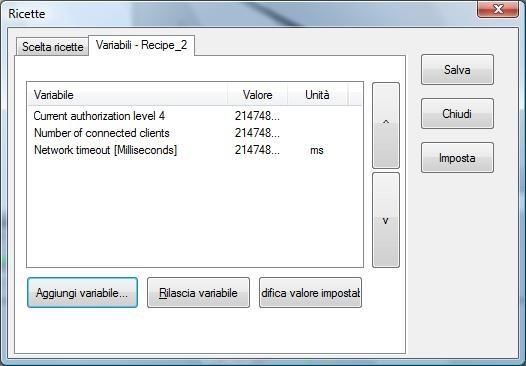
Benvenuti nell'help COPA-DATA

1. Benvenuti nell'help COPA-DATA

GUIDA GENERALE

Nel caso in cui non abbiate trovato delle informazioni che cercavate o se avete dei consigli relativi al
completamento di questo capitolo dell'help, mandate una Mail a documentation@copadata.com
(mailto:documentation@copadata.com).

SUPPORTO ALLA PROGETTAZIONE

Se avete delle domande concernenti progetti concreti, potete rivolgervi per E-Mail al
support@copadata.com (mailto:support@copadata.com).

LICENZE E MODULI

Nel caso in cui doveste constatare che avete bisogno di altri moduli o licenze, rivolgetevi ai nostri
dipendenti all'indirizzo sales@copadata.com (mailto:sales@copadata.com).

2. Ricette standard
Le ricette raccologono valori impostabili e comandi in una lista che viene aperte nel runtime con
l´apertura di funzione.

Le ricette possono essere configurate sia nell´editor, che durante il runtime (per mezzo di un´immagine
del tipo Ricetta standard).

Una raccolta di più ricette viene creata e gestita nel Manager gruppi ricette.

                                                                                                           4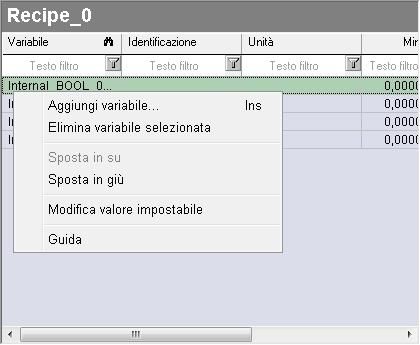
Progettazione nell'editor

         Informazioni sulla licenza
   Part of the standard license of the Editor and Runtime.

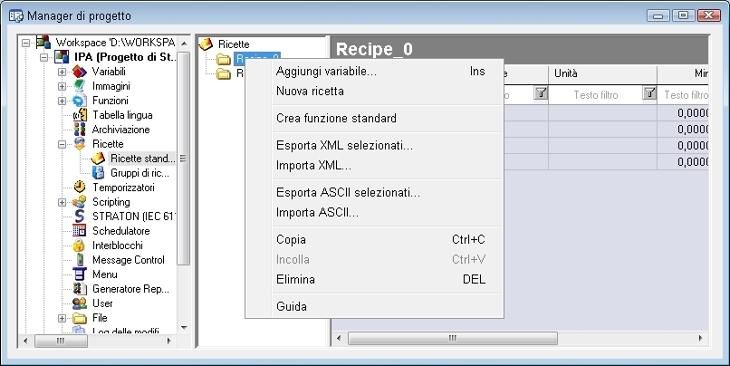
MENU CONTESTUALE - MANAGER DI PROGETTO

 Punto di menu                       Azione
 Profilo editor                      Apre la lista a cascata con i Profili editor predefiniti.

 Guida                               Attiva la guida online

3. Progettazione nell'editor

3.1       menu contestuale - manager di progetto

 Punto di menu                       Azione
 Nuova ricetta                       Crea una nuova ricetta nella lista e apre il nome perché lo si possa
                                     modificare.

 Esporta tutte in XML...             Esporta tutti gli inserimenti in un file XML.

 Importa XML…                        Importa da file XML.

 Importa ASCII                       Importa da file ASCII.

 Profilo editor                      Apre la lista a cascata per l´attribuzione di un Profilo editor.

 Guida                               Attiva la guida online

                                                                                                            5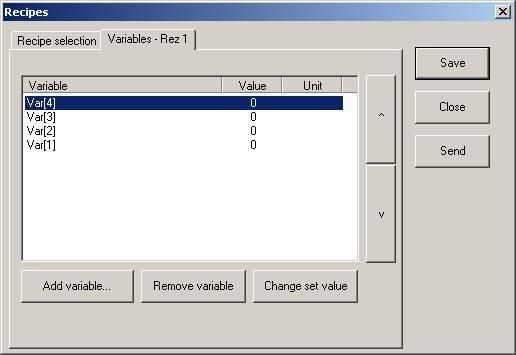
Progettazione nell'editor

3.2    Menu contestuale Visualizzazione dettagliata:

BARRA SIMBOLI

                                                                         6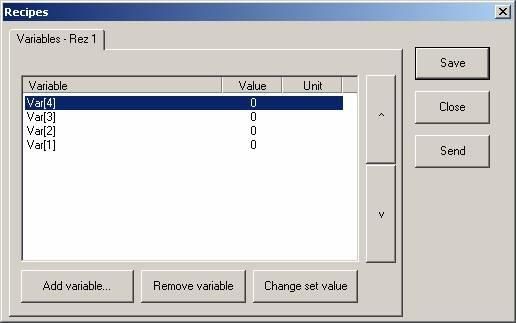
Progettazione nell'editor

 Punto di menu               Azione
 Nuova ricetta               Crea una nuova ricetta nella lista e apre il nome perché lo si possa
                             modificare.

 Crea funzione standard      Apre il dialogo che serve alla selezione di una ricetta e di un´azione e
                             crea una funzione adatta. L´azione viene documentata nella finestra di
                             emissione.

 Inserisci Variabile         Apre il dialogo che serve alla selezione di variabili.

 Torna all'elemento di       Quando si è passati tramite la funzione Elementi collegati nella
 partenza                    lista, il simbolo riporta all´elemento di partenza.
                             Nel menu contestuale esistente solamente, se aperto come elemento
                             collegato.

 Copiare                     Copia gli inserimenti selezionati negli appunti

 Inserisci                   Aggiunge il contenuto degli appunti. Se un inserimento è già esistente
                             con lo stesso nome, il contenuto viene aggiunto come "copia di".

 Elimina                     Cancella gli inserimenti selzionati.

 Sposta in su                Sposta l´inserimento all´interno della lista ricette di una posizione verso
                             l´alto.

 Sposta in giù               Sposta l´inserimento all´interno della lista ricette di una posizione verso
                             il basso.

 Modifica valore             Attiva la cella Valore impostabile per inserire un valore.
 impostabile

 Esporta selezione in XML    Esporta tutti gli inserimenti in un file XML.

 Importa XML                 Importa da file XML.

 Esporta ASCII selezionati   Esporta gli inserimenti selezionati in un file ASCII.

 Importa ASCII               Importa da file ASCII.

 Rinominare                  Consente di rinominare della ricetta selezionata. Possibile anche con
                             un clic del mouse nel campo, oppure mediante il tastoF2.

 Proprietà                   Apre la finestra proprietà.

 Guida                       Attiva la guida online

MENE CONTESTUALE ALB ERO NELLA VISUALIZZAZIONE DETTAGLIATA.

 Punto di menu               Azione

                                                                                                           7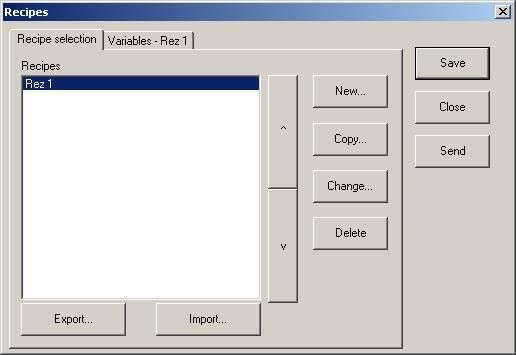
Progettazione nell'editor

 Inserisci Variabile         Apre il dialogo che serve alla selezione di variabili.

 Nuova ricetta               Crea una nuova ricetta nella lista e apre il nome perché lo si possa
                             modificare.

 Rinomina ricetta            Consente di rinominare della ricetta selezionata. Possibile anche con
                             un clic del mouse nel campo, oppure mediante il tastoF2.

 Crea funzione standard      Apre il dialogo per la selezione di una ricetta e per la definizione
                             dell´azione desiderata.

 Copiare                     Copia gli inserimenti selezionati negli appunti

 Inserisci                   Aggiunge il contenuto degli appunti. Se un inserimento è già esistente
                             con lo stesso nome, il contenuto viene aggiunto come "copia di".

 Elimina                     Cancella gli inserimenti selzionati.

 Esporta selezione in XML    Esporta tutti gli inserimenti in un file XML.

 Importa XML                 Importa da file XML.

 Esporta ASCII selezionati   Esporta gli inserimenti selezionati in un file ASCII.

 Importa ASCII               Importa da file ASCII.

 Rinominare                  Consente di rinominare della ricetta selezionata. Possibile anche con
                             un clic del mouse nel campo, oppure mediante il tastoF2.

 Proprietà                   Apre la finestra proprietà.

 Guida                       Attiva la guida online

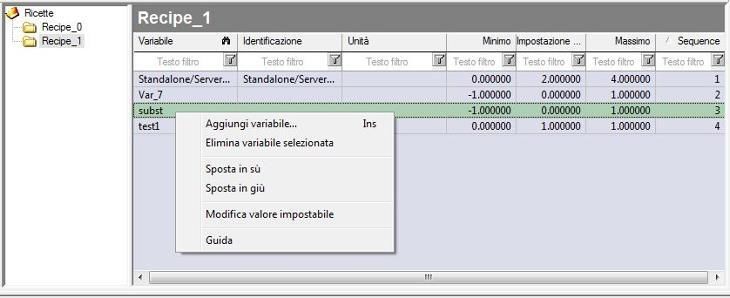
MENU CONTESTUALE DETTAGLI

 Punto di menu               Azione
 Inserisci Variabile         Apre il dialogo che serve alla selezione di variabili.

 Elimina variabile           Elimina le variabili selezionate dopo una richiesta di conferma per
                             ragioni di sicurezza.

 Sposta in su                Sposta la variabile selezionata di una posizione verso l´alto.

 Sposta in giù               Sposta la variabile selezionata di una posizione verso il basso.

 Modifica valore             Apre la cella con il valore impostabile che si vuole modificare.
 impostabile

 Elimina filtro              Elimina tutte le impostazioni di filtro attive

                                                                                                      8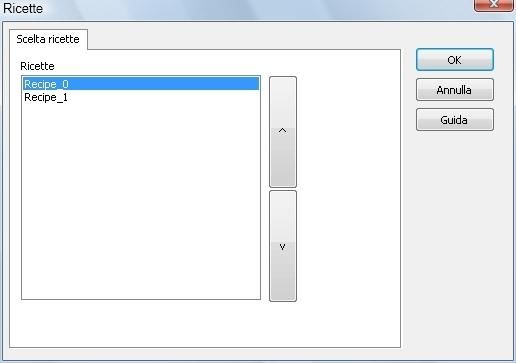
Progettazione nell'editor

 Guida                                 Attiva la guida online

3.3        Crea immagine del tipo "ricetta standard"
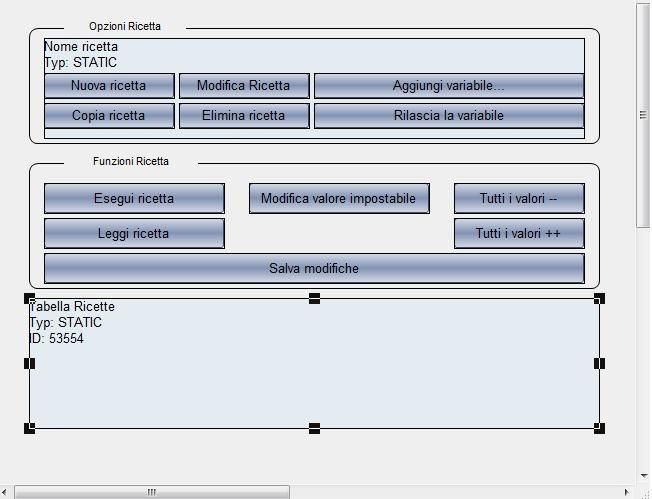
La gestione delle ricette durante il runtime si effettua mediante una Immagine del Tipo ricetta standard
(auf Seite 26). Quest'immagine deve essere anzitutto definita nell'editor. (Informazioni più precise sui
tipi di immagine predefiniti le potete trovare in "Immagini / Tipi immagine predefiniti'.)

Dopo l'apertura dell'immagine, viene aperta un'immagine vuota. Potete impostare gli elementi di
controllo standard facendo uso del menu Elementi di controllo/>Inserisci modello.

3.4        Creare una nuova ricetta
Per creare una nuova ricetta, si deve selezionare nel Manager di progetto la voce Nuova ricetta nel
menu contestuale del punto Ricette/ Ricette standard. La nuova ricetta viene poi visualizzata nella
sezione lista del Manager di progetto. Nella Sezione lista si effettua poi anche l'ulteriore lavoro di
progettazione.

3.5        Aggiungere delle variabili alla ricetta
Dopo aver creato una nuova ricetta (auf Seite 9), potete aggiungervi delle variabili.

         Attenzione
    Variabili stringa non possono essere scritte con una ricetta standard sul PLC. Per le
    variabili stringa usate il manager di gruppi ricette.

                                                                                                         9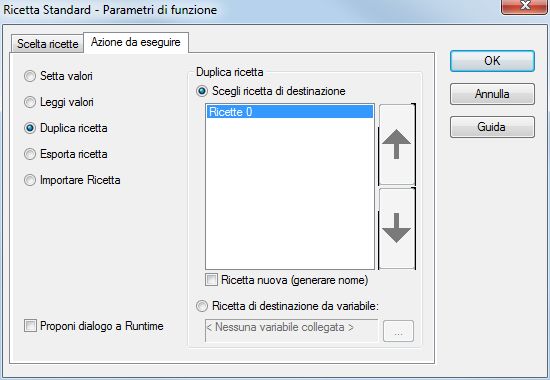
Progettazione nell'editor

Variabili vengono selezionate nel dialogo 'Filtro: Selezione variabili'. Le variabili vengono riprese o
cliccando due volte, oppure usando il pulsante Aggiungi. E' possibile una selezione multipla. Possono
essere utilizzate anche variabili provenienti da sotto-progetti caricati. Tutte le variabile che vengono
aggiunte ad una ricetta non devono essere protette da scrittura. Se effettuate delle modifiche
concernenti le variabili (ne cambiate la configurazione standard), anche il valore impostabile da settare
viene adeguato nella ricetta in modo proporzionale.

        Informazioni
    un valore decimale può essere scritto sia utilizzando la virgola che il punto; ma la virgola
    verrà trasformata automaticamente in un punto.

SMISTA VARIABILI

Potete smistare le variabili a piacimento:

                                                                                                         10
Progettazione nell'editor
Selezionate la variabile la cui posizione nella successione deve essere modificata e scegliete una delle
seguenti azioni:
spostare usando i tasti delle frecce che si trovano sulla tastiera in basso a destra
selezionare nel menu contestuale "su" o "giù".
MENU CONTESTUALE SUPERVISIONE VARIABILI
Parametri Descrizione
Inserisci Variabile Apre il dialogo per la selezione delle variabili.
Elimina variabile Cancella le variabili selezionate dalla lista dopo la
conferma di una segnalazione corrispondente.
Sposta in su Sposta la variabile selezionata di una posizione verso
l´alto.
Sposta in giù Sposta la variabile selezionata di una posizione verso il
basso.
Modifica valore impostabile Attiva la cellula Valore impostabile ed evidenzia il
valore impostabile attuale.
Rimuovi tutti i filtri Elimina tutti i filtri settati.
Guida Attiva la guida online
11Progettazione nell'editor
3.6 Modifica valore impostabile
Per poter modificare il valore impostabile per una variabile, potete o cliccare sulla voce Modifica
valore impostabile del menu contestuale, oppure inserire direttamente la modifica desiderata nella
colonna "valore impostabile". Per la verifica del valore impostabile vengono visualizzati per ogni
variabile il valore minimo e massimo . Se si vuole cancellare delle variabili, è possibile selezionarne più di
una, cosa che non è consentita nel caso si vogliano apportare delle modifiche.
La variabile _LASTRECIPE contiene il nome dell'ultima ricetta standard eseguita.
Questo Le permette di effettuare un management di ricette ed avrà in ogni momento l'informazione su
quale ricetta viene attualmente modificata.
La variabile _LASTNEWRECIPE contiene il nome dell'ultima ricetta standard creata.
Le variabili _LASTRECIPE und _LASTNEWRECIPE possono essere basate su qualsiasi driver e deve
esserne autorizzata la scrittura.
Attenzione
Eccezioni:
La variabile _LASTRECIPE non è realizzabile con il driver di sistema standard.
La variabile _LASTNEWRECIPE non è realizzabile con il driver di sistema standard.
12Progettazione nell'editor
3.6.1 Controlla Scrivi valore impostabile
Quando vengono scritti dei valori, ognuno di essi riceve un bit di stato. Se la scrittura viene effettuata
con successo, viene settato anche il bit di stato corrispondente:
WR-ACK
Il driver ha ricevuto un valore da scrivere.
WR-SUC
Valore 1: Scrittura avvenuta con successo.
Valore 0: Scrittura non effettuata con successo, non è stato possibile settare il valore.
Informazioni
Nel caso in cui si avvii un aggiornamento progetto runtime o un cambio server-standby,
le segnalazioni di ritorno in attesa o le conferme di scrittura vengono rifiutate.
Questa combinazione di stati permane finchè non viene inviato una nuova modifica di valore. Poi
entrambi gli stati vanno a 0, finchè il procedimento di scrittura non è concluso. Come valore in risposta
deve essere richiesta nella matrice la seguente combinazione di bit:
WR-ACK, WR-SUC
Risultato:
WR-ACK 1, WR-SUC 1: Procedimento scrittura avvenuto con successo.
WR-ACK 1, WR-SUC 0: Procedimento scrittura avvenuto senza successo.
Attenzione
Il meccanismo deve solo verificare che il processo di scrittura su PLC si è concluso con o
senza successo. Ciò non significa, che il valore è stato modificato nel PLC, poichè esso può
rispedire indietro la modifica e sovrascrivere subito il valore. (Per esempio nella scrittura
su uscite o bit di appoggio, che vengono settati solamente a breve termine.)
MODULE
Questo meccanismo può essere usato con i seguenti moduli:
FunzioneSetta valore impostabile Attivare opzione Attendi conferma scrittura
nel dialogo di configurazione della funzione.
13Progettazione nell'editor
Ricette standard (auf Seite 12): Attivare proprietà Scrittura sincrona .
Manager gruppi ricette: Attivare proprietà Scrittura sincrona.
Setta valore impostabile
Per l´inserimento nella CEL, si deve attivare nelle proprietà di progetto, e più precisamente
al nodo Lista eventi cronologica (CEL). la proprietà Funzioni settaggio valore. Ogni volta che
si esegue la funzione, viene scritta nella CEL risposta positiva o negativa.
Ricette standard e Manager gruppi ricette
Per l´inserimento nella CEL si usa una variabile di sistema, che passa a 1 nel caso la ricetta
sia stata depositata con successo. Una variabile globale viene analizzata sul server, una
locale sul client; questo per verificare quando è stata completata la scrittura dell´ultima
ricetta eseguita.
Con queste variabili si può generare un inserimento CEL per i valori limite o per le Matrici di
reazione. La richiesta avviene con una matrice di reazione multianalogica o una
multibinaria.
3.7 Eseguire le ricette
L´esecuzione di ricette può avvenire:
durante il runtime per mezzo di pulsante nell´immagine ricetta standard (auf Seite 26),
tramite l´apertura progettata nell´Editor di una funzione per l´esecuzione della ricetta mediante:
Script (p.e. AUTOSTART-script)
Stato variabili
Elemento ad immagine dinamico, per es. Pulsante
14Funzione Cambio immagine Ricette standard
4. Funzione Cambio immagine Ricette standard
La funzione cambio immagine a una ricetta standard consente di aprire durante il runtime un´immagine
con una ricetta standard.
Per progettare questa funzione:
1. create una nuova funzione.
2. selezionate Cambio immagine
3. selezionate l´immagine desiderata del tipo Ricetta standard (auf Seite 26)
4. si apre il dialogo filtro per
Scelta ricette (auf Seite 15)
Proprietà colonne (auf Seite 16)
5. definite Ricetta e Impostazioni colonne
6. chiudete il dialogo cliccando su OK.
4.1 Cartella Selezione ricetta
15Funzione Cambio immagine Ricette standard
Parametri Descrizione
Ricette Selezione della ricetta che deve essere visualizzata al
momento del cambio immagine.
Proponi dialogo a Runtime è attiva: durante il runtime, il sistema offre questo
dialogo in concomitanza con un cambio immagine. La
ricetta selezionata può essere modificata.
inattiva: l´immagine viene aperta con la ricetta
definita nell´Editor. Nessuna possibilità di modifica nel
runtime.
4.2 Scheda Proprietà colonne
In questa sede stabilite quali colonne e in quale forma devono essere visualizzate nel campo lista.
16Gestione durante il runtime
Parametri Descrizione
Colonne disponibili Definizione delle colonne visualizzate nel runtime.
Parametri Impostazione delle proprietà per la colonna evidenziata.
Descrizione: didascalia della colonna durante il runtime.
Larghezza: Larghezza della colonna in pixel.
Orientamento: Orientamento testo della colonna.
5. Gestione durante il runtime
Nel funzionamento online per la gestione delle ricette sono a disposizione le seguenti funzioni:
Parametri Descrizione
Ricetta singola diretta (auf Seite 22) Trasmissione diretta della ricetta attiva
Ricetta singola con selezione (auf Modifica dei parametri della ricetta attiva
Seite 22)
Ricetta singola con selezione online Selezione di una ricetta e modifica dei relativi parametri
(auf Seite 22)
Con l'utilizzo della funzione ricetta singola con selezione (auf Seite 22) viene aperta la maschera delle
ricette.
17Gestione durante il runtime
I pulsanti utilizzabili sono:
Parametri Descrizione
Salva Salva le modifiche nella ricetta.
Esci Chiude le impostazioni della ricetta.
Imposta Trasmette la ricetta con i parametri attuali.
Inserisci Aggiunge una nuova variabile alla ricetta attraverso la lista delle variabili.
Variabile
Sciogli variabile Cancellazione temporanea della variabile selezionata dalla ricetta (se la ricetta
viene salvata la cancellazione è definitiva).
Modifica valore Modifica del valore della variabile selezionata.
impostabile
un valore decimale può essere scritto sia utilizzando la virgola che il punto; ma la
virgola verrà trasformata automaticamente in un punto.
Se questo elemento non esiste nell’ immagine, le ricette vengono
visualizzate all’ interno della lista con l’ impossibilità di essere modificate.
Con l'utilizzo della funzione ricetta singola con selezione online (auf Seite 22)possono essere selezionati
e modificati la ricetta ed i suoi parametri . Viene aperto il dialogo per la selezione della ricetta. Il
procedimento da seguire è simile alla configurazione nell´ editor, solo che non sarà possibile cancellare
una ricetta.
Informazioni
Nel caso in cui si avvii un aggiornamento progetto runtime o un cambio server-standby,
le segnalazioni di ritorno in attesa o le conferme di scrittura vengono rifiutate.
Ulteriori informazioni sui file runtime modificati le potete trovare nel capitolo Progetto e Workspace
/File runtime modificabili RT
AUTORIZZAZIONI D´ACC ESSO NEL RUNTIME
Le azioni realizzate durante il runtime possono essere protette per mezzo di una Password e dei Livelli di
autorizzazione :
Per cancellare, salvare e modificare le ricette, l'utente registrato deve disporre del livello di
autorizzazione impostato nella ricetta. In mancanza dell'autorizzazione necessaria, l'operazione
non viene eseguita.
18Gestione durante il runtime
Nel caso in cui il pulsante Modifica valore impostabile è protetto da una password, il valore
nella tabella può essere modificato solo se l´utente dispone del livello di autorizzazione
corrispondente. Altrimenti, nel caso di un Login temporaneo attivo, il dialogo per effettuare il
Login viene aperto non appena si clicca su una colonna per modificare un valore.
Se il pulsante Salva modifiche è protetto da una password e l´utente non dispone del livello di
autorizzazione necessario, dopo l´effettuazione di modifiche alla ricetta e quando si chiude
l´immagine, viene aperto il dialogo per il Login temporaneo, per consentire di salvare le
modifiche stesse.
5.1 Tipo di immagine "ricetta standard"
La gestione delle ricette durante il runtime avviene mediante un'immagine del tipo Ricetta
standard. (Informazioni più precise sui tipi di immagine predefiniti le potete trovare in "Immagini /
Tipi immagine predefiniti'.)
Modifiche eseguite con successo possono essere registrate nella Lista eventi cronologici.
Tutte le precendenti informazioni valgono anche per il Manager gruppi ricette.
19Gestione durante il runtime
Parametri Descrizione
Pulsanti
Nuova ricetta Creare una nuova ricetta
Salva modifiche Salvare la ricetta attuale con lo stesso nome
Leggi ricetta I valori di tutte le variabili selezionate nella ricetta sono letti dal PLC e
inseriti nella ricetta. Le modifiche devono essere salvate!
Copia ricetta Copia la ricetta attuale
Elimina ricetta Cancellare la ricetta attuale
Modifica ricetta Modificare la ricetta attuale.
Esporta ricetta Salvare ricetta attuale come *.txt .
Importare Ricetta Carica la ricetta attuale da un file *.txt .
Scrivi ricetta I valori di tutte le variabili che si trovano nella ricetta selezionata sono
scritti nel PLC nella stessa maniera di come sono rappresentati nella
tabella.
Ricetta > Passare alla ricetta seguente.
Ricetta >> Passare all´ ultima ricetta.
Ricetta < Richiama la ricetta precedente.
RicettaGestione durante il runtime
Nome ricetta Nome della ricetta attualmente selezionata
Tabella ricetta Rappresentazione della ricetta selezionata in forma tabellare.
Scrittura in corso Elemento combo, che mostra l' inserimento della ricetta.
L´elemento di controllo mostra la barra di avanzamento a seconda
del posizionamento e delle caratteritiche dell´elemento o dal basso
verso l´alto, oppure da sinistra a destra.
L´elemento di controllo è nascosto durante il Runtime e viene
visualizzato solamente durante la scrittura di una ricetta.
l´elemento di controllo viene visualizzato solamente se la
proprietà Scrittura sincrona è attiva.
se la proprietà Scrittura sincrona è attiva, l´elemento di controllo Stato di avanzamento viene
visualizzato quando una ricetta viene scritta nel PLC e finché non giunge la conferma di scrittura al
modulo ricette, indipendentemente dal fatto, se essa è positiva o negativa. Nel caso in cui si voglia che il
sistema reagisca ad una conferma di scrittura negativa, si può raggiungere tale obiettivo facendo uso
delle Matrici di reazione.
Informazioni
I pulsanti possono essere protetti per mezzo di una password e di un livello di
autorizzazione. Per i dettagli si veda la sezione Gestione durante il runtime (auf Seite 17).
5.2 Funzioni - ricetta
Per rendere possibile un uso nella modalità runtime, si procede alla creazione delle desiderate funzioni
ricetta.
Se si crea la funzione standard dal menu contestuale nella sezione lista, zenon genera automaticamente
una funzione Ricette standard per la ricetta selezionata.
21Gestione durante il runtime
5.2.1 Ricetta singola
La funzione Ricetta singola è disponibile in tre forme:
Ricetta singola diretta
Ricetta singola con selezione
Ricetta singola con selezione online
RICETTA SINGOLA DIRETTA
Con questa funzione si setta direttamente nel funzionamento online una ricetta definita. All´interno di
una ricetta possono essere selezionate solo le variabili di processo di un driver.
Si indica come parametro di trasferimento la ricetta. La configurazione della funzione viene eseguita
tramite la seguente finestra di dialogo:
RICETTA SINGOLA CON SELEZIONE
Con questa funzione si modifica (modifica del valore impostabile) direttamente nel funzionamento
online una ricetta definita.
Si indica come parametro di trasferimento la ricetta. La configurazione della funzione viene eseguita
tramite la seguente finestra di dialogo:
Dopo la scelta della ricetta si inserisce la funzione nella lista funzioni.
22Gestione durante il runtime
Nel funzionamento online viene aperto il dialogo di definizione del valore impostabile della ricetta.
Possibili impostazioni nell'editor e nel runtime sono:
Parametri Descrizione
Inserisci Variabile aggiungere una variabile nuova alla ricetta
Sciogli variabile elimina la variabile dalla ricetta selezionata
Modifica valore modificare il valore della variabile
impostabile
RICETTA SINGOLA CON SELEZIONE ONLINE
Con questa funzione si seleziona nel funzionamento online una ricetta per una modifica prima della
trasmissione (Modifica del valore impostabile).
Si indica come parametro di trasferimento una ricetta predefinita. La configurazione della funzione
viene eseguita tramite la seguente finestra di dialogo:
23Gestione durante il runtime
Durante il runtime viene aperta una selezione ricetta.
Le opzioni progettabili sono:
24Gestione durante il runtime
Parametri Descrizione
Nuovo creare nuova ricetta
Copiare copiare la ricetta selezionata e salvarla sotto un altro nome
Modifica Modificare il nome della ricetta selezionata
Elimina cancellare la ricetta selezionata
Dopo la scelta della ricetta si inserisce la funzione nella lista funzioni.
Le impostazioni progettabili sono:
Inserisci Variabile aggiungere una variabile nuova alla ricetta
Sciogli variabile elimina la variabile dalla ricetta selezionata
Modifica valore modificare il valore della variabile
impostabile
Per evitare la modifica delle ricette ed avere comunque una selezione di ricette sbloccate nel
funzionamento online, si deve eseguire un’immissione nel filezenon6.ini.
25Gestione durante il runtime
[FUNKTIONEN]
REZEPT_AENDERN= 0: nessuna modifica permessa
1: modifica permessa (default)
5.2.2 Ricette Standard
Con l'utilizzazione di questa funzione può essere eseguita durante il runtime una ricetta salvata, essere
letta oppure esportata dall'hardware. E' possibile, inoltre, importare nuove ricette, oppure crearne delle
nuove sulla base dei valori attuali provenienti dall'hardware.
Per creare la funzione:
1. create una nuova funzione.
2. selezionate nel nodo Ricette la funzione Ricetta standard
3. si apre il dialogo per la selezione ricette
4. nella scheda Selezione ricette, selezionate la ricetta da aprire
5. nella scheda Azione da eseguire definite l´azione che deve essere eseguita durante il runtime.
SCELTA RICETTE
26Gestione durante il runtime
Parametri Descrizione
Scegli ricetta Selezione della ricetta che deve essere letta o scritta.
Nome ricetta da Il nome della ricetta che deve essere scritta o letta, viene definito mediante la
variabile variabile indicata.
prima della esecuzione della funzione, la variabile stringa deve
contenere durante il runtime un nome ricetta valido, per es. Rezept_4.
Altrimenti la funzione non potrà essere eseguita.
AZIONE DA ESEGUIRE
27Gestione durante il runtime
Parametri Descrizione
Setta valori I valori della variabile della ricetta selezionata vengono scritti sul PLC.
Leggi valori I valori delle variabili della ricetta selezionata vengono letti dal PLC e sono scritti
sui valori esistenti nella ricetta stessa.
Duplica La ricetta d'origine crea una copia di se stessa con il nome della ricetta di
ricetta destinazione. Il nome della ricetta duplicata viene inserito nella variabile
_LASTNEWRECIPE.
I dettagli sulla configurazione li trovate nella sezione Duplica ricetta che si
trova più avanti.
Esporta Esporta ricetta.
ricetta
I dettagli sulla configurazione li trovate nella sezione Esporta ricetta che si
trova più avanti.
Importare Importa la ricetta da file o da variabile.
Ricetta
I dettagli sulla configurazione li trovate nella sezione Importa ricetta che si
trova più avanti.
Proponi Offre un dialogo durante il runtime che serve a modificare le impostazioni.
dialogo a
Runtime
28Gestione durante il runtime
Parametri Descrizione
Scegli ricetta di Scelta di una ricetta esistente, che deve essere sovrascritta con i dati della
destinazione ricetta di origine.
i dati della ricetta di destinazione vengono sovrascritti.
Nuova ricetta Viene creata una nuova ricetta conforme alla sintassi standard. Le
lacune nella successione ricette vengono riempite automaticamente.
(Genera nome)
Esistono già Rezept_0 eRezept_2. Attraverso la prima
duplicazione, viene impostata una nuova ricetta dal nome Rezept_1. Frutto
della seconda duplicazione è una ricetta dal nome Rezept_3.
Ricetta di Il nome della ricetta di destinazione viene definito dal contenuto di una
destinazione da variabile String.
variabile
se la variabile stringa della ricetta di destinazione non contiene nessun
testo, il sistema assegna automaticamente un nome ricetta.
29Gestione durante il runtime
Parametri Descrizione
Genera nome file il nome file si genera automaticamente.
automaticamente
Definire il nome Cliccando sul pulsante ... si apre l´Explorer che consente la selezione di una
del file cartella di salvataggio e l´assegnazione di un nome file.
Nome file da Il nome del file viene definito dal contenuto di una variabile String.
variabile
Parametri Descrizione
Definire il nome Cliccando sul pulsante ... si apre l´Explorer che consente la selezione di una
del file cartella di salvataggio e di un file.
Nome file da Viene importata una ricetta da una variabile collegata
variabile
5.3 Informazioni di stato nel caso di ricette e manager gruppi
ricette
Durante il runtime, le informazioni di stato vengono rese disponibili nel caso di
Lettura / Scrittura
30Gestione durante il runtime
Esportare/importare
e salvare
Quando si scrive una ricetta, questa variabile contiene il risultato dell'operazione di scrittura.
VALORI
Variabile driver di sistema: Ricetta standard/RGM eseguita completamente (globale)
Valor Risultato
e
0 Setta valore di inizializzazione prima della ricetta
1 Scrittura eseguita con successo
2 Scrittura non eseguita perché esiste un errore di parametro
3 Scrittura non eseguita con successo.
4 Attendo "conclusione".
5 Scrittura interrotta visto che si è terminato il Runtime.
6 Intervenuto Timeout.
Se nel progetto è attivata la funzionalità di rete, la variabile di sistema Ricette standard/RGM-
ricetta scritta completamente (locale) è rilevante per la funzione eseguita sul computer locale. .
Informazioni
Quando si parla di "scrittura" si intende la scrittura sul driver. Questo trasmette poi la
ricetta al PLC. Il che significa:
proprietà Scrittura sincrona disattivata: Il valore 1 per Ricetta standard/RGM-
Ricetta scritta completamente non significa che i valori sono sul PLC. Significa
solamente che essi sono stati scritti sul driver.
Proprietà Scrittura sincrona attiva: La modifica di valore avviene solo quando tutti i valori sul
PLC sono attuali.
la visualizzazione dello stato di avanzamento della scrittura avviene solamente se
Scrittura sincrona è attiva.
31Gestione durante il runtime
Variabile driver di sistema: Funzione di ricetta/RGM in esecuzione
Valor Risultato
e
-1 viene eseguito
0 Valore di inizializzazione, letto con successo
1 L'utente non ha l'autorizzazione comando
2 Nessuna autorizzazione in rete
3 Annullamento per opera dell'utente
4 Errore - non è stato possibile leggere tutto con successo per es.
al momento dell'interruzione della comunicazione con l'hardware prima dell'inizio della lettura
non è presente sul PLC un blocco dati
Errore emerso durante la trasmissione
5 Errore nel salvataggio del file ricetta
Al momento di
leggere (variabile del driver di sistema: Fine lettura di tutti i valori di ricetta
standard/RGM),
Esportare/importare e
salvare
32Gestione durante il runtime
una ricetta per mezzo di una funzione specifica per tipo di immagine; sono a disposizione i seguenti valori:
Valor Risultato
e
0 Valore di inizializzazione attende la risposta del driver.
1 letto con successo
2 Errore nella lettura, esporta/importa oppure salva:
al momento dell'interruzione della comunicazione con l'hardware prima dell'inizio della lettura
non è presente sul PLC un blocco dati
Errore emerso durante la trasmissione
33Puoi anche leggere


