MANUALE SINA WEB PROCEDURE UTENTE AZIENDA/CONSULENTE/CENTRO SERVIZI - (SISTEMA INFORMATIVO NAZIONALE ARTIGIANATO)
←
→
Trascrizione del contenuto della pagina
Se il tuo browser non visualizza correttamente la pagina, ti preghiamo di leggere il contenuto della pagina quaggiù
SINAWEB
                                MANUALE SINA WEB
(SISTEMA INFORMATIVO NAZIONALE ARTIGIANATO)

                 PROCEDURE UTENTE
         AZIENDA/CONSULENTE/CENTRO SERVIZI

URL DI ACCESSO: HTTPS://AREARISERVATA.FONDOFSBA.IT

VERSIONE 1.0_UTENTI DEL 25/10/2019
                                                1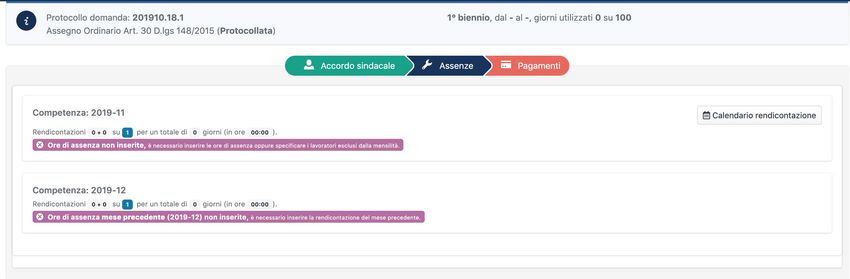
SINAWEB

SOMMARIO

PREMESSA E INFORMAZIONI GENERALI DI FUNZIONAMENTO ................................................................................... 4
1. REGISTRAZIONE ...................................................................................................................................................... 5
2. AUTENTICAZIONE ................................................................................................................................................... 7
    2.1 RECUPERO USERNAME ................................................................................................................................................ 7
    2.2 RECUPERO PASSWORD ................................................................................................................................................ 8
3. DASHBOARD ........................................................................................................................................................... 9
    3.1 MESSAGGI ................................................................................................................................................................... 9
    3.2 ATTIVITÀ .................................................................................................................................................................... 10
4. ANAGRAFICA (ACCESSO IN SOLA LETTURA) ...........................................................................................................10
    4.1 CONSULENTE/CENTRO SERVIZI ....................................................................................................................................... 11
    4.2 AZIENDE (CONSULENTI E CENTRI SERVIZI)......................................................................................................................... 11
       4.2.1 Associa Azienda ............................................................................................................................................... 11
       4.2.2 Ricerca Aziende ............................................................................................................................................... 12
       4.2.3 Dettaglio Azienda ............................................................................................................................................ 13
            4.2.3.1 Elenco Lavoratori ........................................................................................................................................................13
        4.2.4 Domande FSBA ................................................................................................................................................ 14
        4.2.5 Contribuzione (tutti gli anni) ........................................................................................................................... 14
        4.2.6 Sezione documentale azienda ......................................................................................................................... 14
5. CONTRIBUZIONE (ACCESSO IN SOLA LETTURA) ......................................................................................................15
    5.1 ANNUALITÀ ................................................................................................................................................................ 15
       5.1.1 Ricerca per Anno ............................................................................................................................................. 15
            5.1.1.1 Dettaglio contribuzione Lavoratore ............................................................................................................................16

6. FSBA ......................................................................................................................................................................17
    6.1 DOMANDE ................................................................................................................................................................. 17
       6.1.1 Presentazione Nuova Domanda ...................................................................................................................... 17
            6.1.1.1 Compilazione Accordo Sindacale ................................................................................................................................18
            6.1.1.2 Protocollazione domanda ...........................................................................................................................................20
            6.1.1.3 Riepilogo domanda .....................................................................................................................................................20
        6.1.2 Assenze............................................................................................................................................................ 21
            6.1.2.1 Criteri di validazione....................................................................................................................................................22
        6.1.3 Ricerca Domande ............................................................................................................................................ 23
        6.1.4 Ripresa dell’attività produttiva ....................................................................................................................... 23
        6.1.5 Pagamenti ....................................................................................................................................................... 24
            6.1.5.1 Modalità di erogazione prestazioni (in base all’Ente Bilaterale Reginale di riferimento) ...........................................24
       6.1.6 Revisione ......................................................................................................................................................... 24
    6.2 C. U. LAVORATORI ....................................................................................................................................................... 25
7. CONTRIBUZIONE CORRELATA ................................................................................................................................25
8. DELEGATI ...............................................................................................................................................................26
    8.1 SUB DELEGATI ............................................................................................................................................................. 26
       8.1.1 Nuovo Sub delegato ........................................................................................................................................ 26
       8.1.2 Ricerca Sub delegati ........................................................................................................................................ 26
9. CONFIGURAZIONE PROFILO ...................................................................................................................................27
    9.1 ACCOUNT................................................................................................................................................................... 27

VERSIONE 1.0_UTENTI DEL 25/10/2019
                                                                                              2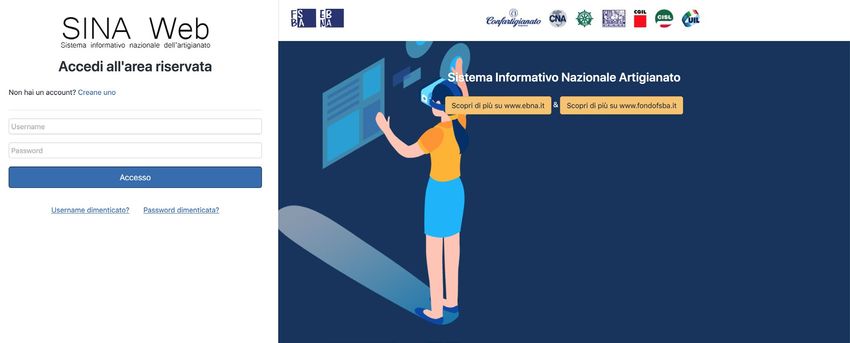
SINAWEB
   9.2 DATI PERSONALI .......................................................................................................................................................... 28
   9.3 NOTIFICHE ................................................................................................................................................................. 28
10. TIPOLOGIA DI UTENZE GESTITE ............................................................................................................................28
11. ASSISTENZA TECNICA UTENTI...............................................................................................................................29

VERSIONE 1.0_UTENTI DEL 25/10/2019
                                                                                        3
SINAWEB
PREMESSA E INFORMAZIONI GENERALI DI FUNZIONAMENTO
Il Sistema SINAWEB è una Piattaforma WEB accessibile da qualsiasi tipologia di dispositivo, grazie
all’adattamento dinamico del layout.
Il Sistema gestisce le informazioni relative alle anagrafiche e alla contribuzione delle Aziende e dei
Lavoratori iscritti a EBNA/FSBA nonché alle domande di prestazione FSBA.
Il database anagrafico/contributivo è alimentato settimanalmente con i flussi F24 e Uniemens, ricevuti per
effetto di una specifica convenzione con INPS, relativamente alle aziende e ai lavoratori iscritti. (I dati gestiti
scontano un ritardo di circa 90 giorni).
I flussi F24 contengono le informazioni relative alla contribuzione aziendale, mentre i flussi Uniemens
riguardano le anagrafiche delle Aziende, dei Lavoratori e dei Consulenti/Centri servizi.
La tipologia di utenza descritta all’interno del presente manuale segue la seguente gerarchia operazionale:
Utente CONSULENTE/CENTRO SERVIZI: può gestire più aziende e più lavoratori abbinati alle aziende
gestite.
Utente AZIENDA: può gestire la propria posizione e quella dei lavoratori ad essa abbinati.
Pertanto, nel presente Manuale operativo viene trattato in maniera completa l’Utente Consulente/Centro
servizi, in quanto all’interno delle funzionalità descritte si trovano le funzionalità previste per l’Utente
Azienda.
VERSIONE 1.0_UTENTI DEL 25/10/2019
4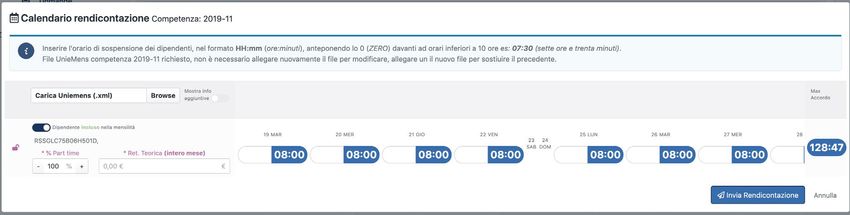
SINAWEB
1. REGISTRAZIONE

Per registrarsi al Sistema SINAWEB si deve accedere alla pagina di login disponibile al seguente l’indirizzo:

https://areariservata.fondofsba.it

Cliccando sul link Non hai un account? Creane uno si può effettuare una nuova registrazione account.

Il Sistema propone la scelta tra le seguenti tipologie di utente:

    -   Azienda (implica la presenza dei relativi dati anagrafici in banca dati (cfr. Modalità di versamento
        EBNA/FSBA).
    -   Consulente/Centro servizi.

Per entrambe le tipologie il Sistema richiede le stesse informazioni di base (Email, password, nome,
cognome) e il codice fiscale in caso di registrazione come Consulente/Centro servizi.

Lo USERNAME viene automaticamente fornito dal Sistema.

Le informazioni richieste sono tutte obbligatorie per completare la registrazione.

VERSIONE 1.0_UTENTI DEL 25/10/2019
                                                       5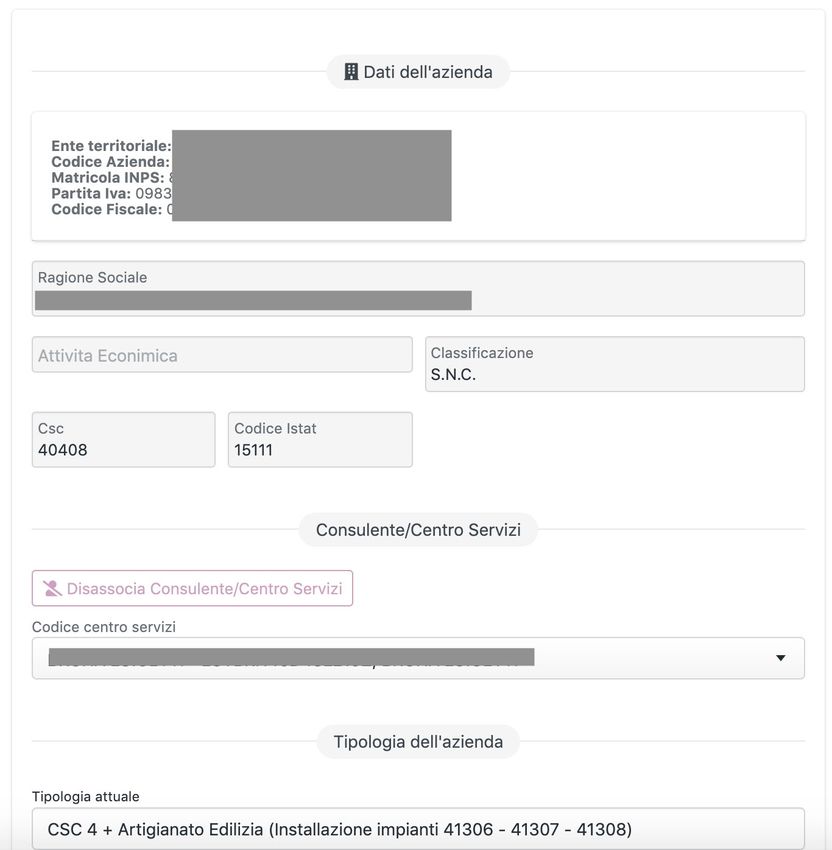
SINAWEB

Al termine della registrazione il Sistema invia una mail dall’indirizzo fondofsba@pec.it contenente le
istruzioni per confermare l’account appena registarto.

VERSIONE 1.0_UTENTI DEL 25/10/2019
                                                      6
SINAWEB
2. AUTENTICAZIONE

L’URL di accesso al Sistema SINAWEB è raggiungibile al seguente indirizzo:
https://areariservata.fondofsba.it

2.1 Recupero USERNAME

È possibile recuperare il proprio username attraverso l’apposito link sulla Login page del Sistema.

VERSIONE 1.0_UTENTI DEL 25/10/2019
                                                      7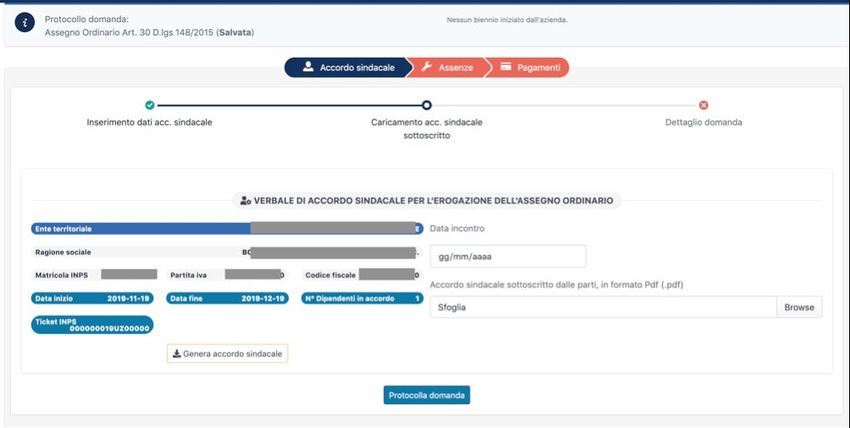
SINAWEB
Il Sistema reindirizza l’utente verso la seguente sezione, dove inserendo la propria mail usata per la
registrazione, può recuperare lo username.

2.2 Recupero PASSWORD

È possibile recuperare la propria password attraverso il link dedicato sulla Login page del Sistema.

Il Sistema reindirizza l’utente verso la seguente sezione, dove inserendo il proprio username, può effettuare
il ripristino della password. Il Sistema invia una mail all’indirizzo utilizzato in fase di registrazione
contenente un link per concludere l’operazione.

VERSIONE 1.0_UTENTI DEL 25/10/2019
                                                      8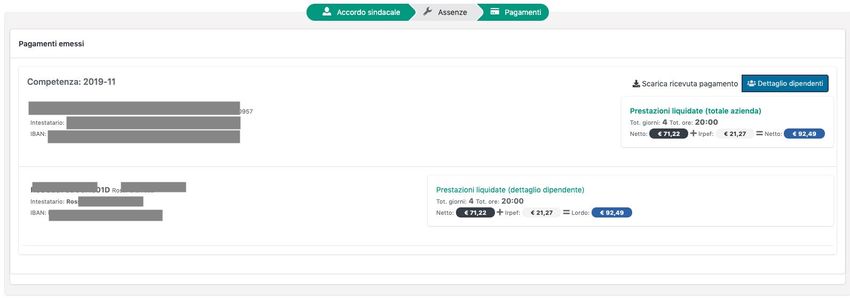
SINAWEB
3. DASHBOARD

Entrando nel Sistema si accede alla nuova sezione Dashboard, dove si possono visualizzare le informazioni
concernenti, il numero di Aziende gestite, il numero di Lavoratori gestiti e una sezione dedicata alle
Domande FSBA.

3.1 Messaggi

Tramite il seguente tasto        , presente sulla barra in alto a destra, si accede all’area Messaggi dove si
possono visualizzare tutti i messaggi inoltrati all’interno del Sistema. La stessa area è raggiungibile tramite il
link dedicato al Profilo personale descritto al punto 9.

Nella sezione è possibile effettuare il download dei contenuti in formato CSV.

VERSIONE 1.0_UTENTI DEL 25/10/2019
                                                        9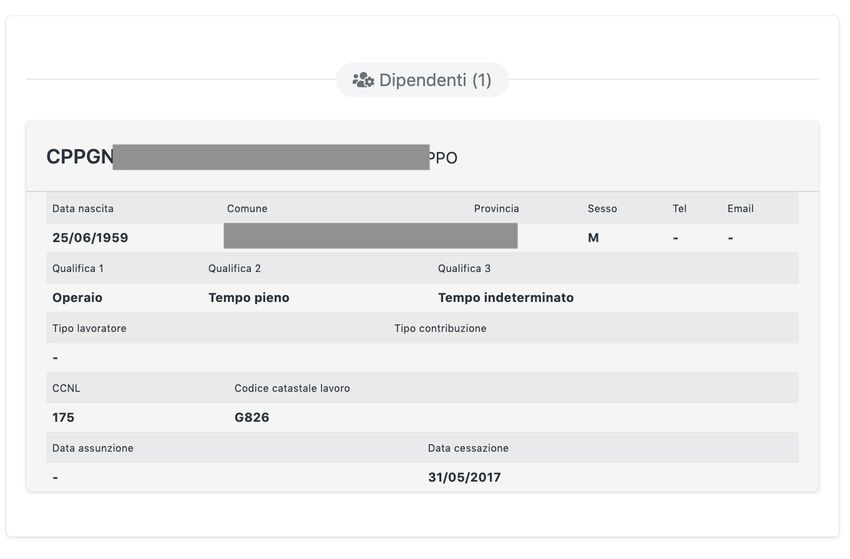
SINAWEB
3.2 Attività

Tramite il seguente tasto         , presente sulla barra in alto a destra, si accede all’area attività dove si
potranno visualizzare tutti le attività all’interno della Piattaforma. La stessa area è raggiungibile tramite il
link dedicato al Profilo personale descritto nei paragrafi successivi.

Nella sezione è possibile visualizzare le informazioni principali relative alle attività effettuate e scaricare
l’elenco totale in formato CSV.

4. ANAGRAFICA (accesso in sola lettura)

La sezione Anagrafica consente l’accesso alle seguenti aree di gestione:

    •   Consulente (Sezione attiva solo per Consulenti e Centri Servizi)

    •   Aziende

VERSIONE 1.0_UTENTI DEL 25/10/2019
                                                      10
SINAWEB
4.1 Consulente/Centro Servizi
In questa sezione si può visualizzare i dati riguardanti il Consulente/Centro servizi e il relativo elenco delle
Aziende gestite con le principali informazioni anagrafiche.
4.2 Aziende (Consulenti e Centri Servizi)
In questa sezione si accede ai dati relativi alle aziende gestite.
4.2.1 Associa Azienda
Tramite il pulsante seguente è possibile associare una nuova azienda già presente in banca dati, al
fine di gestirla tramite il proprio profilo.
Le aziende per le quali è già presente l’abbinamento all’interno del flusso dati Uniemens, vengono abbinate
automaticamente al relativo profilo Consulente/Centro servizi).
(NOTA BENE: Tutte le operazioni sono opportunamente tracciate e storicizzate. È consentito l’abbinamento
delle sole aziende per cui si è in possesso della relativa delega)
VERSIONE 1.0_UTENTI DEL 25/10/2019
11SINAWEB
Per completare la procedura di abbinamento è necessario inserire i dati richiesti e caricare la
documentazione obbligatoria.
4.2.2 Ricerca Aziende
Da questa sezione si possono eseguire delle ricerche sulle aziende gestite, al fine di visualizzare o
modificare le relative informazioni anagrafiche.
Il risultato della ricerca è esportabile in formato CSV.
VERSIONE 1.0_UTENTI DEL 25/10/2019
12SINAWEB
4.2.3 Dettaglio Azienda
Con il seguente tasto si accede al dettaglio dell’Azienda.
La sezione contiene le informazioni anagrafiche dell’azienda, dei lavoratori e del Consulente/Centro Servizi
4.2.3.1 Elenco Lavoratori
Nella seguente sezione si può visualizzare al dettaglio la posizione di ciascun dipendente.
VERSIONE 1.0_UTENTI DEL 25/10/2019
13SINAWEB
4.2.4 Domande FSBA
Riporta alla sezione Domande per la specifica azienda (cfr. punto 6).
4.2.5 Contribuzione (tutti gli anni)
Riporta alla sezione Contributi per quella specifica azienda (cfr. punto 5).
4.2.6 Sezione documentale azienda
In questa sezione si possono allegare documenti generici riguardanti l’azienda in questione (es.
documentazione relativa al conferimento d’azienda).
VERSIONE 1.0_UTENTI DEL 25/10/2019
14SINAWEB
5. CONTRIBUZIONE (accesso in sola lettura)
L’Area Contribuzione consente all’Utente di monitorare la condizione contributiva delle aziende gestite
aderenti a EBNA/FSBA.
5.1 Annualità
5.1.1 Ricerca per Anno
In questa sezione è possibile ricercare e visualizzare tutti i versamenti contributivi effettuati dalle aziende
nel corso di un determinato anno.
Accesso al
dettaglio Azienda
Accesso
Accesso
domande FSBA
Anagrafica
Riepilogo
Contribuzione
annuale Azienda
Accesso al
Copertura FSBA
dettaglio
relativamente
mensile
al mese
Accesso al
dettaglio
Dipendente
VERSIONE 1.0_UTENTI DEL 25/10/2019
15SINAWEB
5.1.1.1 Dettaglio contribuzione Lavoratore
Consente di visualizzare l’imponibile del dipendente e le informazioni di elaborazione della posizione.
VERSIONE 1.0_UTENTI DEL 25/10/2019
16SINAWEB
6. FSBA
6.1 Domande
La sezione propone l’elenco delle domande presentate dalle aziende abbinate al proprio EBT. È possibile
eseguire una ricerca specifica tramite l’utilizzo degli appositi filtri.
Le domande possono assumere lo stato di “BOZZA”, “SALVATA”, “PROTOCOLLATA”, “RIFIUTATA”,
“CONCLUSA” o “IN REVISIONE”. Entrando nel dettaglio il Sistema propone all’Utente la sezione in corso di
gestione.
6.1.1 Presentazione Nuova Domanda
Per iniziare l’iter di presentazione della domanda di prestazione cliccare sul seguente tasto e selezionare la
tipologia di prestazione scelta tra Assegno ordinario o Assegno di Solidarietà.
Successivamente, nel seguente modulo, ricercare l’azienda per la quale si sta presentando la domanda,
inserendo la Ragione Sociale oppure la Matricola INPS dell’azienda.
VERSIONE 1.0_UTENTI DEL 25/10/2019
17SINAWEB
IMPORTANTE:
1. Le due tipologie di domanda sono alternative tra loro nel biennio mobile.
2. Non si possono presentare per periodi coincidenti domande che coinvolgano gli stessi
lavoratori.
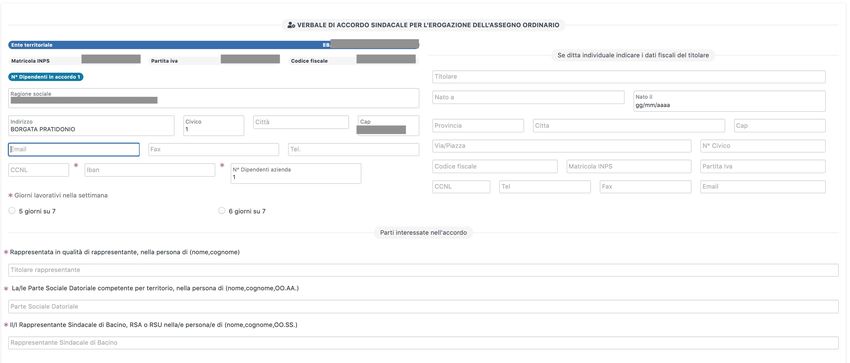
La procedura FSBA prevede l’inserimento all’interno del Sistema di tutte le informazioni di base che
completano l’accordo sindacale definito a livello regionale (ogni regione potrebbe aver definito delle
informazioni supplementari compilabili manualmente).
Il Sistema propone l’elenco dei dipendenti censiti per l’azienda in questione, i quali devono essere
selezionati, tutti o in parte, tramite l’apposita casella.
Per ogni lavoratore interessato si devono compilare tutti i campi obbligatori proposti dal Sistema
I dati richiesti differiscono in parte, in base alla tipologia di domanda scelta.
Per la tipologia Assegno di Solidarietà, selezionare la seguente dichiarazione, non obbligatoria, laddove
necessario.
Per la tipologia Assegno di Solidarietà, nella sezione “Si conviene e si stipula”, compilare le seguenti
informazioni obbligatorie e determinare una base oraria su cui applicare la percentuale di riduzione.
6.1.1.1 Compilazione Accordo Sindacale
Tutti i campi obbligatori sono contrassegnati da un asterisco *.
VERSIONE 1.0_UTENTI DEL 25/10/2019
18SINAWEB
- Gestione delle domande FSBA
VERSIONE 1.0_UTENTI DEL 25/10/2019
19SINAWEB
6.1.1.2 Protocollazione domanda
Per procedere alla protocollazione della domanda si devono compilare tutti i dati richiesti e procedere
come segue:
(NOTA BENE: A seguito della protocollazione della domanda non è più possibile apportare variazioni in
autonomia)
6.1.1.3 Riepilogo domanda
La pagina di riepilogo della domanda propone le informazioni principali della domanda e consente eseguire
le seguenti operazioni:
• Caricamento del documento di ripresa dell’attività produttiva.
• Effettuare il download della documentazione relativa alla domanda
VERSIONE 1.0_UTENTI DEL 25/10/2019
20SINAWEB
6.1.2 Assenze
La sezione Assenze riporta una sintesi delle rendicontazioni inserite.
Il tasto “Calendario rendicontazione” apre una maschera dove sono riportati i dati identificativi dei
dipendenti, la percentuale di ore lavorative di ognuno (pari al 100% per il full time), la retribuzione teorica
del dipendente per l’intero mese, l’indicazione di inclusione del lavoratore nella mensilità di
rendicontazione, le ore di sospensione dall’attività lavorativa.
La colonna Max Accordo è indicata la soglia massima di ore che è possibile richiedere in base all’accordo.
Il simbolo del lucchetto aperto sta ad indicare che la richiesta non è ancora stata validata. (A seguito della
validazione delle assenze da parte dell’Ente Bilaterale Regionale, la modifica dei dati non è più possibile).
Di seguito la procedura di rendicontazione delle assenze:
VERSIONE 1.0_UTENTI DEL 25/10/2019
21SINAWEB
6.1.2.1 Criteri di validazione
RENDICONTAZIONE RITENUTA CORRETTA
Assegno Ordinario:
1. giornata rendicontata compresa nel periodo di sospensione;
2. ore rendicontate congruenti rispetto al dichiarato in fase di presentazione;
3. giornate complessive rendicontate nel limite definito dall’articolo 4 del Regolamento, il Sistema
scarta automaticamente le giornate in eccesso. Si può verificare la disponibilità residua
nell’apposito riquadro.
Assegno di Solidarietà:
1. giornata rendicontata compresa nel periodo di sospensione;
2. ore rendicontate congruenti rispetto al dichiarato in fase di presentazione;
3. giornate complessive rendicontate nel limite definito in fase di presentazione, entro il massimo
previsto dall’articolo 4 del Regolamento, il Sistema scarta automaticamente le giornate in
eccesso. Si può verificare la disponibilità residua nell’apposito riquadro;
4. verifica dei massimali previsti dalla dichiarazione e dal Regolamento FSBA;
Il Sistema calcola automaticamente l’importo della prestazione, incrociando i dati inseriti ed
utilizzando l’algoritmo realizzato sulla base di quanto riportato nell’Articolo 11 del Regolamento del
Fondo FSBA.
In caso di errori durante la rendicontazione delle assenze si può procedere con il caricamento di un
ulteriore file Uniemens (in formato xml) che sostituisce il precedente. Una volta che l’EBT effettua la
validazione delle giornate, utile a predisporre l’ordine di pagamento, la rendicontazione non può più
subire modifiche.
L’importo della prestazione è visibile soltanto a seguito dell’effettiva erogazione.
*Algoritmo utilizzato per determinare l’importo della prestazione
PagaOrariaMassimale=(MassimaleFSBA*PerctPartTime)/(173*PerctPartTime/100)
PagaOrariaDipendente=(RetribuzioneTeorica/(173*PerctPartTime/100))*PerctImportoRimborsabile
Importo=se(PagaOrariaMassimale>PagaOrariaDipendente;PagaOrariaDipendente*OreAssenza;PagaOrariaMassimale*OreAssenza)
Importo=se(Importo > 971.71 ; 971.71 ; Importo)
Il massimale FSBA è stato adeguato (Accordo Interconfederale del 4 febbraio 2019), con decorrenza sulle prestazioni erogate dalla
competenza di gennaio 2019. Pertanto il nuovo massimale è di € 1.193,75
VERSIONE 1.0_UTENTI DEL 25/10/2019
22SINAWEB
6.1.3 Ricerca Domande
6.1.4 Ripresa dell’attività produttiva
Il tasto Upload file, nella pagina di riepilogo della domanda, consente di caricare il documento di Ripresa
dell’attività produttiva.
Il file dev’essere in formato PDF.
VERSIONE 1.0_UTENTI DEL 25/10/2019
23SINAWEB
6.1.5 Pagamenti
In questa sezione è disponibile il dettaglio dei Pagamenti relativi alla domanda.
6.1.5.1 Modalità di erogazione prestazioni (in base all’Ente Bilaterale Reginale di riferimento)
CASO 1 - Pagamento all’azienda tramite FSBA
CASO 2 - Pagamento all’azienda da parte dell’EBT
CASO 3 - Pagamento al lavoratore da parte dell’EBT
CASO 3 - Pagamento al lavoratore da parte di FSBA (eccezionalmente)
6.1.6 Revisione
L’Ente Bilaterale Regionale che verifica la domanda può richiederne la revisione in caso di eventuali
anomalie riscontrate. L’utente riceve anche una mail che lo informa di questa necessità d’intervento da
parte dell’indirizzo fondofsba@pec.it (all’interno della mail viene specificato l’indirizzo mail dell’Ente
Bilaterale Regionale di riferimento).
A seguito della gestione l’utente deve confermare di essere intervenuto sulla posizione, inserendo una nota
e confermando l’avvenuta revisione.
VERSIONE 1.0_UTENTI DEL 25/10/2019
24SINAWEB
6.2 C. U. Lavoratori
In questa sezione si può eseguire la ricerca delle Certificazioni Uniche dei lavoratori che hanno ricevuto da
parte di FSBA pagamenti in modalità diretta, al fine di visualizzare il dettaglio della Certificazione e scaricare
il relativo documento. (La competenza della Certificazione Unica fa riferimento all’anno precedente).
7. CONTRIBUZIONE CORRELATA
(AREA IN FASE DI IMPLEMENTAZIONE)
VERSIONE 1.0_UTENTI DEL 25/10/2019
25SINAWEB
8. DELEGATI
8.1 Sub delegati
8.1.1 Nuovo Sub delegato
Con il seguente tasto, accessibile nella sezione Sub-Delegati, si può inserire un nuovo utente sub-delegato.
Inserire le informazioni richieste e selezionare se l’utente che si sta generando deve avere permessi
standard oppure di sola lettura.
Abbinare le aziende che l’utente può gestire.
8.1.2 Ricerca Sub delegati
Da questa sezione si possono eseguire delle ricerche sui sub-delegati gestiti.
Il risultato della ricerca è esportabile in formato CSV.
VERSIONE 1.0_UTENTI DEL 25/10/2019
26SINAWEB
9. CONFIGURAZIONE PROFILO
Dal menu in alto a destra, dedicato al profilo utente, è possibile gestire le informazioni e le funzionalità ad
esso dedicate.
È possibile intervenire sulle seguenti aree di dettaglio.
9.1 Account
Da questa sezione è possibile impostare le informazioni riguardanti l’account.
VERSIONE 1.0_UTENTI DEL 25/10/2019
27SINAWEB
9.2 Dati personali
In questa sezione è possibile impostare il nominativo della persona che gestisce l’account.
9.3 Notifiche
In questa sezione è possibile impostare i parametri di ricezione delle notifiche da parte di EBNA/FSBA.
10. TIPOLOGIA DI UTENZE GESTITE
Il Sistema gestisce le seguenti tipologie di utenze, con i relativi permessi:
- AZIENDA – USERNAME MatricolaINPS_EBTAssociato
o Accesso in sola lettura ai dati anagrafici e contributivi dell’azienda stessa e dei lavoratori
abbinati.
o Presentazione e gestione domande FSBA.
- CONSULENTE/CENTRO SERVIZI – USERNAME CODICEFISCALE
o Accesso in sola lettura ai dati anagrafici e contributivi della propria anagrafica e
all’anagrafica e alla contribuzione delle aziende abbinate e dei relativi lavoratori.
o Presentazione e gestione domande FSBA per le aziende abbinate.
- SUBDELEGATI CONSULENTE/CENTRO SERVIZI – USERNAME CODICEFISCALE
o Accesso in sola lettura ai dati anagrafici e contributivi della propria anagrafica e
all’anagrafica e alla contribuzione delle aziende abbinate e dei relativi lavoratori.
o Presentazione e gestione domande FSBA per le aziende abbinate.
o Possibilità di gestire l’opzione di sola lettura
VERSIONE 1.0_UTENTI DEL 25/10/2019
28SINAWEB
11. ASSISTENZA TECNICA UTENTI
Il manuale delle procedure viene costantemente aggiornato ed è consultabile al seguente link;
le sezioni F.A.Q – Documenti e Modulistica del sito http://www.fondofsba.it sono accessibili tramite i
link proposti.
Per ulteriore supporto tecnico si può fare riferimento ai contatti di seguito riportati, in base all’ Ente
Bilaterale Regionale id riferimento:
Riferimenti Enti Bilaterali Regionali
VERSIONE 1.0_UTENTI DEL 25/10/2019
29Puoi anche leggere


