TUTORIAL BANDO INTERVENTO A SUPPORTO DELLE PMI ED ENTI NO PROFIT CHE SVOLGONO ATTIVITA' RICETTIVA - Csi Piemonte
←
→
Trascrizione del contenuto della pagina
Se il tuo browser non visualizza correttamente la pagina, ti preghiamo di leggere il contenuto della pagina quaggiù
TUTORIAL BANDO INTERVENTO A SUPPORTO
DELLE PMI ED ENTI NO PROFIT CHE SVOLGONO
ATTIVITA' RICETTIVA

Csi Piemonte
Torino, Novembre 2021

                                           1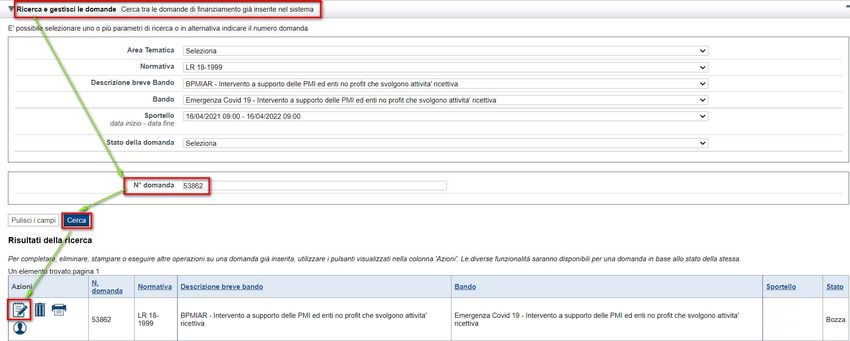
Modalità diaccesso

La procedura FINDOM-Finanziamento Domande è stata realizzata per consentire agli utenti pubblici e privati di
accedere alle manifestazioni di interesse della RegionePiemonte.
La procedura FinDom richiede l’acquisizione di opportune credenziali di autenticazione; gli strumenti devono
essere acquisiti autonomamente dal Beneficiario che desidera partecipare al bando.

I metodi di autenticazione previsti per accedere alla procedura sono :

-   Credenziali SPID personali di 2 livello

-   Certificato digitale di autenticazione (Cns, TS, FirmaDigitale)

-   Carta d’identità digitale

Il Beneficiario può scegliere alternativamente tra le modalità di accesso.
Modalità diaccesso
ACCESSO TRAMITE CREDENZIALI SPID PERSONALI E DI SECONDO LIVELLO

SPID, il Sistema Pubblico di Identità Digitale, è la soluzione che ti permette di ACCEDERE a tutti i servizi online
della Pubblica Amministrazione con un'unica IdentitàDigitale.

Le credenziali SPID sono univoche a livello nazionale e si possono ottenere seguendo le indicazioni fornite dal sito:
https://www.spid.gov.it/richiedi-spid

L’ACCESSO ALLA PROCEDURA FINANZIAMENTI DOMANDE RICHIEDE IL LIVELLO DI SICUREZZA 2 (NON È
NECESSARIO IL LIVELLO 3 E NON E’ AMMISSIBILE L’UTILIZZO DI CREDENZIALI SPID AZIENDALI).

NOTA: la configurazione delle credenziali SPID è a carico dell’utente che effettua l’autenticazione. In caso di
problemi tecnici è necessario rivolgersi al soggetto che ha fornito le credenziali.
Modalità diaccesso
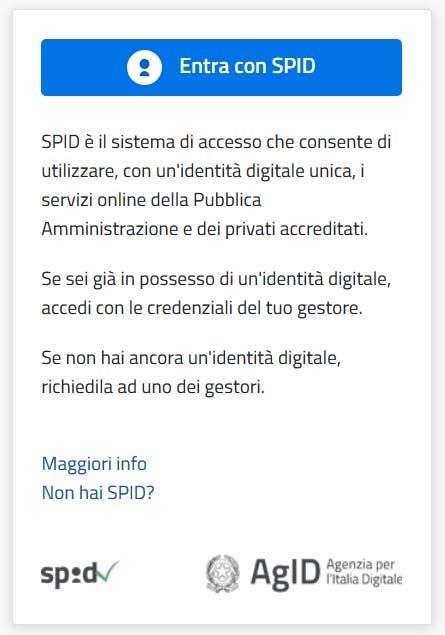
PAGINE DI ACCESSO CONSPID
Premere il tasto Entra con Spid. Scegliere il proprio Identity Provider e inserire le credenziali rilasciate dal Identity Provider.
Modalità diaccesso
ACCESSO TRAMITE CERTIFICATO DIGITALE DI AUTENTICAZIONE

 L’identificazione elettronica è un processo in cui si usano i dati di autenticazione personale in forma elettronica
 per identificare univocamente: una persona fisica, una persona legale, una persona fisica che rappresenti una
 persona legale.
 L’identificazione elettronica, detta anche certificato digitale di autenticazione, viene utilizzata per ACCEDERE a
 servizi online.

 Il certificato digitale è presente all'interno di un dispositivo (nel formato Smart Card , Token USB o Carta
 nazionale dei servizi, Firma digitale), rilasciato da una Certification Authority (CA) autorizzata.
 Consente di effettuare un’autenticazione forte nei siti web che richiedono come credenziale di accesso
 l’utilizzo di un certificatodigitale.

Link utili:
https://www.agid.gov.it/it/piattaforme/firma-elettronica-qualificata/certificati
https://www.agid.gov.it/it/piattaforme/firma-elettronica-qualificata/prestatori-di-servizi-fiduciari-attivi-in-italia
Modalità diaccesso
PAGINE DI ACCESSO CONCERTIFICATO DIGITALE
E’ sempre disponibile l’accesso con Certificato digitale emesso da una Certification Authority
riconosciuta a livello nazionale o CNS abilitata.
La pagina di accesso al servizio mostrerà il link per gli utenti che dispongono certificato digitale o CNS
abilitata.

Per problemi durante l’accesso alle procedure di Sistema Piemonte, non attribuibili ai dispositivi elettronici, contattare:
Assistenza Csi 011.0824407
Form di Assistenza
Modalità diaccesso
ACCESSO CON CARTA DI IDENTITA’ELETTRONICA

La CIE (Carta d'identità elettronica) è il nuovo documento d'identità in Italia.
È rilasciata sia ai cittadini italiani che stranieri (UE o extra-UE).

Oltre alle funzioni della precedente carta, permette l'accesso ai servizi digitali della Pubblica Amministrazione
come previsto dalla normativa.

L'accesso può avvenire:

•     da PC (utilizzando unapposito lettore NFC)
•     da smartphone o tablet (dotati di tecnologia NFC, sistema operativo Android 6.x o superiore e
    dell'applicazione "CIE ID" del Poligrafico che è possibile scaricare dal Play Store Android)

Per maggiori informazioni:
https://www.cartaidentita.interno.gov.it/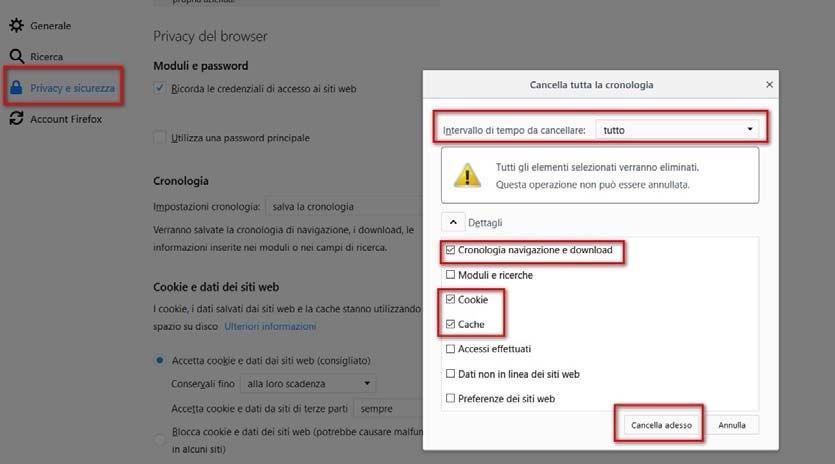
Modalità diaccesso
ACCESSO CON CARTA DIIDENTITA’ ELETTRONICA
FIRMA DIGITALE

La firma digitale elettronica qualificata serve per la sottoscrizione dei documenti informatici, ossia
consente di firmare digitalmente qualunque documento (file) informatico, ad esempio firmare una
domanda o i documenti richiesti. E' l'equivalente informatico di una firma autografa apposta su carta
ed ha il suo stesso valore legale.
La sua funzione è quella di garantire autenticità, integrità e validità di un documento assicurandone
la provenienza e garantendone l'inalterabilità dello stesso. Maggiori informazioni sulla definizione di
"firma elettronica qualificata" di cui al Reg. (UE) 910/2014, sono disponibili al seguente link:
http://www.agid.gov.it/agenda‐digitale/infrastrutture‐architetture/firme‐elettroniche

Si ricorda che l’unico formato di firma digitale consentito dalla procedura per finalizzare l’invio delle
domande è CaDes .p7m.

La firma digitale può essere ottenuta anche utilizzando lo SPID come sistema di riconoscimento. Tra i
certificatori che hanno reso disponibile questa possibilità, sono attualmente attivi Infocert e
Namirial. Quest'ultima fornisce anche la possibilità di acquistare una sola firma (firma usa e getta). I
servizi prevedono l'accesso con credenziali SPID di livello 2, in questo modo il cittadino ha la
possibilità di dimostrare con certezza la sua l'identità e ottenere la firma digitale. Per ulteriori
informazioni, consultare il sito AgID.

Informazioni utili
1 - Pc connesso ainternet
2- Kit Certificato digitale (chiavetta USB o Smart Card con lettore da installare sul pc)
3 – Credenziali SPID (in alternativa al certificato digitale- LIVELLO 2 personale)
4 - Programma di gestione della firma digitale (es. Dike o analogo fornito dal provider del Kit di firma) installato nella postazione da cui si intende operare
Per assistenza sulla configurazione del certificato digitale rivolgersi al servizio assistenza dell’ente che ha emesso il certificato.
NOTA:
-   L’accesso con CNS richiede un lettore di smart card in grado di leggere il certificato presente nella Carta il cui acquisto è a carico dell’utente che
    effettua l’accesso.
-   L’accesso con Certificato digitale fornito da una Certification Authority avviene a seconda del kit fornito (Smart Card, chiave USB, file).
-   L’accesso con Spid Livello 2, prevede l’inserimento del nome utente, password scelti dall’utente, più la generazione di un codice temporaneo di
    accesso (one timepassword).
-   In entrambe i casi l’installazione e la configurazione dei lettori e/o del kit è a carico dell’utente che effettua l’autenticazione.
- In caso di problemi tecnici nella configurazione del certificato è possibile seguire il Manuale di Verifica del
  Funzionamento alla pagina http://www.sistemapiemonte.it/cms/privati/profilo-personale, mentre, per quanto
  riguarda le credenziali SPID, è necessario rivolgersi al proprio Provider.
ATTENZIONE:
Nel caso in cui l’utente non riuscisse né a raggiungere i portali né la pagina di autenticazione, il motivo potrebbe essere dovuto a configurazioni di
Proxy o Firewall che non consentono l’accesso agli applicativi CSI. DISATTIVARE FIREWALL CHE IMPEDISCONO L’ACCESSO A HTTPS.
E’ necessario che l’amministratore del sistema del cliente, verifichi le proprie configurazioni e che i sistemi del CSI (https://) siano da loro raggiungibili.
Verificare eventuali blocchi dovutiall’antivirus.
Si consiglia di verificare se la versione del browser utilizzata rientra tra quelle riportate nell'elenco presente sul su SistemaPiemonte, in tal
caso si raccomanda di procedere all'aggiornamento. Se il browser non verrà aggiornato a breve non sarà più possibile utilizzare i servizi
protetti.
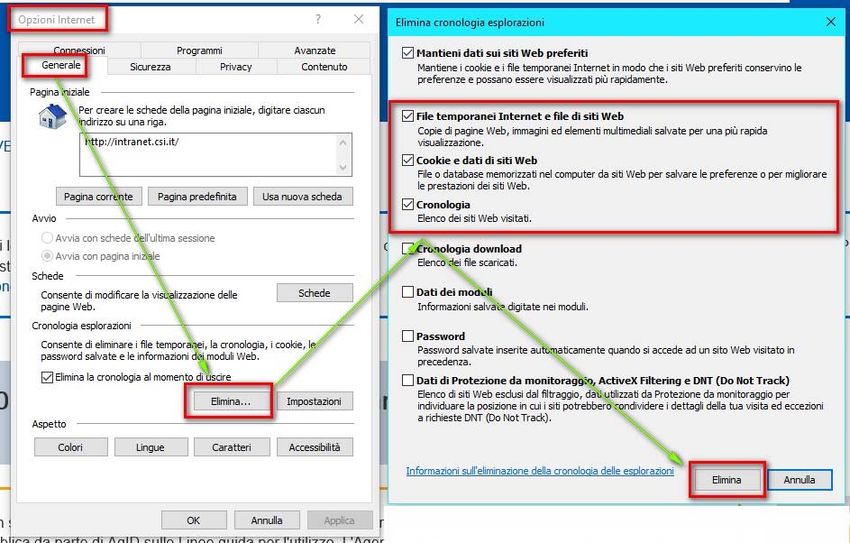
Quando si incorre in un ERRORE IMPREVISTO è
fondamentale eliminare cronologia, cache ecookie
Segnalazioni di errore delbrowser del browser utilizzato.
CHIUDERE TUTTE LE VIDEATE DEL BROWSER
RIPULITO.
Aprire una nuova pagina e accedere allaproceduraSegnalazioni di errore
Qualora, in fase di compilazione della domanda, venissero evidenziati degli errori nei dati riportati o sul funzionamento della
Piattaforma di presentazione delle domande, è possibile richiedere assistenza compilando il FORM DI ASSISTENZA:
INSERIRE IL NUMERO SENZA SPAZI INSERIRE IL NUMERO SENZA SPAZIRichieste di Assistenza
Qualora, in fase di compilazione della domanda, venissero evidenziati degli errori nei dati riportati o sul funzionamento della
Piattaforma di presentazione delle domande, è possibile richiedere assistenza compilando il FORM DI ASSISTENZA:
INSERIRE IL NUMERO SENZA SPAZI INSERIRE IL NUMERO SENZA SPAZIFINanziamenti DOMande
Inizia la compilazione
https://finpiemonte.csi.it/findomrouter/home.do
DIGITARE IL TESTO NEL MOTORE DI RICERCA
PER ACCEDERE ALLA URL
OPPURE RICERCARE ATTRAVERSO IL BROWSER
«FINANZIAMENTI DOMANDE REGIONE PIEMONTE»Compilazione FinDom Questa è la prima videata visualizzata dopo il primo accesso alla procedura FinDom. In ogni videata è possibile visualizzare la pagina della Documentazione relativa ai bandi, la pagina delle Faq e dei Contatti dell’assistenza Csi Inserire il codice fiscale dell’ente che intende presentare domanda.
Home Ricerca Domande già caricate

E’ POSSIBILE USCIRE DALLA PROCEDURA DURANTE LA COMPILAZIONE E RIACCEDERE. I DATI INSERITI NON SONO PERSI.

PER VISUALIZZARE LA DOMANDA PREMERE «CERCA». QUINDI SELEZIONARE L’ICONA PER ACCEDERE ALLA COMPILAZIONE.
Home Inserisci nuova domanda

 SELEZIONARE I PARAMETRI E PREMERE INSERISCI NUOVA DOMANDA
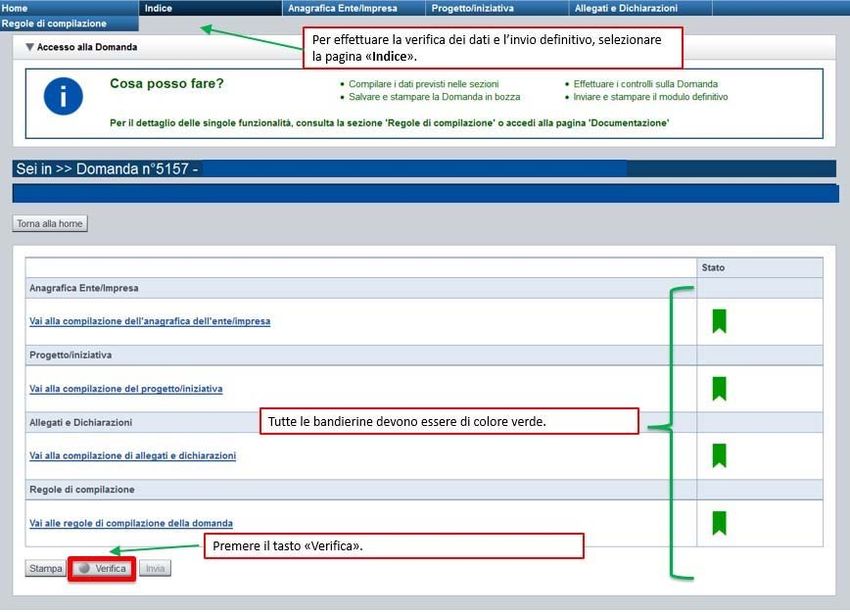
Indice
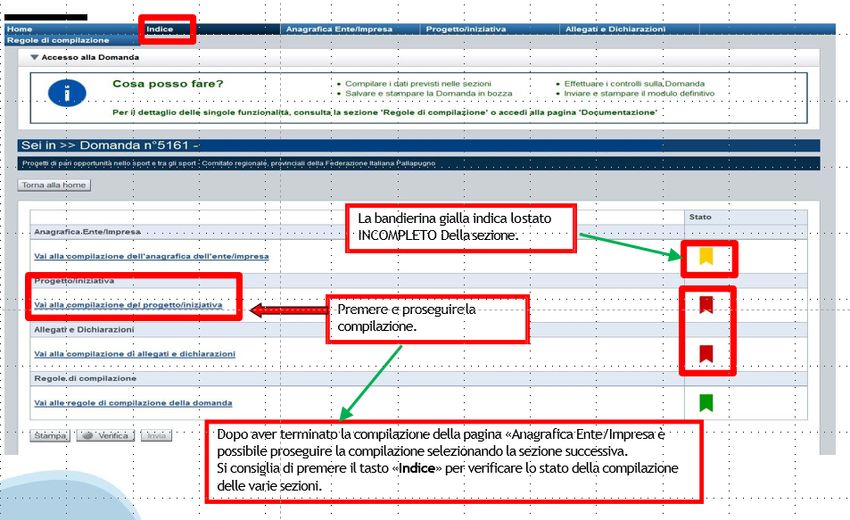
 All’inizio della compilazione della domanda, nell’indice appaiono delle bandierine:
 - Rosso: segnalano l’assenza di dati caricati nelle varie fasi.
 - Giallo: i dati inseriti non sono completi
 - Verde: i dati inseriti sonocompleti

 Premere il link «Vai alla compilazione dell’anagrafica persona fisica» e iniziare la compilazione.
 Attenzione: la compilazione della sezione Anagrafica è vincolante per poter accedere alla compilazione delle altre sezioni della domanda.
Beneficiario: Dati Identificativi
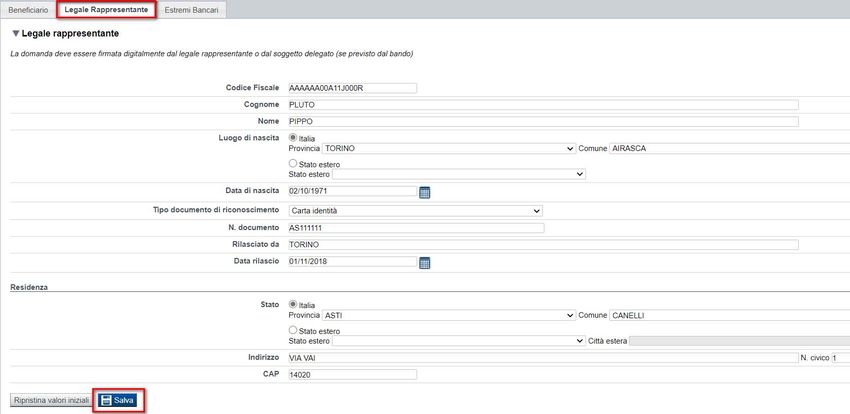
Legale rappresentante: Dati Identificativi
Sede Legale
Estremi bancari
Riferimenti
Indice
Sezione Dati Ente Impresa – Profilo dell’impresa

•Soci, Aziende controllanti, Aziende controllate: nel caso i soci siano imprese straniere, al fine di rispettare i criteri di
verifica del sistema informatico, il campo relativo al codice fiscale dovrà essere compilato con il seguente codice:
00000000000 (11 zeri);
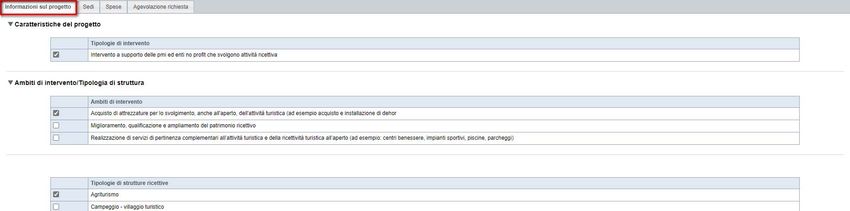
Sezione Progetto – Informazioni sul progetto
Sezione Progetto – Informazioni sul progetto

•Tipologia di beneficiario: Micro, piccola, media impresa o Ente no profit
•Tipologia di intervento: È possibile selezionare solo INTERVENTO A SUPPORTO DELLE PMI
ED ENTI NO PROFIT CHE SVOLGONO ATTIVITÀ RICETTIVA
•Ambiti di intervento – Interventi ammissibili la Selezione degli ambiti di intervento può essere
multipla
•Tipologia di struttura la Selezione della tipologia può essere multipla
•Durata del progetto Intervento avviato successivamente al 01.02.2020.
Intervento concluso entro il 31.12.2022
•Sedi: Possono essere indicate una o più Sedi Intervento. La Sede Intervento deve essere in
Piemonte. Inserire il Codice Ateco riferito alla sede Intervento.
•Spese: Indicare gli importi in euro al netto dell'IVA a meno che risulti indetraibile. Importo minimo
di spesa pari a € 10.000.
•Forme di agevolazione: - L'agevolazione consiste in un contributo pubblico a fondo perduto per
un massimo del 65% del costo dell'intervento che quindi dovrà essere cofinanziato da parte del
soggetto beneficiario per una quota pari al 35% .
- L'importo del contributo regionale non potrà comunque essere superiore a € 35000,00 se il
beneficiario è IMPRESA, non potrà essere superiore a €. 20000,00 per ENTE no PROFIT.
Sezione Progetto - Sedi

Indicare almeno una sede tra Amministrativa/Intervento, Amministrativa e Intervento.
Le sedi dell'intervento devono essere situate in Piemonte.
Non è possibile indicare più di una sede di tipo Amministrativa/Intervento
Sezione Progetto - Spese
Sezione Progetto – Agevolazione richiesta
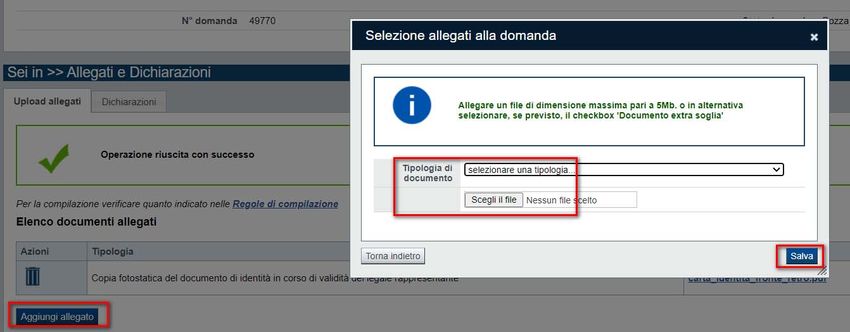
Sezione Upload Allegati   Relazione illustrativa (obbligatorio per tutti) firmato digitalmente dal legale
                          rappresentante. ATTENZIONE: prima di uploadare un documento si prega di verificare che il nome del file sia
                          facilmente riconducibile ad uno degli allegati. Inoltre, si richiede di non utilizzare punteggiatura nel nome del
                          file tranne il punto che precede l'estensione del file (esempio di denominazione file errata:
                          delega.nome.cognome.pdf; esempio di denominazione corretta: delega_nome_cognome.pdf). I file da allegare
                          devono essere in formato pdf. Il singolo file non deve superare i 5 mega.Firma digitale
Sezione Dichiarazioni
Sezione Dichiarazioni
Pagina Indice- Verifica
Pagina Indice- Verificaanomalie

 NELLA VIDEATA VERIFICAANOMALIE SONO RIPORTATI GLI ERRORI BLOCCANTI DA CORREGGERE PER
 POTER INVIARE LA DOMANDA DEFINITIVAMENTE. FINO A QUANDO LE ANOMALIE NON VERRANNO
 CORRETTE, IL TASTO «INVIA» NON SARÀ DIGITABILE.
Pagina Home- Concludi Domanda

                      DOPO AVER PREMUTO VERIFICA, PREMERE IL TASTO
                      CONCLUDI. IL PDF OTTENUTO DOPO LA CONCLUSIONE
                      DOVRA’ ESSERE FIRMATO DIGITALMENTE IN P7M E
                      UPLODATO A SISTEMA PER TERMINARE L’INVIO.
Pagina Home- Domanda in stato Da Inviare
SALVARE IL PDF DELLA DOMANDA. IL PDF NON DEVE
ESSERE APERTO E NON DEVE ESSERE RINOMINATO.
FIRMARE IN P7M CADES.
PREMERE IL TASTO UPLOAD PER CARICARE LA
DOMANDA FIRMATA.
PREMERE AGGIUNGI DOCUMENTO FIRMATO E
PREMERE INVIAPagina Home- Domanda inviata
LA DOMANDA CORRETTAMENTE INVIATA DEVE POSSEDERE LO STATO INVIATA
VAI ALLA DOMANDA: E’ POSSIBILE CONSULTARE I DATI DELLA DOMANDA
STAMPA: E’ POSSIBILE STAMPARE IL PDF DELLA DOMANDA
AUTORE: E’ POSSIBILE VERIFICARE I DATI DELL’INVIOPagina Home- Tasto Autore
AUTORE: E’ POSSIBILE VERIFICARE I DATI DELL’INVIO DALLA COLONNA INVIO DOMANDA
ATTENZIONE: LA DOMANDA E’ DA RITENERSI INVIATA QUANDO LA COLONNA INVIO DOMANDA
APPARE INTERAMENTE COMPILATAGrazie
Csi Piemonte
37Puoi anche leggere


