Come condividere risultati e informazioni - Insegnamento di Informatica Elisabetta Ronchieri
←
→
Trascrizione del contenuto della pagina
Se il tuo browser non visualizza correttamente la pagina, ti preghiamo di leggere il contenuto della pagina quaggiù
0. Come condividere risultati e informazioni
                                     Insegnamento di Informatica

                                         Elisabetta Ronchieri

                             Corso di Laurea di Economia, Università di Ferrara

                                     I semestre, anno 2014-2015

Elisabetta Ronchieri (Università)         Insegnamento di Informatica      I semestre, anno 2014-2015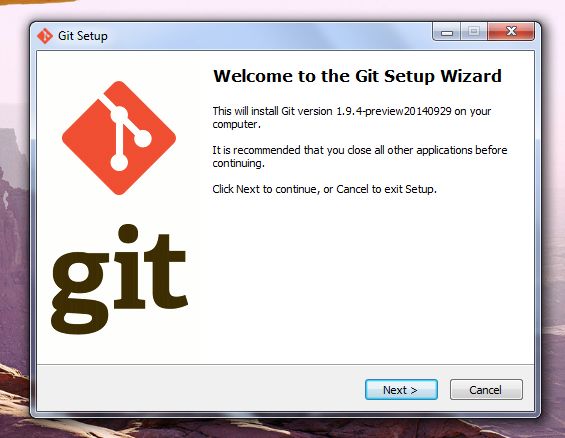
Argomenti
  Sistema di controllo di versione (Version Control System)
      Di cosa si tratta
      Perchè serve
      Vantaggi
      Tipologie
  Git
        What is Git
        How to install and configure it
        How to clone the class repository and update your clone
        How to create your own Bitbucket repository
        Basic Git commands
  Online Storage Service
     Di cosa si tratta
     Esempi di applicazioni gratuite

                                                                  1 / 52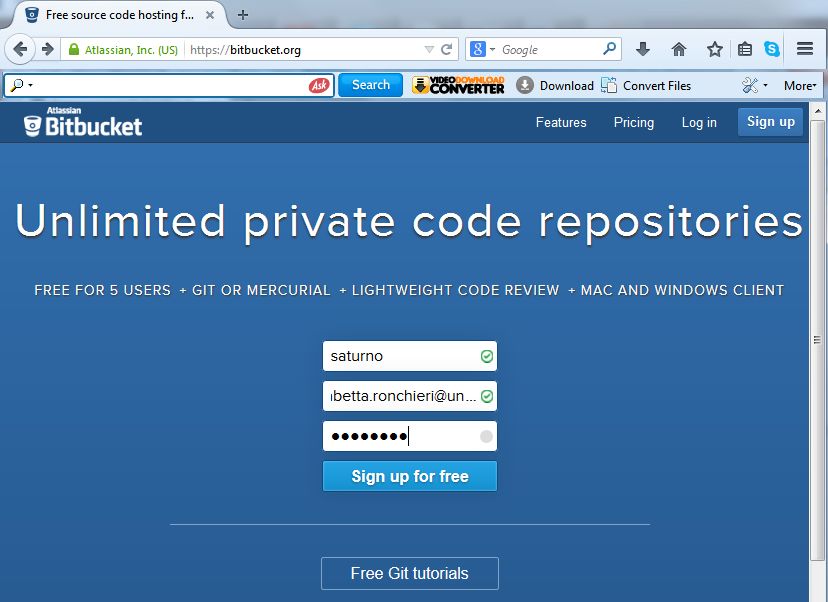
Argomenti
  Sistema di controllo di versione (Version Control System)
      Di cosa si tratta
      Perchè serve
      Vantaggi
      Tipologie
  Git
        What is Git
        How to install and configure it
        How to clone the class repository and update your clone
        How to create your own Bitbucket repository
        Basic Git commands
  Online Storage Service
     Di cosa si tratta
     Esempi di applicazioni gratuite

                                                                  2 / 52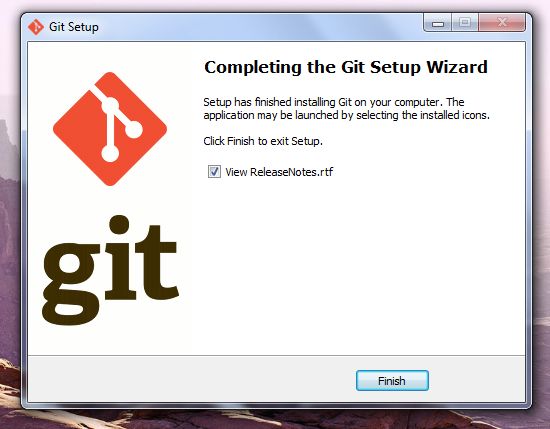
Definizione

       Un sistema di controllo di versione (Version Control
       System (VCS)) è una combinazione di tecnologie e
       procedure per tenere traccia, nel tempo, e controllare i
       cambiamenti ad un file o ad un insieme di file,
       recuperabili successivamente richiamando una versione
       specifica [Chacon, 2009].

       I file possono contenere documenti, codice, pagine Web e altri
       insiemi di informazione
       http://en.wikipedia.org/wiki/Revision_control.

                                                                        3 / 52
Di cosa si tratta
   I   VCS aiuta in ogni aspetto della
       gestione di un progetto.
   I   Automatizza una serie di
       operazioni. Per esempio:
         I   tracciare chi ha effetuato una
             modifica su un file;
         I   unire le modifiche una volta
             completate;
         I   ripristinare un file ad una versione
             precedente;
         I   segnalare eventuali conflitti;
         I   revisionare le modifiche fatte nel
             tempo.
   I   È particolarmente importante
       quando il progetto è condiviso tra
       più persone.

                                                    4 / 52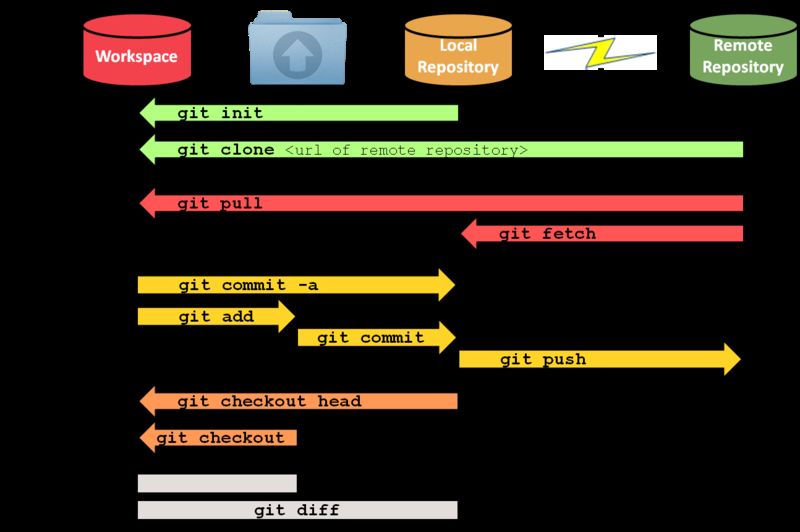
Perchè serve

     I   Originariamente, VCS serviva a supportare lo sviluppo di
         grandi progetti software, caratterizzati da porzioni di codice,
         tra loro correlate, condivise tra molti programmatori.
     I   Oggi è usato:
           I   non solo da gruppi di persone che lavorano insieme, ma anche
               da singoli sviluppatori;
           I   non solo per la gestione di progetti software, ma anche per la
               scrittura di articoli e documenti da parte di ricercatori.

                                                                                5 / 52
Come funziona: idea di base
  Supponiamo di voler lavorare su un
  file, sia questo un pezzo di codice o
  di testo.
  Supponiamo di avere definito
  un’area di lavoro sul proprio
  desktop.
  È possibile:
    I   recuperare localmente il file da
        una repository;
    I   modificare il file e registrarlo
        nella repository.

         La repository tiene traccia di tutte le modifiche e di chi le ha
         fatte:
            I   associa ad ogni modifica del file registrato una versione;
            I   per ogni registrazione tiene traccia della differenza tra versioni.
                                                                                      6 / 52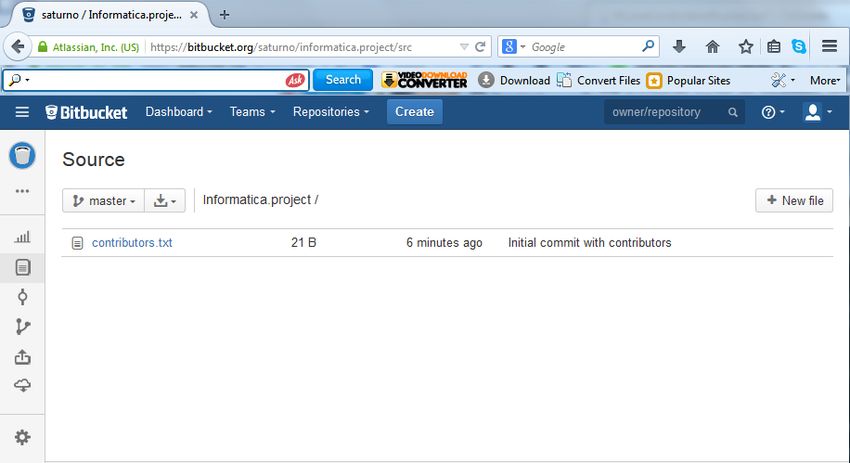
Vantaggi

    I   È possibile ritornare alla versione precedente di un file, nel
        caso di modifiche sbagliate.
    I   Si possono confrontare versioni differenti per vedere i
        cambiamenti introdotti.
    I   È possibile registrare i dati e il codice che servono per un
        artiolo:
           I   mantenere traccia dei dati prodotti;
           I   garantire riproducibilità.
    I   Se si lavora usando diverse macchine, dal desktop al portatile,
        VCS permette di mantenere le informazioni sincronizzate tra
        le varie macchine.

                                                                          7 / 52
Tipologie

    I   VCS locale
    I   VCS centralizzato: modello client-server
    I   VCS distribuito

                                                   8 / 52
VCS locale

   I   Un database (detto
       repository) mantiene
       tutti i cambiamenti
       dei file sotto controllo
       di revisione.
   I   Il file viene recuperato
       sulla stessa macchina
       del database.

                                  9 / 52
VCS centralizzato: modello client-server
I Una macchina server
contiene il repository.
I 1 o più macchine
client usate per
recuperare i file dalla
repository.
I Solo la repository
conserva l’intera
storia di tutte le
modifiche.
Sistemi come Concurrent Version System (CVS) e SubVersioN
(SVN) rientrano in questa tipologia di VCS.
Ulteriori informazioni
http://software-carpentry.org/v4/vc/.
10 / 52VCS distribuito
I Sulle macchine client
si ha una copia dei
file più recenti (detto
anche snapshot), ma
anche una copia
completa della
repository.
I Ogni operazione di
recupero effettua una
copia completa di
tutti i dati.
Sistemi come Git e Mercurial rientrano in questa tipologia di
VCS.
Ulteriori informazioni http://mercurial.selenic.com/.
11 / 52Comparazione tra le varie tipologie
Caratteristica Locale Centralizzato Distribuito
√ √ √
Tracciabilità delle modi-
fiche.
√ √
Collaborazione tra più
persone.
√ √
Controllo sugli accessi.
√ √
Facile amministrazione.
√ √
Singolo punto di falli-
mento1 .
√ √
Perdita dei dati2 .
√
Copia repository client.
√
Recupero repository.
1
La macchina server è andata giù.
2
Disco del server si è corrotto.
12 / 52Argomenti
Sistema di controllo di versione (Version Control System)
Di cosa si tratta
Perchè serve
Vantaggi
Tipologie
Git
What is Git
How to install and configure it
How to clone the class repository and update your clone
How to create your own Bitbucket repository
Basic Git commands
Online Storage Service
Di cosa si tratta
Esempi di applicazioni gratuite
13 / 52What is Git
Git is a free and open source distributed version control
system designed to handle everything from small to very
large projects with speed and efficiency.
http://git-scm.com
14 / 52Steps to install Git
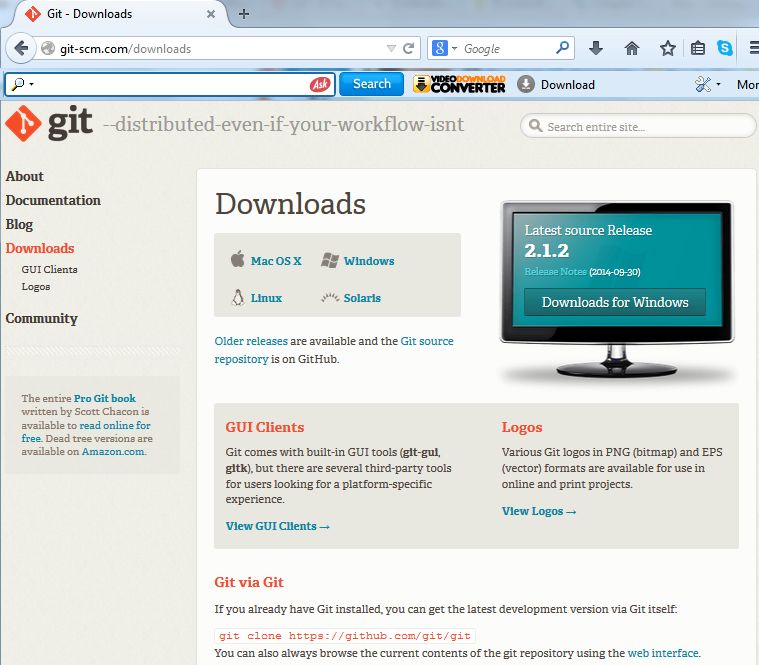
1 Go to the website.
http://git-scm.com/
downloads
2 Click on the download
link for your
Operating System
(OS), such as Mac,
Windows and Linux.
15 / 52Steps to install Git
3 Once the file is done
downloading (selected
Windows), open it up
to begin the Git
installation.
4 Click on Next.
16 / 52Steps to install Git
5 Go with the default
options at each step
of the installation.
I This is a
recommendation.
6 Once the install is
complete, click on
Finish.
17 / 52Steps to open Git Bash
1 Find a program called Git Bash.
I Git Bash is the environment for
interacting with Git.
I It is located in the installation
path: for Windows OS, it is in
the Start Menu.
18 / 52Steps to open Git Bash
2 Once Git Bash opens,
you’ll see:
I a Welcome
message;
I the name of your
computer;
I a dollar sign (you
can type a
command).
19 / 52Steps to configure Git locally
1 Set your username:
$ git config --global user.name "Your Name"
2 Set your e-mail:
$ git config --global user.email "email@domain"
3 Specify the previous commands the first time.
I However, you change them on the way with the same
commands.
4 Verify your changes:
$ git config --list
5 Close Git Bash:
$ exit
20 / 52Cloning the class repository
I All the materials are in a Git repository hosted at Bitbucket.
https:
//bitbucket.org/joda70/informatica-economia.unife
I Via the same link, you can monitor all change sets, issues and
so on.
21 / 52Steps to clone the class repository
1 Once Git Bash opens, move to the already created directory
where you want your copy to reside called for example Corso.
$ cd Corso
2 Clone the repository:
$ git clone \
> https://bitbucket.org/joda70/informatica-economia.unife.git
I This will download the entire repository as a new subdirectory
called informatica-economia.unife, residing into your home
directory.
3 Clone the repository in a non-default directory called
Informatica:
$ git clone \
> https://bitbucket.org/joda70/informatica@economia.unife.git \
> Informatica
4 Move to the repository directory:
$ cd Informatica
22 / 52Steps to update your clone
1 Move to the repository directory:
$ cd Informatica
2 Fetch any changes from origin:
$ git fetch origin
I origin points to the remote Bitbucket repository that you
originally cloned from.
3 Merge any changes retrieved into the files in your current
directory:
$ git merge origin/master
I origin/master refers to the master branch in the repository.
I The master branch is the only branch in the repository (at the
moment).
4 Update origin and master copies:
$ git pull
23 / 52Why it is important
I You should learn how to use Bitbucket.
https://confluence.atlassian.com/display/BITBUCKET/Bitbucket+101
I You’ll create your own repository on Bitbucket for the project
of Informatica.
I You’ll give the teacher permission to clone your repository.
I You’ll remove the permissions to the teacher after the exam.
24 / 52Steps to create your own Bitbucket repository
1 Configure Git locally (see
slide 20).
2 Go to the website.
https://bitbucket.org/
3 Click on Sign up, if you do
not have already an account.
4 Fill in the form.
25 / 52Steps to create your own Bitbucket repository
5 Create an empty repository
to start from scratch.
6 Fill in your repository name,
e.g. Informatica.project.
7 Click on Create.
26 / 52Steps to create your own Bitbucket repository
8 The Informatica.project has
been set up in the private
way.
9 Click on Done.
27 / 52Steps to create your own Bitbucket repository
10 See a page with instructions.
11 Click on I’m starting from
scratch.
12 Follow the instructions
specified to set up your local
directory by using Git Bash.
28 / 52Steps to create your own Bitbucket repository
13 Once the push command ends,
move on the Source icon and click
on it.
29 / 52Steps to create your own Bitbucket repository
14 Examine the class repository at
https://bitbucket.org/joda70/
informatica-economia.unife
to see how to structure your
project.
30 / 52Adding
I Suppose you add new files to a local repository.
I Let Git know that they need to be tracked.
I Add all new files:
$ git add .
I Update tracking for files that changed names or were deleted:
$ git add -u
I Do both of the previous operations:
$ git add -A
31 / 52Committing
I Suppose you perform some changes in your local repository.
I Commit to save changes as an intermediate version:
$ git commit -m "message"
I This updates your local repository.
32 / 52Pushing
I Suppose you have saved local changes.
I Update the remote repository:
$ git push
33 / 52Branches
I Suppose you want to work on a testing version.
I Create a branch:
$ git checkout -b "branch name"
I See the active branch:
$ git branch
I Switch back to the master branch type:
$ git checkout master
34 / 52Pulling
I Suppose you want to merge your changes into the
branch/repository.
I Update the remote repository:
$ git pull
35 / 52Git data transport commands
https://sselab.de/lab2/public/wiki/sselab/index.php?title=Git
36 / 52Argomenti
Sistema di controllo di versione (Version Control System)
Di cosa si tratta
Perchè serve
Vantaggi
Tipologie
Git
What is Git
How to install and configure it
How to clone the class repository and update your clone
How to create your own Bitbucket repository
Basic Git commands
Online Storage Service
Di cosa si tratta
Esempi di applicazioni gratuite
37 / 52Di cosa si tratta
I Online Storage Service (OSS) è un servizio basato su Web.
I Mette a disposizione di ogni utente registrato uno spazio
storage, raggiungibile ovunque via Internet.
I Permette di:
I caricare documenti, video, foto;
I sincronizzare documenti da più computer o altri dispositivi
(come tablet o smartphone);
I scambiare file con altri utenti iscritti;
I accedere ai documenti da ogni altro possibile computer del
mondo via Internet.
38 / 52Esempi di applicazioni gratuite
https://www.box.com
https://www.dropbox.com
https://drive.google.com
I migliori top 10 OSS:
http://online-storage-service-review.toptenreviews.com/
39 / 52Box
I Box è un esempio di OSS creato per l’ambiente di lavoro.
I Chiunque si può iscrivere a Box per un accesso gratuito.
I Ha un elevato numero di funzioni per la privacy e la
condivisione dell’informazione.
I Per accedere ai file su Box si può usare:
I il sito Web di Box;
I applicazioni per sistemi operativi come Mac e Windows.
I applicazioni per piattaforme come iOS, Android e BlackBerry.
40 / 52Box
I È possibile salvare qualsiasi tipo di file su Box:
I utilizzando il sito Web;
I tramite le varie applicazioni disponibili.
I Il servizio supporta l’operazione:
I controllo della privacy su file. Per esempio, stabilire chi può
fare cosa;
I sincronizzazione dei file sui vari dispositivi utilizzati.
41 / 52Dropbox
I Dropbox è un esempio di OSS.
I Per accedere ai file su Dropbox si può usare:
I il sito Web di Dropbox;
I applicazioni per sistemi operativi come Mac, Windows e Linux;
I applicazioni per piattaforme come iOS, Android, BlackBerry e
Kindle Fire.
⇒ Serve il collegamento Internet.
42 / 52Dropbox
I È possibile salvare qualsiasi tipo di file su Dropbox:
I utilizzando il sito Web;
I tramite le varie applicazioni disponibili.
I Il servizio supporta l’operazione:
I drag-and-drop di file e cartelle dal proprio dispositivo allo
storage remoto e viceversa;
I sincronizzazione dei file sui vari dispositivi utilizzati.
I È possibile caricare file di diversa dimensione.
43 / 52Dropbox
I Offre diversi livelli di spazio di archiviazione.3
Gratuito Spazio
Di Base 2GB
Tramite tutorial iniziale 250MB
Tramite le foto caricate con 3GB sommando tutti i dis-
app. di cellulari positivi
Amici invitati registrati 500MB per amico fino ad
un massimo di 16GB
3
Dati aggiornati a metà 2014.
44 / 52Dropbox
I Offre diversi livelli di spazio di archiviazione.4
A pagamento Spazio
≈ 10 $ al mese 50GB
≈ 20 $ al mese 100GB
Per il corso non serve extra storage rispetto ai 2.25GB.
4
Dati aggiornati a metà 2014.
45 / 52Google Drive
I Google Drive offre molte delle funzionalità di Dropbox.
I È integrato con l’ecosistema Google, come Google Docs,
costruito sul OS Web Chromium.
I Il servizio include:
I elaboratore di testi;
I foglio elettronico;
I elaboratore di presentazioni.
I È necessario essere utenti Google per accedere al servizio.
I Si hanno 15GB di spazio gratuiti condivisi tra i vari applicativi
Google.
46 / 52Google Drive
I Per accedere ai file su Google Drive si può usare:
I il sito Web di Google Drive;
I applicazioni per sistemi operativi come Mac e Windows;
I applicazioni per piattaforme come iOS e Android.
I Il servizio supporta l’operazione:
I drag-and-drop di file e cartelle dal proprio dispositivo allo
storage remoto e viceversa;
I sincronizzazione dei file sui vari dispositivi utilizzati.
Ulteriori approfondimenti:
http://www.gcflearnfree.org/googledriveanddocs
47 / 52Comparazione tra alcuni OSS5
Caratteristica Box Dropbox Google Drive
Massimo storage gratuito 10GB 2GB 15GB
Bonus per extra storage [500MB, 16GB] 0
Massimo spazio storage compra- 100GB 500GB
bile
Massima dimensione del file 250GB
√ Nessun
√ limite 10GB
√
Backup continuo √
Backup incrementale √ √ √
Sincronizzazione dei file √ √ √
Opzioni per la condivisione √ √ √
Permessi sulle cartelli √ √ √
Sincronizzazione con cellulare
Piattaforme supportate Windows, Mac, Windows, Mac, Windows, Mac,
Android, Black- Linux, Android, iOS, Android
Berry, iOS iOS, Black-
Berry, Kindle
Filre
5
Dati aggiornati a metà 2014.
48 / 52Comparazione tra alcuni OSS rispetto al costo6
6
Dati aggiornati a metà 2014.
49 / 52Comparazione tra alcuni OSS7
Tramite Google Trends https://google.com/trends/
7
Dati aggiornati a metà 2014.
50 / 52Comparazione tra alcuni OSS8
Tramite Google Trends https://google.com/trends/
8
Dati aggiornati a metà 2014.
51 / 52Per ulteriori letture
Scott. Chacon, Pro Git, Apress (2009),
http://git-scm.com/book
Jon Loeliger, Matthew McCullough, Version Control with Git:
Powerful tools and techniques for collaborative software
development Paperback, O’Reilly Media; Second Edition
edition (August 27, 2012)
52 / 52Puoi anche leggere


