Borse di Collaborazione - Manuale operativo personale amministrativo - Sapienza
←
→
Trascrizione del contenuto della pagina
Se il tuo browser non visualizza correttamente la pagina, ti preghiamo di leggere il contenuto della pagina quaggiù
Borse di Collaborazione
Manuale operativo personale amministrativo
Ruoli e Procedura
Il sistema informatico per la gestione delle borse di collaborazione è
utilizzato dagli studenti e dal personale tecnico amministrativo.

La procedura si articola in varie fasi di seguito indicate:

•     Inserimento del bando
•     Gestione delle domande
•     Graduatoria
•     Gestione contratti

    Borse di Collaborazione            22/09/2017              Pagina 2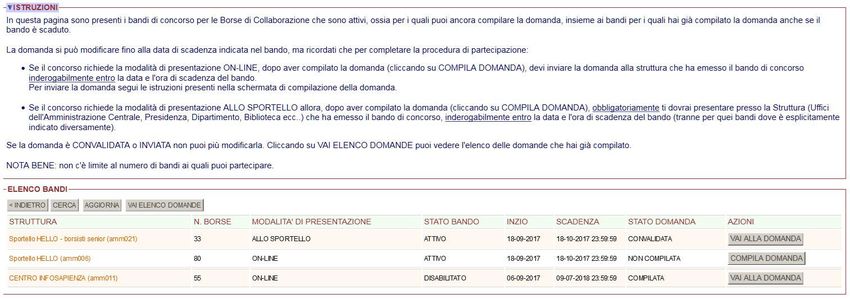
Operatore
Personale tecnico amministrativo abilitato alla gestione delle borse di
collaborazione

•     Accede al sistema informatico utilizzando le credenziali della posta
      istituzionale https://borsecoll.uniroma1.it
•     Provvede alla pubblicazione del bando sul sito istituzionale della
      struttura e nella sezione «Amministrazione trasparente» del sito
      istituzionale Sapienza (art.12 del regolamento)
      https://web.uniroma1.it/trasparenza/bandi_concorso_borse/71
•     Inserisce il bando nel sistema informatico Borse di Collaborazione
•     Convalida, controlla e stampa le domande degli studenti
•     Esporta e controlla la graduatoria
•     Risponde alle domande degli studenti
•     Stampa i contratti di collaborazione

    Borse di Collaborazione             22/09/2017                 Pagina 3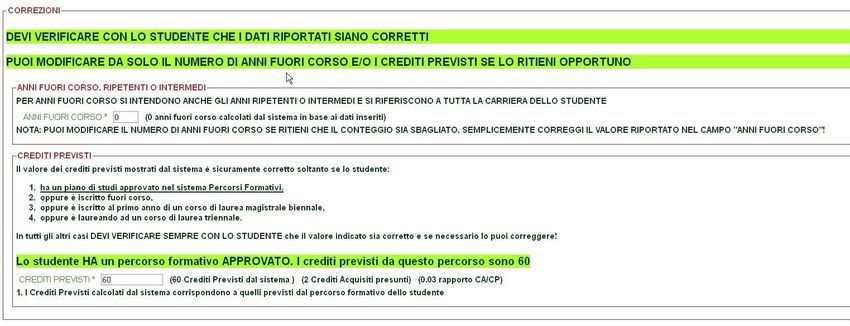
Studente

•     Accede al sistema informatico utilizzando le credenziali Infostud
•     Compila la domanda on-line
•     Se il bando ha la modalità di presentazione ON-LINE
       – Invia e Firma la domanda direttamente on-line
•     Se il bando ha la modalità di presentazione ALLO SPORTELLO
       – Si reca presso la Struttura per far convalidare e firmare la domanda
•     Contatta gli uffici della Struttura per tutte le problematiche

    Borse di Collaborazione                22/09/2017                   Pagina 4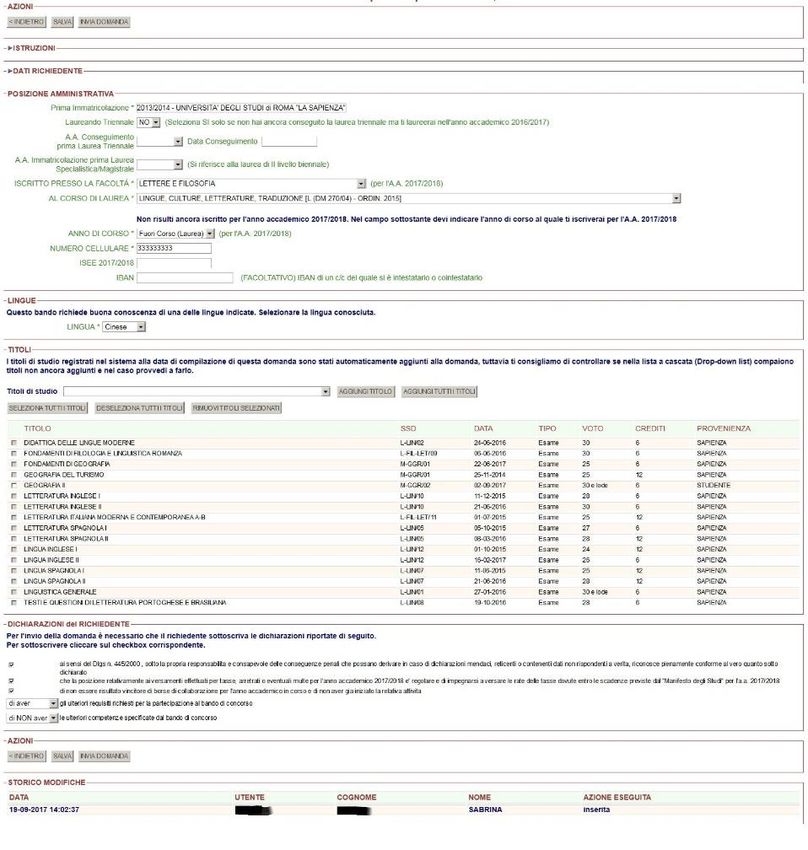
Operatore - Inserimento bando
Dopo aver preparato il bando l’operatore provvede:
• Alla pubblicazione del bando sul sito istituzionale della struttura e
  nella sezione Amministrazione trasparente del sito istituzionale
  Sapienza (art.12 del regolamento)
  https://web.uniroma1.it/trasparenza/bandi_concorso_borse/71

•     All’inserimento del bando nel sistema informatico «borse di
      collaborazione» https://borsecoll.uniroma1.it

    Borse di Collaborazione            22/09/2017                   Pagina 5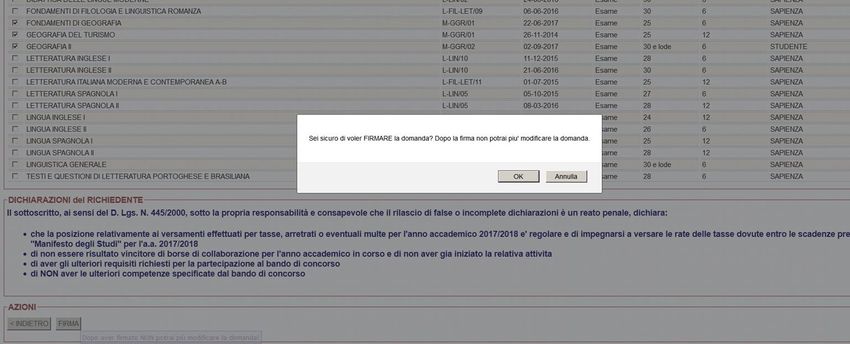
Internet Explorer – Visualizzazione Compatibilità
              Nel caso di utilizzo del browser Internet Explorer assicurarsi che l’opzione
              «Visualizzazione Compatibilità» NON sia selezionata.

Verifica che nell’elenco Siti Web aggiunti
in Visualizzazione Compatibilità non sia
presente uniroma1.it

                 Borse di Collaborazione                22/09/2017                     Pagina 6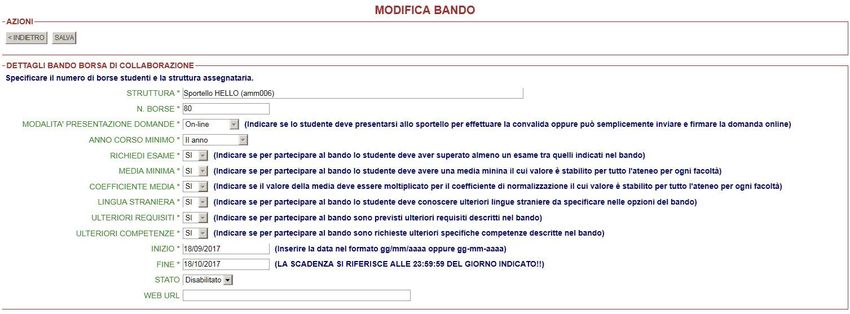
Operatore – Accesso al sistema informatico

                           1. Inserire il proprio indirizzo di
                           posta elettronica istituzionale

                           2. Inserire la relativa password

                           3. Cliccare su ENTRA

 Borse di Collaborazione   22/09/2017                            Pagina 7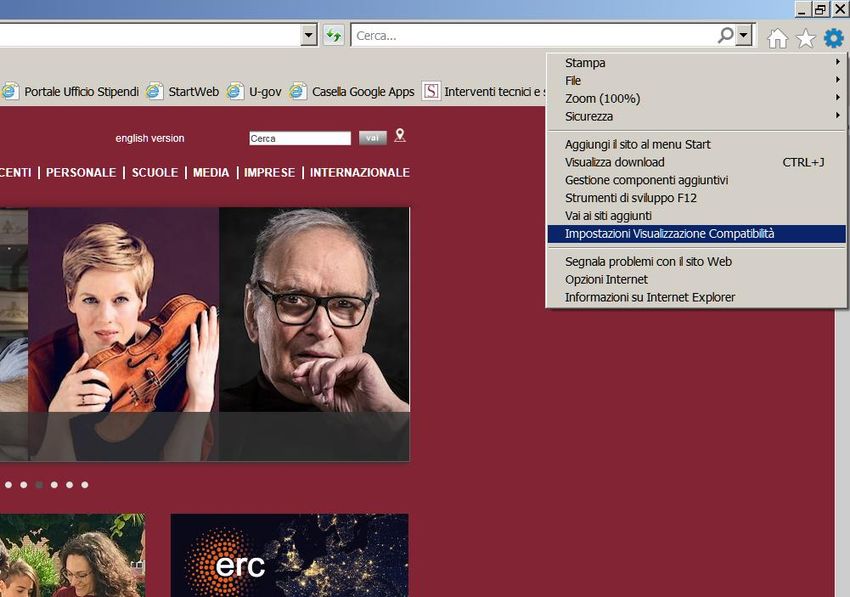
Operatore – Menù BORSE                                                    1. Selezionare Borse

                                                                  2. Selezionare BANDI BORSE

Dopo l’accesso al sistema informatico l’operatore, selezionando il menù
«Borse», accede ai bandi delle borse selezionando «BANDI BORSE
STUDENTI»

 Borse di Collaborazione                    22/09/2017                       Pagina 8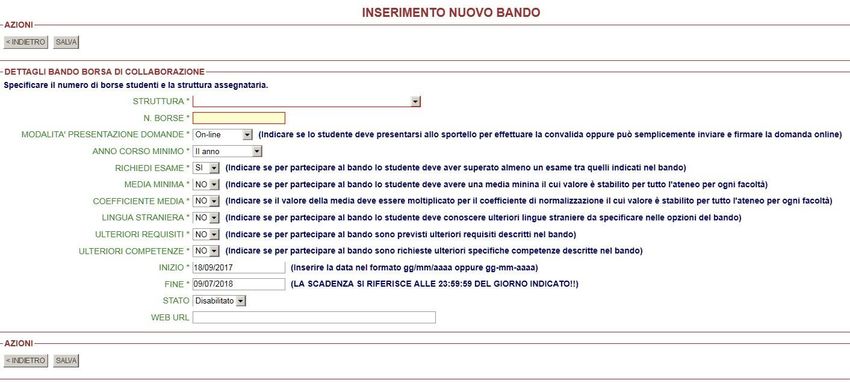
Operatore – Elenco Bandi Borse

                                                             1. Selezionare NUOVO

In questa schermata sono elencati i bandi per le borse di collaborazione
gestiti dall’operatore.
In questo esempio non sono presenti bandi e l’operatore procede
all’inserimento di un nuovo bando cliccando su «NUOVO»

 Borse di Collaborazione                   22/09/2017                        Pagina 9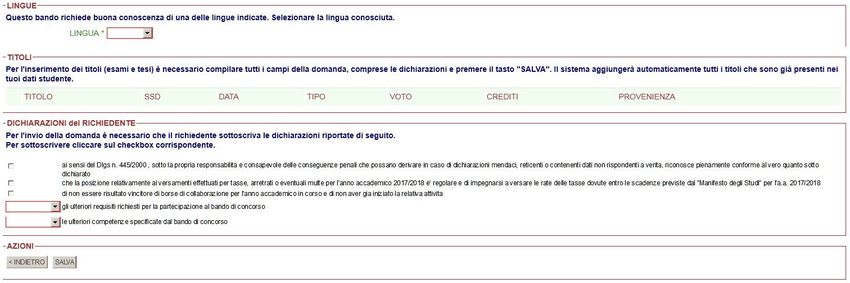
Inserimento bando                                                                1. Selezionare la STRUTTURA

                                                                                                2. Inserire il numero di borse

                                                                                                 3. Indicare gli altri parametri

                                                                                                 4. Cliccare su
                                                                                                 SALVA

NOTA BENE: i parametri del bando NON potranno essere modificati dopo il salvataggio, tranne le date di inizio, fine, lo
stato e la WEB URL. Di seguito ogni parametro è spiegato dettagliatamente.

             Borse di Collaborazione                               22/09/2017                               Pagina 10
Inserimento bando - Parametri
Struttura
• Devi selezionare il nome della struttura e del bando che vuoi inserire, questo
corrisponde al nome che lo studente vedrà ed utilizzerà per selezionare il bando
• Se nell’elenco non è presente il nome che hai scelto, allora rivolgiti al supporto per
farlo inserire o modificare uno già presente
• Per tutto l’Anno Accademico è possibile inserire un solo bando per una determinata
struttura
N. Borse
• Indica il numero di posti messi a concorso
Borse di Collaborazione 22/09/2017 Pagina 11Inserimento bando - Parametri Modalità presentazione domande – Questo parametro indica le modalità con le quali lo studente dovrà completare la procedura di presentazione della domanda. I possibili valori sono: «On-line» e «Allo Sportello» Modalità Allo Sportello • Lo studente, dopo aver compilato la domanda, dovrà necessariamente presentarsi presso gli uffici della Struttura che ha emesso il bando per la convalida della stessa, nei giorni e orari indicati nel bando. Modalità On-line • Lo studente, dopo aver compilato la domanda dovrà necessariamente inviarla direttamente on-line, in totale autonomia. L’invio della domanda da parte dello studente corrisponde alla convalida della stessa. Borse di Collaborazione 22/09/2017 Pagina 12
Inserimento bando - Parametri

Anno di corso minimo
•     Indica qual è l’anno di corso minimo al quale lo studente deve essere iscritto
      nell’anno accademico a cui si riferisce il bando.
•     Per esempio se l’anno di corso minimo è il III (terzo anno), allora possono
      partecipare gli studenti iscritti al terzo anno di un corso di laurea triennale, o corso di
      laurea a ciclo unico e tutti gli studenti iscritti ad un corso di laurea magistrale
      biennale.
•     I possibili valori sono:
       –    II anno: iscritto almeno al secondo anno di un corso di laurea triennale: questo è il valore utilizzato
            normalmente per le borse di collaborazione (art.10 del regolamento);
       –    III anno: iscritto almeno al terzo anno di un corso di laurea triennale;
       –    IV anno: iscritto almeno al primo anno di un corso di laurea magistrale biennale o al quarto anno di un
            corso di laurea a ciclo unico;
       –    V anno: iscritto almeno al secondo anno di un corso di laurea magistrale biennale o al quinto anno di un
            corso di laurea a ciclo unico;
       –    VI anno: iscritto almeno sesto anno di un corso di laurea a ciclo unico a sei anni;
       –    Penultimo anno: iscritto almeno al primo anno di un corso di laurea magistrale biennale o al 4 anno di un
            corso a ciclo unico quinquennale o al quinto anno di un corso di laurea magistrale a ciclo unico a sei anni;
       –    Ultimo anno: iscritto all’ultimo anno di un corso di laurea magistrale biennale o a ciclo unico.

    Borse di Collaborazione                                   22/09/2017                                   Pagina 13
Inserimento bando - Parametri
I parametri sotto elencati indicano tutte le eventuali condizioni che lo studente deve
rispettare per poter partecipare al bando:
Richiedi esame
• lo studente deve aver superato almeno un esame tra quelli indicati nel bando di
concorso (Art. 10 del Regolamento)
Media minima
• lo studente deve avere una media ponderata dei voti degli esami che sia almeno
uguale al valore stabilito per la Facoltà di afferenza del suo corso di laurea. I valori
delle medie minime sono stabiliti per tutto l’Ateneo, calcolando tutti gli esami
sostenuti in ciascun corso di laurea afferente alle diverse Facoltà, nei tre anni
accademici precedenti a quello corrente (dato aggiornato al 31 agosto dell’anno
corrente). I valori delle medie sono tutte arrotondate per difetto (al valore intero più
basso).
• I valori delle medie minime sono visualizzabili nel menù «Borse» cliccando su
«MEDIE MINIME».
Borse di Collaborazione 22/09/2017 Pagina 14Inserimento bando - Parametri
Coefficiente Media
• Il valore della media ponderata calcolata ai fini della graduatoria deve essere
moltiplicato per un coefficiente di rivalutazione che consenta di omogeneizzare le
medie ponderati degli studenti iscritti alle diverse Facoltà.
• I valori dei coefficienti sono stabiliti per tutto l’ateneo sulla base delle medie minime e
sono visualizzabili nel menù «Borse» cliccando su «MEDIE MINIME».
Lingua straniera
• Lo studente deve conoscere una lingua straniera tra quelle previste dal bando. La
selezione delle lingue richieste dal bando avviene dopo aver selezionato questa
opzione ed aver salvato il bando.
Ulteriori requisiti / Ulteriori competenze
• Lo studente deve avere ulteriori requisiti e/o competenze che sono esplicitate nel
bando di concorso (art. 10 del regolamento). In questo caso lo studente dovrà
indicare nella domanda se è in possesso o meno degli ulteriori requisiti e/o delle
ulteriori competenze.
Borse di Collaborazione 22/09/2017 Pagina 15Inserimento bando - Parametri
Inizio / Fine
• Indica le date entro le quali lo studente può compilare la domanda di partecipazione
al bando di concorso. Nel caso di presentazione delle domande on-line indica anche
le date entro le quali lo studente può inviare la domanda.
Stato
• Indica se la procedura concorsuale è «ATTIVA» oppure «DISABILITATA»: nel primo
caso lo studente può procedere alla compilazione/invio della domanda se rientra nei
termini indicati dalle date di inizio e fine; nell’altro caso invece lo studente non può
procedere alla compilazione/invio della domanda anche se rientra nei termini indicati
dalle date di inizio e fine.
Web url
• Consente all’operatore di indicare il link alla pagina web dove è pubblicato il bando di
concorso in modo da fornire allo studente un accesso diretto alla pagina stessa. E’
consigliabile inserire quello del sito «Amministrazione Trasparente» della Sapienza.
Borse di Collaborazione 22/09/2017 Pagina 16Inserimento Bando Al momento dell’inserimento del bando è preferibile lasciare il parametro «stato» in «DISABILITATO» in modo che l’operatore possa completare le ulteriori personalizzazioni richieste prima della effettiva fruibilità del bando dagli studenti. In particolare se il bando richiede una lingua straniera è necessario indicare quali lingue sono richieste. L’ «elenco bandi borse studenti» consente di consultare i bandi inseriti come nell’immagine qui riportata, dove sono presenti due bandi: il primo è «SCADUTO» ed il secondo è «DISABILITATO». Per vedere le caratteristiche del bando, bisogna selezionare il bando e cliccare su «MODIFICA» Borse di Collaborazione 22/09/2017 Pagina 17
Modifica Bando

In questo esempio è richiesta la modalità di presentazione On-Line e tutti i parametri
sono attivi. Il bando è «DISABILITATO» e prima di attivarlo procediamo alla sua
personalizzazione: per fare ciò torniamo all’elenco dei bandi cliccando su «INDIETRO».
NOTA BENE: è possibile modificare solo le date di inizio e di fine, lo stato e la Web Url.
Se si ha necessità di modificare uno degli altri parametri bisogna eliminare
completamente il bando caricato e inserirlo nuovamente. Tuttavia, qualora uno studente
avesse già inserito la domanda di partecipazione, non sarebbe più possibile cancellarlo.

     Borse di Collaborazione                     22/09/2017                       Pagina 18
Personalizzazione Bando
Per personalizzare il bando, dalla schermata con l’elenco dei bandi, si deve selezionare
il bando da personalizzare e quindi cliccare su «OPZIONI BANDO»
E’ possibile, nella successiva schermata, procedere alla personalizzazione, che contiene
tre sezioni:
1. Opzioni domanda stampata
2. Avvisi per gli studenti
3. Lingua richiesta – questa sezione è presente solo se il bando richiede una lingua
straniera.
Borse di Collaborazione 22/09/2017 Pagina 19Opzioni Bando – Opzioni per Domanda Stampata
Questi campi sono opzionabili esclusivamente per la domanda stampata:
• E’ possibile indicare un diverso destinatario per la domanda (p.es. Al Magnifico Rettore)
• E’ possibile indicare una diversa intestazione (sconsigliato)
• E’ possibile indicare del testo aggiuntivo che verrà stampato nella domanda
Borse di Collaborazione 22/09/2017 Pagina 20Opzioni Bando – Avvisi per Studenti
E’ consigliabile aggiungere degli avvisi visibili agli studenti al momento della compilazione on-line
della domanda
• Chi contattare per informazioni sul bando
• Dove e quando presentarsi per la convalida, stampa e firma (per i bandi con modalità di
presentazione allo sportello)
Borse di Collaborazione 22/09/2017 Pagina 21Opzioni Bando – Lingua richiesta
Per aggiungere una lingua selezionarla dal menù a tendina e premere «AGGIUNGI», la
lingua aggiunta apparirà nell’elenco sottostante.
Per eliminare una o più lingue, selezionarla dall’elenco delle lingue apponendo una
spunta alla riga corrispondente e premere «RIMUOVI SELEZIONE»
Borse di Collaborazione 22/09/2017 Pagina 22Presentazione domanda allo sportello Per i bandi che richiedono la presentazione delle domande allo sportello lo studente deve presentarsi presso gli uffici della struttura che ha emesso il bando per la convalida della domanda. Alla presenza dello studente, l’operatore deve procedere alla convalida della domanda nel seguente modo: 1. Accedere all’elenco delle domande di partecipazione al bando; 2. Cercare la domanda relativa allo studente; 3. Effettuare la convalida; 4. Stampare la domanda convalidata; 5. Fa controllare e firmare la domanda allo studente. Borse di Collaborazione 22/09/2017 Pagina 23
Elenco domande di partecipazione
Dal menù «BORSE» selezionare il sotto-menù «DOMANDE BORSE STUDENTI»

                                                                        Sotto-menù
                                                                   Domande Borse Studenti

Nella schermata successiva appare l’elenco dei bandi presenti nel sistema. In questo esempio
sono presenti 3 bandi, di cui solo l’ultimo prevede la presentazione allo sportello.

Selezionare il bando interessato e quindi cliccare su «ELENCO DOMANDE».

La colonna «DOMANDE INVIATE» indica il numero di domande che sono state inviate (nel caso
di presentazione on-line) o convalidate (nel caso di presentazione allo sportello)

        Borse di Collaborazione                  22/09/2017                    Pagina 24
Elenco domande di partecipazione - 2
In questo elenco due domande sono già state convalidate, mentre la domanda di SABRINA è
solo «COMPILATA». Per procedere alla convalida della sua domanda bisogna selezionarla e
quindi cliccare su «CONVALIDA»
1. SELEZIONARE la domanda
2. Cliccare su CONVALIDA
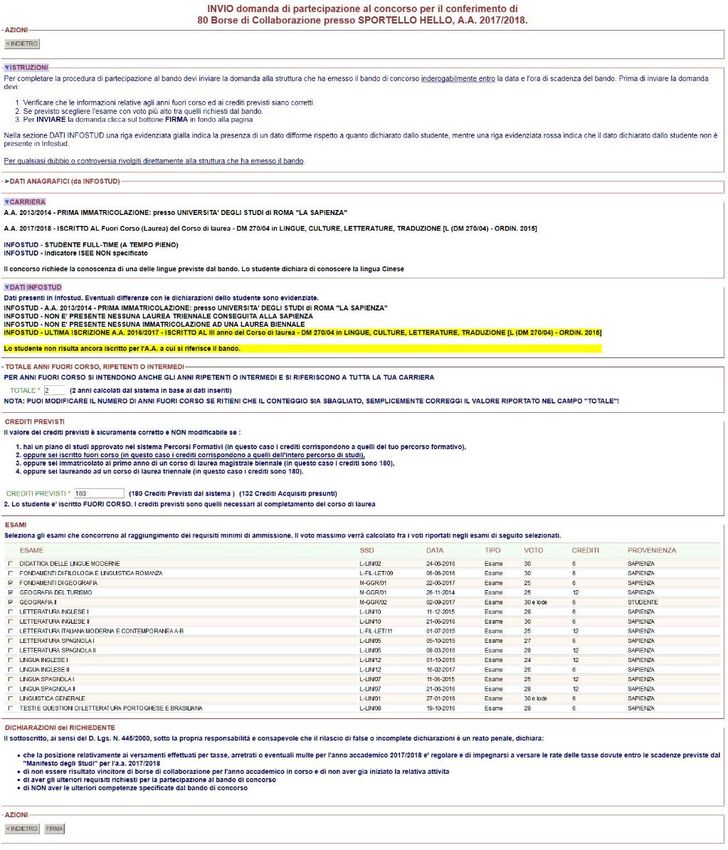
La pagina di convalida è divisa nelle seguenti sezioni:
1. Dati anagrafici 5. Crediti previsti
2. Carriera 6. Esami
3. Dati Infostud 7. Dichiarazioni
4. Anni fuori corso
Borse di Collaborazione 22/09/2017 Pagina 25Convalida – Dati Anagrafici
I dati anagrafici sono caricati automaticamente da Infostud, eventuali correzioni devono essere
apportate in Infostud.
Vedi pagina successiva per la CARRIERA
Borse di Collaborazione 22/09/2017 Pagina 26Convalida – Carriera e Dati Infostud
La carriera dello studente, così come dichiarata dallo stesso nella domanda di partecipazione, è posta a
confronto con i dati presenti in Infostud.
In questo esempio:
Lo studente non ha ancora pagato la tassa di iscrizione all’anno accademico a cui si riferisce la
borsa (2017/18), infatti da Infostud risulta solo l’ultima iscrizione all’A.A. 2016/17.
Continua su pagina successiva
Borse di Collaborazione 22/09/2017 Pagina 27Convalida – Carriera e Dati Infostud
Vediamo un altro esempio ripreso dal precedente manuale
• La PRIMA immatricolazione è “copiata” da Infostud se presente. Lo studente può comunque indicare
un’immatricolazione ad un A.A. precedente (p.es. nel caso di studente che si è trasferito in Sapienza).
• A.A. Conseguimento Laurea Triennale: se presente l’informazione è copiata da Infostud e non modificabile
• Iscrizione: se presente l’informazione è copiata da Infostud ma comunque modificabile dallo studente
• Se studente part-time i crediti concordati sono copiati da Infostud e non modificabili
• ISEE copiata da Infostud
Continua su pagina successiva
Borse di Collaborazione 22/09/2017 Pagina 28Convalida – Anni fuori corso
Anni fuori
corso
Crediti
previsti
Anni fuori corso, ripetenti o intermedi
Il sistema informativo fornisce un calcolo degli anni fuori corso, tuttavia è indispensabile verificare con lo
studente il conteggio proposto. Ai fini del regolamento delle borse di collaborazione, nel calcolo degli anni fuori
corso, ripetenti o intermedi, si considera tutta la carriera dello studente, sia i cambi di corso (se hanno prodotto
benefici) sia gli anni da ripetente. Il valore può essere modificato dall’operatore.
Continua su pagina successiva
Borse di Collaborazione 22/09/2017 Pagina 29Convalida – Crediti previsti
Crediti Previsti
• Si riferisce ai crediti che lo studente avrebbe dovuto conseguire alla fine dell’anno di corso a cui era iscritto
nell’A.A. precedente in base al suo piano di studi.
• Se lo studente nell’A.A. precedente aveva un Percorso Formativo approvato, allora il sistema informatico
fornisce il valore esatto dei crediti previsti in base a quel Percorso Formativo.
• Se lo studente è iscritto fuori corso, è immatricolato al primo anno di un corso magistrale biennale o se è
laureando ad un corso triennale, allora il sistema fornisce un valore corretto
• In tutti gli altri casi è sempre necessario verificare con lo studente.
• Nel sistema informatico sono registrati i valori dei crediti previsti in base ai corsi di laurea, anno di corso ed
anni accademici, tuttavia l’informazione è solo parziale e potrebbe non essere aggiornata. Se il sistema non
ha nessuna informazione utilizza il valore predefinito di 60 crediti l’anno.
Continua su pagina successiva
Borse di Collaborazione 22/09/2017 Pagina 30Convalida – Esami o Titoli
Selezionare uno o più esami in base alle specifiche del bando e poi cliccare «CONVALIDA»
• Attenzione alla colonna «PROVENIENZA» dell’esame: «SAPIENZA» o «STUDENTE», i primi sono copiati da
Infostud, i secondi sono dichiarati dallo studente.
• In questo esempio selezioniamo i tre esami di Geografia (previsti dal bando) il sistema informatico, nel calcolo
del punteggio dello studente, utilizzerà automaticamente il voto più alto.
Borse di Collaborazione 22/09/2017 Pagina 31Convalida – Dati Infostud
• In fase di compilazione della domanda lo studente può modificare i
seguenti dati
1. PRIMA IMMATRICOLAZIONE
• Se il dato non è presente su Infostud e comunque con A.A. antecedente quello presente in Infostud
2. A.A. PRIMA LAUREA
• Solo in alcuni casi e se il dato non è presente in Infostud
3. A.A. ISCRIZIONE MAGISTRALE
• Solo in alcuni casi e se il dato non è presente in Infostud
4. ISCRIZIONE (Corso di laurea ed anno di corso)
• Sempre
• In fase di convalida confrontarli con le informazioni prese da Infostud
Borse di Collaborazione 22/09/2017 Pagina 32Convalida – Esempio Crediti Previsti
Studente
Fuori Corso
Magistrale
Studente
Immatricolato
Magistrale
Borse di Collaborazione 22/09/2017 Pagina 33Stampare la domanda
Selezionare la domanda convalidata e poi stampare
Selezionare
Invalidare Stampare
È possibile stampare solo domande convalidate. Il comando «STAMPA» fornisce un file
PDF.
Il comando «STAMPA TUTTO» consente la stampa, in un unico file PDF, di tutte le
domande convalidate.
L’operatore può modificare una domanda già convalidata (senza doverla prima
invalidare), tuttavia se la domanda è già stata stampata è necessario provvedere ad una
nuova stampa per la firma dello studente.
È possibile togliere la convalida da una domanda selezionandola ed utilizzando il tasto
«INVALIDA».
Borse di Collaborazione 22/09/2017 Pagina 34Presentazione domanda On-line Per i bandi che richiedono la presentazione delle domande On-line lo studente dopo aver compilato la domanda, deve procedere all’invio della stessa entro i termini di scadenza previsti dal bando. Lo studente, procede nel seguente modo: 1. Accede all’elenco delle domande di partecipazione che ha compilato 2. Apre la domanda che vuole inviare 3. Clicca Invia Domanda 4. Controlla le informazioni relative ai Crediti previsti e agli Anni fuori corso e se lo ritiene opportuno le modifica 5. Seleziona almeno un esame tra quelli richiesti per l’ammissione al concorso se previsto dal bando 6. Clicca su Firma Di seguito mostriamo le schermate che utilizza lo studente. Borse di Collaborazione 22/09/2017 Pagina 35
Studente – Elenco bandi

In questo esempio sono presenti tre bandi. Cliccando su «COMPILA DOMANDA» è possibile
compilare la domanda per il bando Sportello HELLO.

          Borse di Collaborazione                 22/09/2017                    Pagina 36
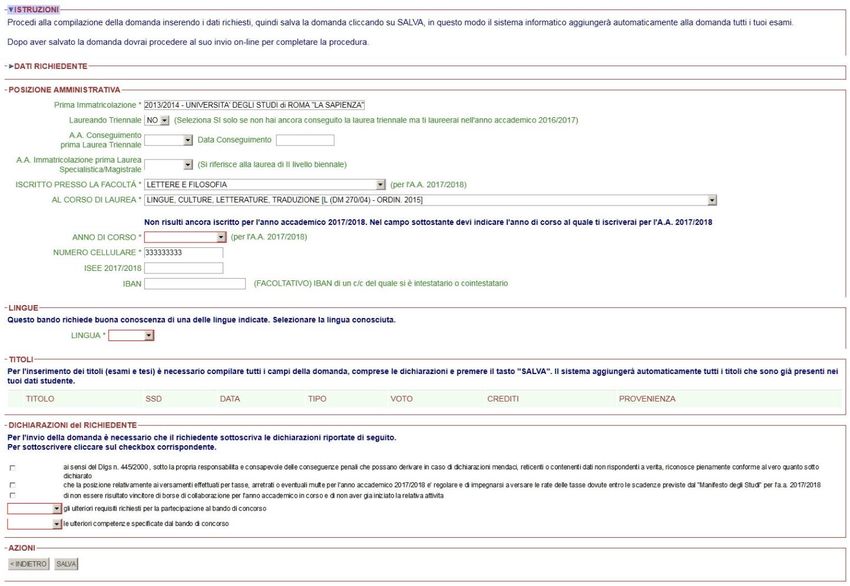
Studente – Compila domanda
La schermata di compilazione della domanda è divisa in varie sezioni che vediamo in dettaglio di
seguito
Borse di Collaborazione 22/09/2017 Pagina 37Studente – Posizione amministrativa
Questa sezione consente allo studente di verificare le informazioni relative alla sua posizione amministrativa ed
eventualmente di integrarle o correggerle. In particolare
• Se lo studente nel precedente A.A. era iscritto all’ultimo anno di una laurea triennale, potrà indicare di essere
laureando triennale (se prevede di laurearsi nell’A.A. precedente a quello della borsa), oppure potrà indicare di
essersi laureato e la data di conseguimento della laurea (se non ancora inserita in Infostud), in questi casi deve
indicare il corso di laurea magistrale al quale si immatricolerà.
• Se lo studente ha effettuato un passaggio riguardante la sua carriera che non è ancora stato completato in
Infostud, può indicare un corso di laurea diverso da quello proposto.
• Se lo studente non ha ancora effettuato l’iscrizione per l’A.A. della borsa allora deve indicare l’anno di corso al
quale si iscriverà (che deve essere diverso dall’anno di corso dell’A.A. precedente a meno che non sia Fuori
Corso).
Borse di Collaborazione 22/09/2017 Pagina 38Studente – Le altre sezioni
Se il bando richiede la conoscenza di una lingua, lo studente deve selezionarne una tra quelle previste
nella sezione «LINGUE».
Nella sezione «TITOLI» verranno caricati automaticamente tutti gli esami dello studente subito dopo
aver salvato la domanda.
Nella sezione «DICHIARAZIONI del RICHIEDENTE» lo studente deve mettere la spunta dove richiesto
ed indicare se è in possesso o meno degli ulteriori requisiti e/o competenze se previste dal bando.
Cliccando su «SALVA» la domanda è registrata nel sistema.
Borse di Collaborazione 22/09/2017 Pagina 39Studente – Invia Domanda
Dopo aver salvato la domanda, gli esami dello studente
sono aggiunti alla sezione «TITOLI».
In fondo alla schermata è presente la sezione
«STORICO MODIFICHE» per consentire allo studente di
vedere tutte le volte che la domanda è stata modificata
da lui o dall’operatore.
A questo punto lo studente può procedere ad inviare la
domanda cliccando su «INVIA DOMANDA».
La schermata per l’invio della domanda è simile a quella
utilizzata per la convalida della stessa nel caso di
presentazione allo sportello.
Lo studente deve controllare le informazioni che ha
inserito, in modo particolare i crediti previsti e gli anni
fuori corso. Inoltre se il bando lo prevede, deve indicare
quali esami, tra quelli che ha sostenuto, soddisfano i
requisiti del bando.
Borse di Collaborazione 22/09/2017 Pagina 40Studente – Invia domanda
Nella schermata di «INVIO domanda» lo studente
1. verifica le dichiarazioni relative alla sua carriera
confrontandole con quelle presenti in Infostud
2. Verifica il conteggio del numero di anni fuori
corso/ripetenza e se necessario li modifica
3. Verifica il numero dei crediti previsti il cui valore è
calcolato come spiegato successivamente nel
paragrafo Crediti, e se necessario li modifica (N.B. lo
studente non può modificare i crediti previsti se
questi sono ricavati dal suo percorso formativo
oppure se lo studente è fuori corso)
4. Seleziona almeno un esame tra quelli che lui ha
sostenuto e che sono richiesti come requisito del
bando se previsto
5. Infine clicca su «FIRMA» presente in fondo alla
pagina.
Borse di Collaborazione 22/09/2017 Pagina 41Studente – Firma domanda
Quando lo studente clicca su «FIRMA» il sistema chiede conferma, dopo la firma non è più possibile
modificare la domanda.
Borse di Collaborazione 22/09/2017 Pagina 42Studente – Stampa domanda
Dopo la firma della domanda, suggeriamo allo studente di stampare il PDF della domanda e
conservarlo.
Borse di Collaborazione 22/09/2017 Pagina 43Procedura presentazione On-line
Anche se il bando prevede la procedura di presentazione delle domande on-line, l’operatore
può comunque
• Visualizzare, modificare o cancellare la domanda
• Invalidare e poi convalidare la domanda
• Stampare la domanda
A seguito di una modifica alla domanda, lo studente può controllare nello «Storico delle
Modifiche» chi e quando ha effettuato i cambiamenti (N.B. allo studente non compaiono i
dati personali dell’operatore, ma solo la generica dicitura «Operatore»)
Borse di Collaborazione 22/09/2017 Pagina 44Controlli domande on-line Nel caso della modalità di presentazione on-line, lo studente non si presenta allo sportello per la convalida e quindi non è prevista una verifica delle dichiarazioni dello studente in presenza dell’operatore. È quindi necessario che l’operatore, prima di procedere ad esportare la graduatoria di merito alla scadenza del termine per presentare le domande di partecipazione al concorso, effettui alcuni controlli sulle dichiarazioni dello studente in merito alla carriera e, se previsto dal bando, in merito all’esame richiesto per poter partecipare al bando. Come vedremo in seguito, i controlli in merito ai crediti previsti ed anni fuori corso sono possibili direttamente tramite i dati presenti nella graduatoria. Per controllare i dati di una domanda l’operatore deve accedere all’elenco delle domande, selezionare una domanda e cliccare sul tasto «CONTROLLA DOMANDA». La schermata successiva è identica a quella della convalida, solo che l’operatore non può modificare o convalidare la domanda. Se l’operatore individua una difformità tra quanto presente in Infostud e le dichiarazioni dello studente o in merito all’esame selezionato per partecipare al concorso, dovrà contattare lo studente per chiarimenti. NOTA BENE: anche nel caso di presentazione della domanda on-line l’operatore può modificare la domanda, invalidarla e convalidarla nuovamente. Borse di Collaborazione 22/09/2017 Pagina 45
Graduatoria
L’operatore può esportare la graduatoria del bando accedendo al menù BORSE e poi
selezionando sia il sotto menù BANDI BORSE STUDENTI che il sotto menù DOMANDE
BORSE STUDENTI

Dopo aver selezionato il bando per il quale esportare la graduatoria, l’operatore clicca su
EXPORT GRADUATORIA

 Borse di Collaborazione                     22/09/2017                       Pagina 46
Graduatoria

La graduatoria prodotta è in formato Excel. Selezionare «Salva file» e cliccare «OK» per
salvarla sul proprio computer.

       Borse di Collaborazione                  22/09/2017                     Pagina 47
Graduatoria - Excel
Quando si apre la graduatoria in formato Excel BISOGNA cliccare su «Abilita modifica»
per consentire il calcolo delle formule presenti nel foglio elettronico
Borse di Collaborazione 22/09/2017 Pagina 48Graduatoria Excel
Nella graduatoria esportata è possibile verificare se esistono difformità tra quanto dichiarato dallo studente e
quanto calcolato dal sistema in merito a crediti previsti ed anni fuori corso
In particolare nella colonna «Difformità fuori corso» è indicato se il dato dichiarato dallo studente è identico o
difforme rispetto al dato calcolato dal sistema.
Nella colonna «Difformità crediti» è indicato se il dato dichiarato dallo studente è identico o difforme rispetto al
dato calcolato dal sistema.
Inoltre nella colonna «Provenienza crediti» è esplicitato il metodo con il quale il sistema informatico ha calcolato
i crediti previsti:
1. Percorso formativo (Gomp) 4. Immatricolato magistrale biennale
2. Fuori corso 5. Comunicato dagli operatori negli anni precedenti
3. Laureando triennale 6. Predefinito (60 crediti/anno)
a) La parola in grassetto compare nella colonna Provenienza crediti
b) Nei primi 4 casi lo studente NON può modificare il valore dei crediti previsti.
Borse di Collaborazione 22/09/2017 Pagina 49Note sui Crediti formativi
• Crediti Previsti
– Totale dei crediti previsti dal piano di studi dello studente per l’anno accademico
precedente a quello a cui si riferisce i bando per le borse di collaborazione
• Crediti Acquisiti
– Crediti conseguiti dallo studente fino al momento della convalida o invio della
domanda compresi quelli dell’anno accademico corrente
• Rapporto tra Crediti Acquisiti e Crediti Previsti (CA/CP)
– Utilizzati sia per il calcolo del punteggio che per la verifica dei requisiti di ammissione
– Requisito di ammissione: CA/CP >= 0,40 (ossia 2/5)
– Graduatoria = CA/CP x 30 + Media Ponderata + Voto Massimo – 2 x Anni fuori corso
– Immatricolato Laurea Magistrale
• CA/CP = (180 + Crediti Acquisiti durante I anno Magistrale) / 180
• Non vale il requisito di ammissione
Borse di Collaborazione 22/09/2017 Pagina 50Note sui Crediti previsti (1)
• Dipendono da
– Anno accademico
– Anno di corso
– Corso di Laurea
– Piano di studio individuale o Percorso Formativo
– Part-time
• Valori fissi
– Studenti Immatricolati alla Specialistica = 180
– Studenti Fuori Corso alla laurea triennale o laurea DM/270 = 180
– Studenti Fuori Corso alla Magistrale = 120
– Studenti Fuori Corso alla Specialistica o Ciclo Unico 5 anni = 300
– Studenti Fuori Corso alla Ciclo Unico 6 anni = 360
– Studenti Laureandi ossia Immatricolati alla Magistrale (Laurea triennale non conseguita) = 180
– Studenti ripetenti = crediti previsti per l’anno successivo (p.es. I anno ripetente = 120)
Immatricolati alla Magistrale (Laurea triennale non conseguita) sono quegli studenti che non si sono ancora iscritti per l’A.A. in
quanto stanno per laurearsi e “promettono” di iscriversi alla Laurea Magistrale prima della sottoscrizione del contratto da borsista.
Si ricorda che l’art.10 del Regolamento permette la partecipazione al concorso anche prima della effettiva immatricolazione o
iscrizione all’anno accademico in cui è indetto il concorso.
Borse di Collaborazione 22/09/2017 Pagina 51Note sui Crediti previsti (2)
• Se lo studente nell’A.A. 2016/17 aveva un Percorso Formativo approvato, allora i
crediti previsti forniti dal sistema corrispondono esattamente ai crediti del Percorso
Formativo dello studente in questione (Provenienza crediti Percorso formativo)
• Se lo studente è laureando, immatricolato al primo anno Magistrale o Fuori corso,
allora i crediti corrispondono al valore fisso descritto nella pagina precedente e la
colonna Provenienza crediti assume uno dei valori Laureando, Immatricolato o Fuori
corso.
• Il sistema informatico ha una base dati parziale dei crediti previsti per anno
accademico, corso di laurea e anno di corso (Provenienza crediti Comunicato dagli
operatori)
• Se le informazioni non sono disponibili, il sistema “suggerisce” il valore predefinito di
60 crediti per ogni anno di corso (Provenienza crediti Predefinito)
Borse di Collaborazione 22/09/2017 Pagina 52Note sugli Anni fuori corso
(ai fini del regolamento Borse di Collaborazione)
• Utilizzati sia per il calcolo del punteggio che per la verifica dei requisiti di
ammissione
– Ogni anno fuori corso riduce di 1 punto la media ponderata e di 1 punto il
risultato del rapporto normalizzato (x 30) crediti acquisiti / crediti previsti
• Si considera tutta la carriera anche per gli studenti della Magistrale
• Una carriera pregressa non deve essere considerata se non ha
prodotto benefici:
– Studente che cambia corso con rinuncia agli esami precedenti NON si calcola
– Studente che cambia corso con convalida degli esami precedenti SI calcola
• Si considerano anche gli anni da ripetente
– Studente iscritto al III anno di Corso di Laurea DM/270 ma è stato iscritto per
due anni al I anno, risulta essere 1 anno fuori corso
– Studente iscritto al I anno (ripetente) risulta essere 1 anno fuori corso
• Al momento della convalida o invio è possibile sovrascrivere il
valore calcolato dal sistema
Borse di Collaborazione 22/09/2017 Pagina 53Gestione contratti In attuazione di quanto previsto dall’art. 7 del Regolamento, per evitare che uno studente possa usufruire di più di una borsa di collaborazione nello stesso anno accademico, è stato introdotta la funzionalità «Stampa dei contratti». Difatti, questa opzione, oltre ad agevolare gli operatori fornendo un contratto precompilato con le informazioni anagrafiche dello studente, consente di evitare che: • lo studente a cui è stato stampato il contratto da vincitore possa partecipare ad altri bandi di concorso per l’assegnazione di borse di collaborazione; • siano stampati ulteriori contratti per altri bandi in cui risulti vincitore. Per consentire allo studente di rinunciare alla borsa vinta presso una determinata struttura (se non ha già iniziato l’attività di collaborazione), è possibile annullare il contratto. In quest’ultimo caso lo studente potrà partecipare ad altri bandi o firmare un contratto presso un’altra Struttura (Dipartimento, Facoltà, Amministrazione Centrale ecc.). La stampa dei contratti è possibile solo dopo la scadenza del bando. Al fine di garantire la regolarità di tutte le procedure amministrative relative alle Borse di Collaborazione, si raccomanda di utilizzare questa funzionalità. Borse di Collaborazione 22/09/2017 Pagina 54
Gestione contratti
   L’operatore può gestire i contratti del bando accedendo al menù «BORSE» e poi
   selezionando il sotto menù «DOMANDE BORSE STUDENTI»

Dopo aver selezionato il bando per il quale vuole stampare i contratti, cliccare su
«CONTRATTI»

     Borse di Collaborazione                 22/09/2017                   Pagina 55
Gestione contratti – Stampa e annulla Dall’elenco dei partecipanti è possibile selezionare uno o più studenti e stampare i relativi contratti, utilizzando il tasto «STAMPA CONTRATTI» Sempre da questo elenco è possibile annullare uno o più contratti già stampati, selezionando tramite la spunta gli studenti interessati e poi premendo il tasto «ANNULLA CONTRATTI» Borse di Collaborazione 22/09/2017 Pagina 56
Assistenza e Supporto

  Assistenza e Supporto esclusivamente scrivendo a

                           BorseCollaborazione@uniroma1.it

 Borse di Collaborazione                   22/09/2017        Pagina 57
Puoi anche leggere


