REGISTRO ELETTRONICO SPAGGIARI - MANUALE OPERATIVO PER I DOCENTI 20.33 , 10/10/2014
←
→
Trascrizione del contenuto della pagina
Se il tuo browser non visualizza correttamente la pagina, ti preghiamo di leggere il contenuto della pagina quaggiù
REGISTRO ELETTRONICO
         SPAGGIARI

MANUALE OPERATIVO PER I DOCENTI
           Rev. 00 del 21/11/2012

           20.33 , 10/10/2014
INDICE

1.   Accesso alla propria area riservata                                        2
2.   I menu Registri                                                            3
3.   Spiegazioni dettagliate dei Registri                                       4
4.   Videata sulle valutazioni – Registri della Scuola Primaria                 6
5.   Videata sulle valutazioni – Registri della Scuola Secondaria di I Grado    8
6.   Videata sulle valutazioni – Registri della Scuola Secondaria di II Grado   9

                                                                                    1
                                                                                    Pagina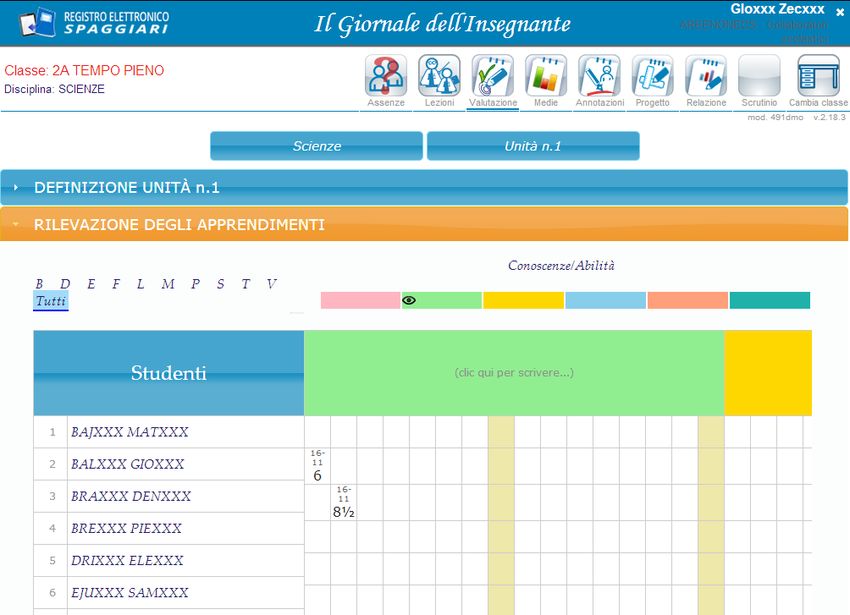
ACCESSO ALLA PROPRIA AREA RISERVATA
                                                                   web.spaggiari.eu
 Nella barra di ricerca del browser internet, digitare l’indirizzo https://res.spaggiari.eu ed
 accedere al Registro Elettronico utilizzando nome utente e password ricevute dal  dal personale
                                                                                        prof.
                                                                                    prof.          di
                                                                                              Villacaro
                                                                                          Villacaro
 segreteria della  scuola.
Si ricorda che il CODICE SCUOLA è RMME0142

Una volta entrati nell’area riservata cliccare su “I miei registri”

Si verrà reindirizzati alla visualizzazione delle classi, suddivise a loro volta per materie (vedi
    esempio sottostante).

Da questa videata è possibile accedere a tutti i propri Registri oppure visualizzare i Registri di
   tutte le classi.

Le operazioni possibili sono le seguenti:

 -   Uscire dal proprio account premendo il tasto “x”                         in alto a destra sullo
     schermo.
                                                                                                          2
                                                                                                          Pagina
-     Visualizzare i Registri di tutte le classi cliccando sul tasto      in alto a destra sullo
         schermo. (Una volta entrati nel registro di tutte le classi è possibile tornare al menu

         precedente cliccando sull’icona            in alto a destra).

                                      I MENU REGISTRI
Registro di classe.
   Cliccare su “Registro di classe” per visualizzare le note
   inserite da tutti gli insegnanti che vi hanno accesso.
   (Per informazioni dettagliate su questo Registro vedi
   pagina 4).

       Per l'a.s. in corso è possibile NON utilizzarlo.

Registri delle materie.
   Visualizzare il Registro della singola
   materia cliccando su una di quelle
   presenti.
   (Per informazioni dettagliate su
   questi Registri vedi pagina 5).

ATTENZIONE:
quando si
seleziona la
materia per la
prima volta viene
chiesto che tipo di
Registro utilizzare.
La scelta fatta
sarà definitiva.

Si consiglia di
selezionare il
modello 641 (il più
semplice)
                                                                                                      3
                                                                                                      Pagina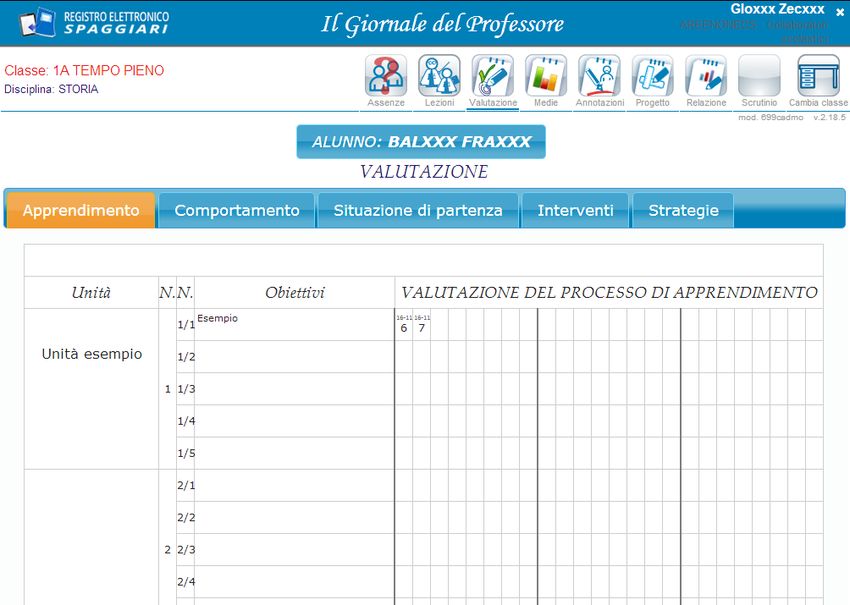
SPIEGAZIONI DETTAGLIATE DEI REGISTRI

Videata Registro di classe.       Quando si clicca sulla voce “Registro di Classe” si accede ad
                                  una schermata come quella sottostante, nella quale è
                                  possibile effettuare diverse operazioni

    Visualizzazione                     Visualizzazione                 Accesso               Ritorno alla
    per giornata del                    per settimana                  all’elenco           visualizzazione
        registro.                        del registro.                 anagrafico              di tutte le
                                                                      degli alunni.              classi.

   Elenco         Giorno nel     Accesso al menu            Riquadro di              Riquadro
 degli alunni     quale si sta      degli eventi          visualizzazione         relativo a note
                   operando      giornalieri, dove        delle lezioni (in       disciplinari (in
                                  posso inserire          base al giorno          base al giorno
                                                                                                              4

                                  assenze, ritardi         selezionato).           selezionato).
                                                                                                              Pagina

                                 oppure uscita in
                                     anticipo.
                                   Impostato in                                Cliccare qui per inserire
                                 automatico sulla                             orario e argomenti di una
                                     presenza                                 eventuale supplenza fatta.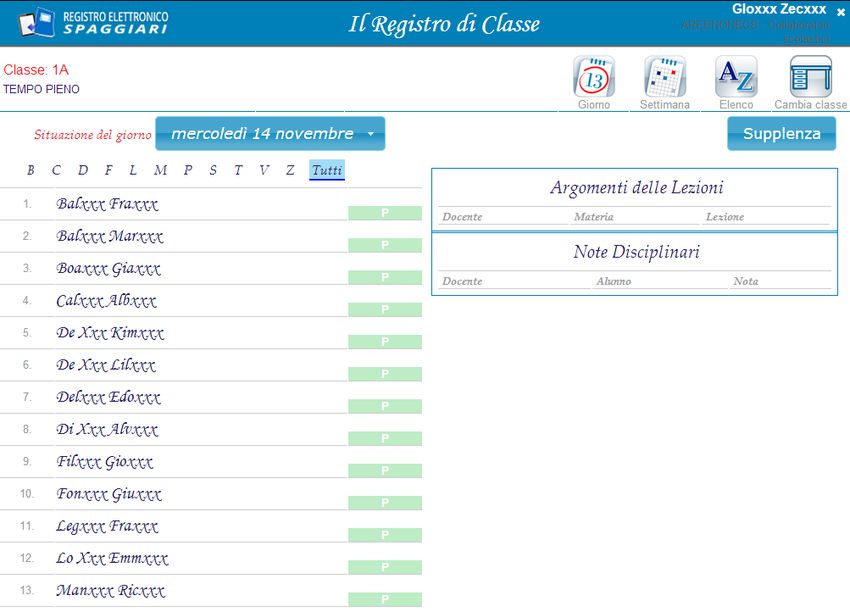
Videata Registro della materia.                Cliccando su una delle materie si verrà reindirizzati alla
       Il suo uso è obbligatorio per tutte le         pagina del Registro della materia stessa (esempio
       classi da tutti i docenti                      sottostante).
       N.B. Prima di fare qualsiasi prova per prendere
       dimestichezza con l’inserimento dei dati è
       importante sapere che, per correggere eventuali
       errori di registrazione, è sufficiente cliccare
       nuovamente nella casella/voce che si vuole
       modificare, premere “cancella questa cella” e
       successivamente dare Conferma.

         Cliccare qui per
           selezionare il
           quadrimestre              Cliccare sul riquadro relativo a           Cliccando su “Lezione” si apre
periodo di riferimento:
        (potrebbe essere         giorno-alunno per il quale si vogliono            una finestra nella quale è
1° periodo=trimestre           inserire informazioni relative ad assenze,       possibile inserire informazioni
        visualizzato anche
2° periodo=pentamestre
            a trimestri).      ritardi, ecc. (Aiutarsi tramite la legenda).     relative alle lezioni giornaliere.

                                                                                                                     5
                                                                                                                     Pagina

       Nella pagina successiva le istruzioni dettagliate delle icone evidenziate:
N.B.    qualsiasi tipo di Registro si sia scelto, le icone riguardanti Assenze, Lezioni, Valutazione,
Annotazioni, Scrutinio saranno le medesime. Progetto, Relazione possono invece variare in base al
tipo di Registro utilizzato. Si ricorda che le programmazioni e le relazioni finali
                             devono essere consegnate in formato cartaceo.
Vediamo singolarmente le funzioni delle singole icone:
N.B. la spiegazione inizierà dall’icona “Valutazione” per poi proseguire con tutte le altre. Questa
scelta è dettata dalla maggior varietà di opzioni relative alla voce stessa.

           : ATTENZIONE: questa sezione varia a seconda del tipo di Registro che si è
           scelto di utilizzare e rispecchia nelle funzionalità e nei campi esistenti
           tutto ciò che è presente nell’equivalente versione cartacea.

   - N.B. Gli esempi che seguono sono suddivisi in base alle macrocategorie di
     Registri (Scuola Primaria, Scuola Secondaria di I Grado e Scuola Secondaria
     di II Grado).

   - N.B. Per tutti i tipi di Registri scelti la valutazione è comunque
     personalizzabile utilizzando sia numeri che lettere.

             VIDEATA DELLE VALUTAZIONI - REGISTRI DELLA
                         SCUOLA PRIMARIA
                           (Mod. 441, 488mo, 488gal, 489mo, 491dmo).

       Cliccando sull’icona “Valutazione” da uno dei Registri di Scuola Primaria si accederà ad un
       menu formato da colonne contrassegnate da colori differenti, ad ognuna dei quali è
       possibile attribuire diverse competenze/abilità specifiche.

       Negli esempi alle pagine successive sono presi in considerazione i tipi di Registri con più
       opzioni disponibili in termini di criterio di valutazione. Resta inteso, come detto in
       precedenza, che alcune delle voci descritte nelle immagini possono non essere presenti o
                                                                                                        6
                                                                                                        Pagina

       variare leggermente in alcuni dei modelli.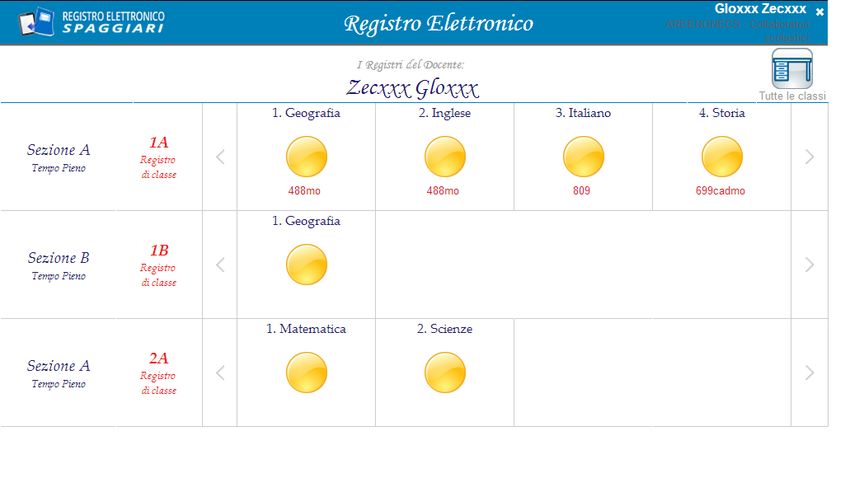
Cliccando qui accedo/estendo il menu sulla definizione dell’Unità come esemplificato qui:

                                                                                     Alcuni tipi di
                         Tasti attraverso i quali
                                                                                       Registri
                       scelgo materia (solo quelle
                                                           Cliccare qui per         presentano qui
                       associate allo stesso tipo di
Cliccare sul colore                                           inserire la               la voce
                            Registro) e Unità.
per spostarsi alla                                       competenza/abilità         osservazioni /
 relativa colonna                                             desiderata             annotazioni

                                                                                                      7
                                                                                                      Pagina

                                                                  Cliccare su uno dei riquadri
                                                                 relativi all’alunno per indicare
                                                                    la valutazione specifica.
VIDEATA DELLE VALUTAZIONI - REGISTRI DELLA
                  SCUOLA SECONDARIA DI I GRADO
          (Mod. 6415, 695mo, 695dmo, 699armo, 699armor, 699camo, 699cadmo,
                               699mo, 699catr, 699rmo).

       L’impostazione dei Registri di Scuola Secondaria di I Grado può variare di molto da un tipo
       all’altro di Registro. Tornando a sottolineare che il formato Elettronico riprende la
       medesima impostazione dell’originale cartaceo, vediamo di seguito alcuni punti nello
       specifico:
        La spiegazione che segue è da considerarsi esemplificativa e prende in esame le differenze
                                 più significative tra un modello e l’altro.

       La videata sottostante è rappresentativa dei Registri mod. 699camo, 699cadmo, 699mo,
       699rmo, 699catr (modello che posso visualizzare da qui)
       con alcune differenze sulla gestione dei trimestri e sulla visualizzazione.

 La colonna con il         Cliccando ognuna di
numero delle Unità           queste tre voci, si                         Questi due sottomenu
può presentarsi in         accede ai sottomenu                         possono essere presenti o
modi diversi oppure            riguardanti la                            meno in base al tipo di
 essere assente in        valutazione (all’accesso                   Registro. L’alternativa ad essi
  base al tipo di        verrà visualizzata la voce                  potrebbe essere anche la voce
     Registro.              “Apprendimento”).                                “Note varie”.

                                                          La suddivisione della valutazione del
                                                             processo di apprendimento può
                                                                                                       8

                                                             essere ad esempio suddivisa in
                                                                                                       Pagina

                                                          trimestri piuttosto che in bimestri in
                                                          base al tipo di Registro (nell’esempio
                                                          visualizzato è suddivisa in trimestri).
Le immagini sottostanti rappresentano un altro esempio di differenza fra il Registro e il
mod.695mo ed il mod.695dmo.
Il mod.695mo si differenzia
dal 695dmo per la presenza
del menu “Osservazioni”
presente qui.
Sezione valutazione
VIDEATA DELLE VALUTAZIONI - REGISTRI DELLA
SCUOLA SECONDARIA DI II GRADO
(Mod. 805, 806, 809, 809ca, 809m, 809p, 810).
Anche per i Registri della Scuola Secondaria di II Grado è da sottolineare il fatto che la griglia
della Valutazione è la medesima per qualsiasi tipo di Registro si scelga di utilizzare (di seguito
un’immagine di come si presentano questi tipi di Registri).
Per inserire il voto
basta cliccare nella
casella corrispondente
all'alunno e alla
tipologia di prova.
Si aprirà una finestra in
cui si potrà inserire la
data della valutazione,
la valutazione e
l'eventuale commento
alla stessa.
La valutazione inserita
può essere modificata
9
e/o cancella dal
Pagina
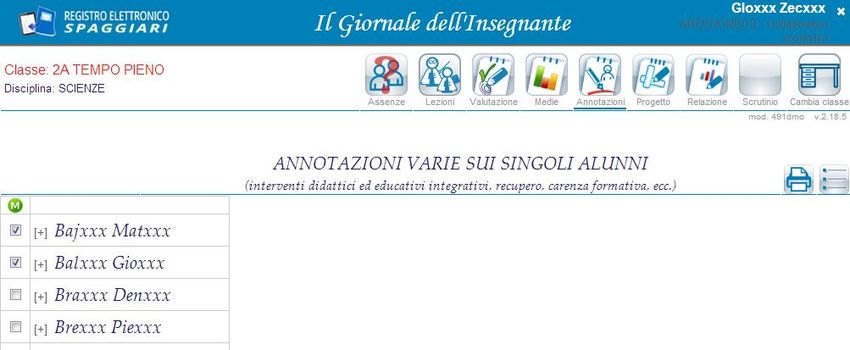
docente stesso.: cliccando su questa icona si visualizzerà la griglia dei nomi degli alunni con relative
informazioni su eventuali assenze, giustificazioni, ritardi, ecc. (Questa è la videata che
viene presentata di default quando si accede ad un Registro per materia).
: cliccando su questa icona si visualizzerà l’elenco delle lezioni registrate con specificata
la data, il numero di ore e l’argomento.
: cliccando su questa icona è possibile visualizzare la media dei voti per la materia.
(icona non presente in tutti i tipi di Registri).
: cliccando su questa icona accedo ad un menu che mostra la lista degli alunni e
permette l’inserimento di note, anche in modalità multipla (vedi figura sottostante).
Cliccare qui per
generare un file PDF
con le informazioni Cliccare qui per modificare
presenti nella griglia. la visualizzazione all’interno
della finestra.
Questo tasto permette di inserire una nota multipla.
Dopo aver selezionato gli alunni per i quali si intende inserire una
annotazione, premere qui per visualizzare una finestra come la seguente:
E’ a discrezione del Docente
la scelta del colore per la
criticità della nota. Una volta
10
confermato l’inserimento
(comprendente anche un
Pagina
breve testo) comparirà un
riquadro del colore appena
scelto al fianco del/dei nomi
degli alunni stessi.: cliccando su questa icona si accede ad un campo nel quale posso scrivere le
informazioni relative alle attività educativo-didattiche (campo esattamente identico a
quello presente nella versione cartacea del Registro).
: cliccando su questa icona si ha la possibilità di redigere la relazione finale (campo
esattamente identico a quello presente nella versione cartacea del Registro).
: funzione in fase di rilascio.
Sergio Villacaro
NOTE
-----------------------------------------------------------------------------------------------------------------------------------
-----------------------------------------------------------------------------------------------------------------------------------
-----------------------------------------------------------------------------------------------------------------------------------
---------------------------------------------------------------------------------------------------------------------------------
-----------------------------------------------------------------------------------------------------------------------------------
-----------------------------------------------------------------------------------------------------------------------------------
-----------------------------------------------------------------------------------------------------------------------------------
---------------------------------------------------------------------------------------------------------------------------------
-----------------------------------------------------------------------------------------------------------------------------------
-----------------------------------------------------------------------------------------------------------------------------------
-----------------------------------------------------------------------------------------------------------------------------------
---------------------------------------------------------------------------------------------------------------------------------
-----------------------------------------------------------------------------------------------------------------------------------
-----------------------------------------------------------------------------------------------------------------------------------
-----------------------------------------------------------------------------------------------------------------------------------
---------------------------------------------------------------------------------------------------------------------------------
-----------------------------------------------------------------------------------------------------------------------------------
-----------------------------------------------------------------------------------------------------------------------------------
-----------------------------------------------------------------------------------------------------------------------------------
---------------------------------------------------------------------------------------------------------------------------------
-----------------------------------------------------------------------------------------------------------------------------------
-----------------------------------------------------------------------------------------------------------------------------------
-----------------------------------------------------------------------------------------------------------------------------------
---------------------------------------------------------------------------------------------------------------------------------
-----------------------------------------------------------------------------------------------------------------------------------
-----------------------------------------------------------------------------------------------------------------------------------
11
-----------------------------------------------------------------------------------------------------------------------------------
---------------------------------------------------------------------------------------------------------------------------------
Pagina
-----------------------------------------------------------------------------------------------------------------------------------
-----------------------------------------------------------------------------------------------------------------------------------Casa Editrice Spaggiari S.p.A. - Divisione INFOSCHOOL
Sede di produzione: Via Strada Travettore, 10 - 36061 BASSANO DEL GRAPPA (VI)
www.infoschool.eu
Le informazioni contenute nel presente manuale sono soggette a modifiche senza preavviso e non rappresentano un impegno da parte di Casa Editrice
Spaggiari S.p.A.
Nessuna parte di questo manuale può essere riprodotta in qualsiasi forma o mezzo elettronico o meccanico (inclusa la registrazione, la fotocopia o l’uso di
12
sistemi di memorizzazione o di recupero dati) per alcun uso, che non sia quello personale dell’acquirente, senza il permesso scritto dalla Casa Editrice
spaggiari S.p.A.
Si declina ogni responsabilità per eventuali mancanze o lacune che si dovessero riscontrare nel presente manuale d’uso.
Pagina
REGISTRO ELETTRONICO SPAGGIARI - Rev. 00 del 21/11/2012Puoi anche leggere


